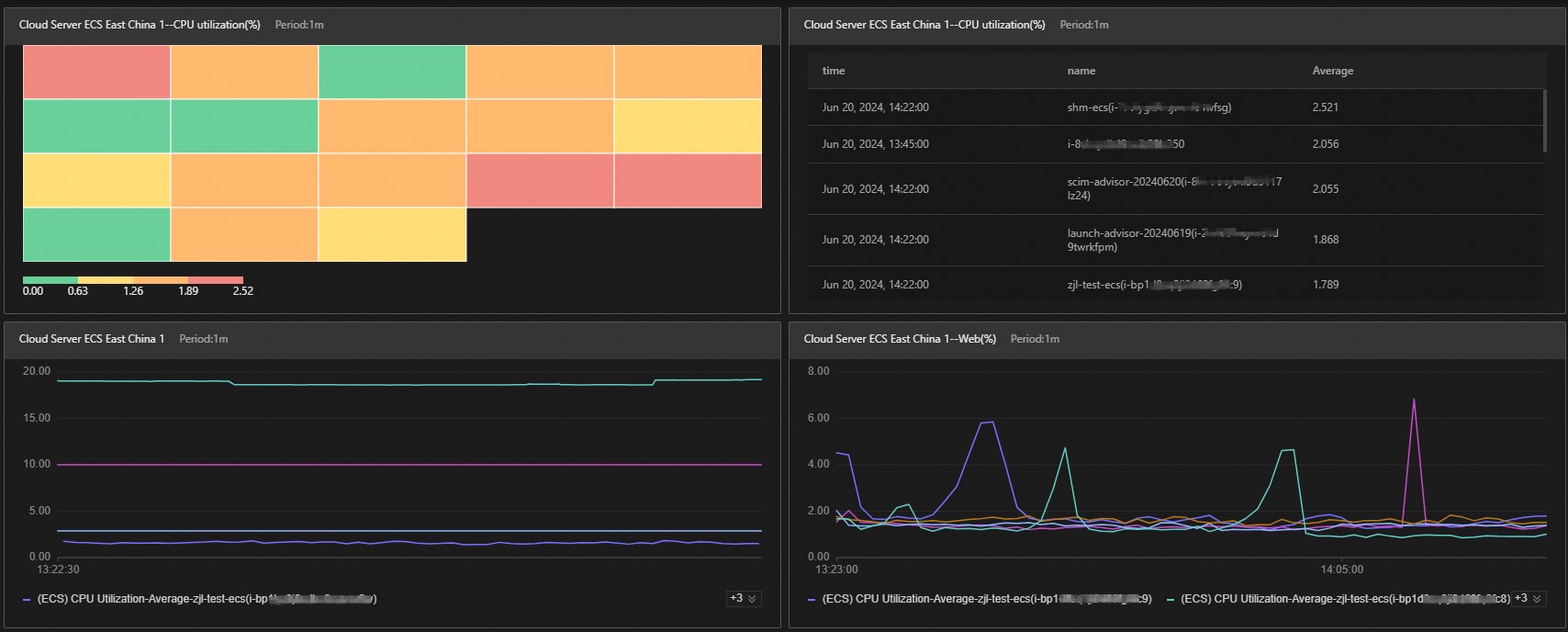
Os painéis do Cloud Monitor oferecem uma visão unificada dos seus services, desde visões gerais de integridade em alto nível até detalhes de métricas por instância. Use esses painéis para identificar tendências, comparar instâncias e solucionar problemas sem alternar entre várias páginas.
Visualizar dados de monitoramento de várias instâncias
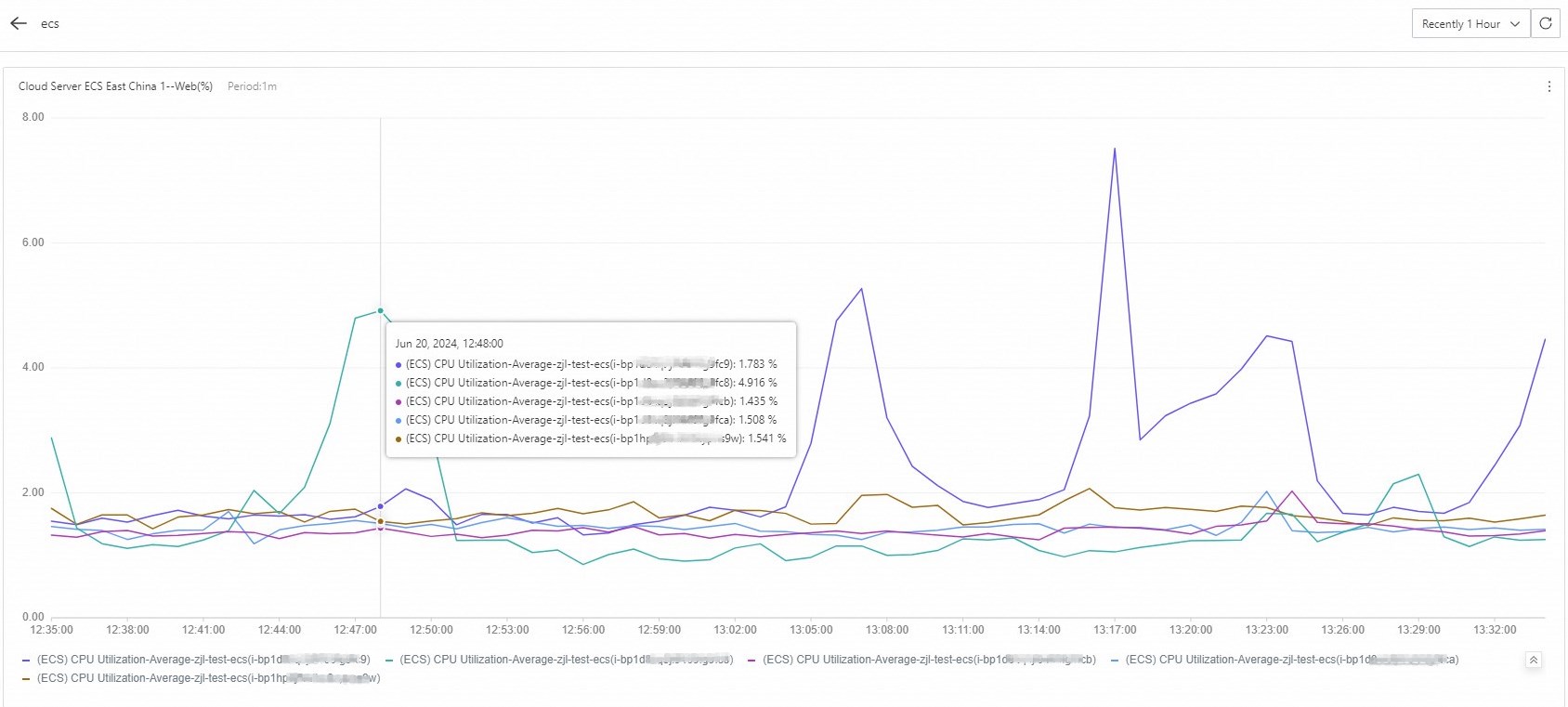
Se sua aplicação for executada em múltiplas instâncias do Elastic Compute Service (ECS), adicione os dados de monitoramento delas a um único gráfico para facilitar a comparação lado a lado. Por exemplo, plote a utilização da CPU de todas as suas instâncias ECS em um mesmo gráfico para identificar rapidamente quais estão sob maior carga.
Visualizar várias métricas de uma única instância
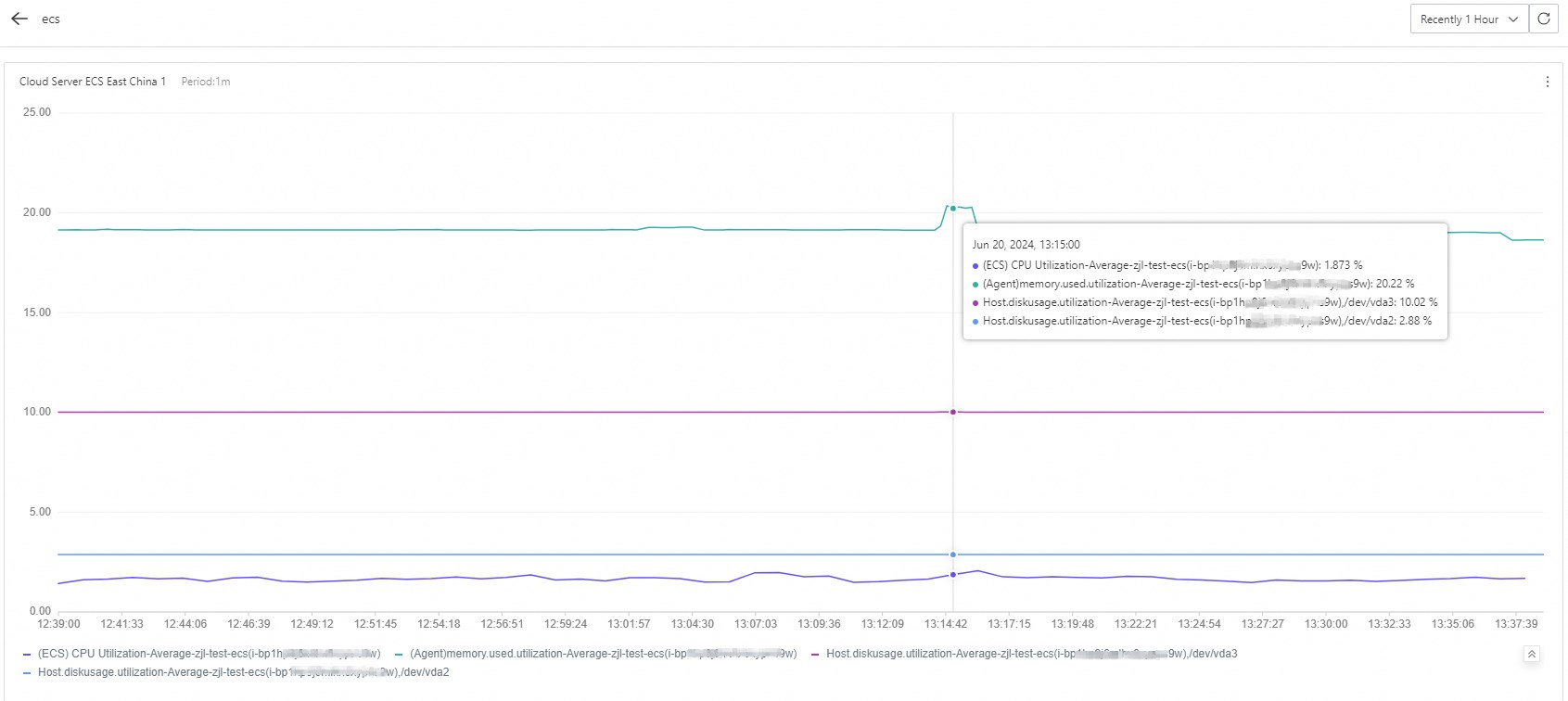
Acompanhe diversas métricas — como utilização de CPU, uso de memória e uso de disco — de uma instância ECS em um único gráfico. Visualizar todas as principais métricas juntas facilita correlacionar eventos e identificar as causas raiz dos problemas.
Classificar instâncias por consumo de recursos
Ordene as instâncias com base em uma métrica — como a utilização da CPU em ordem decrescente — para verificar quais consomem mais recursos. Em um cenário com 20 instâncias ECS, por exemplo, classificar por utilização da CPU permite identificar rapidamente instâncias superprovisionadas ou subutilizadas e realocar recursos para reduzir custos.
Visualizar a distribuição de métricas entre instâncias com um mapa de calor
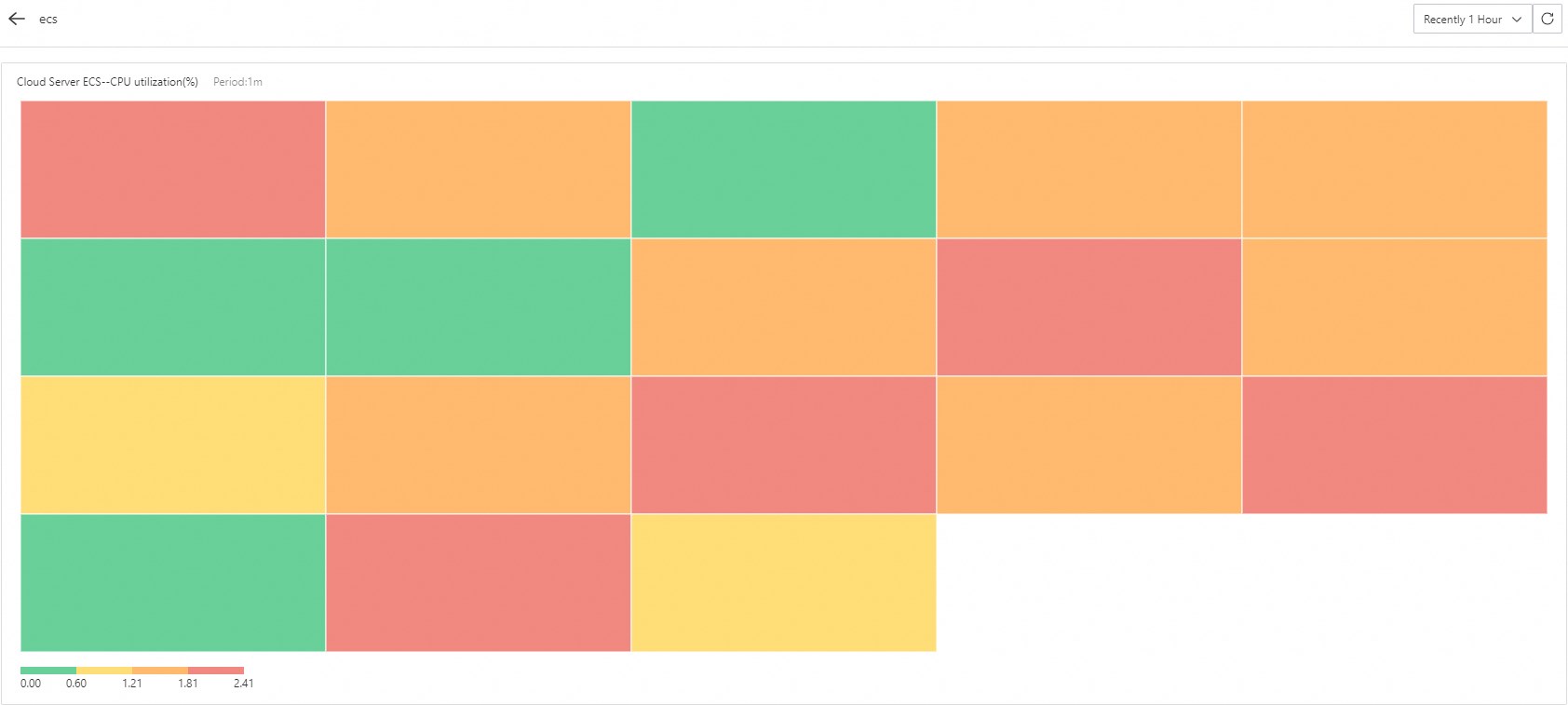
Um mapa de calor exibe imediatamente a distribuição da utilização de CPU em todas as suas instâncias ECS; a intensidade da cor indica o nível de utilização. Clique em qualquer bloco colorido para detalhar e visualizar a tendência de variação daquela instância específica no período selecionado.
Exibir um painel em tela cheia
Os painéis são compatíveis com o modo de tela cheia e atualizam os dados de monitoramento automaticamente. Adicione várias métricas a um painel e ative o modo de tela cheia para obter uma exibição sem distrações, ideal para telas de Centro de Operações de Rede (NOC) ou apresentações em equipe.