Use o plug-in do Grafana para visualizar dados do Hybrid Cloud Monitoring em painéis do Grafana. O Hybrid Cloud Monitoring também se integra ao Grafana por meio de painéis corporativos, incluindo instâncias autogerenciadas do Grafana.
O plug-in de fonte de dados do Cloud Monitor aliyun_cms_grafana_datasource não recebe mais manutenção e não oferece suporte ao Grafana 11.0.0. Recomendamos não usar o Grafana 11.0.0. Utilize o Hybrid Cloud Monitoring como alternativa.
Contexto
Para obter mais informações sobre a integração entre o Cloud Monitor e o Grafana, consulte Visão geral.
Procedimento
-
Instale o software Grafana.
NotaO exemplo a seguir demonstra a instalação do Grafana no CentOS. Para instalar o Grafana em outros sistemas operacionais, consulte
.
Faça logon no servidor como usuário root.
-
Execute um dos comandos a seguir para instalar o Grafana.
NotaPara obter detalhes sobre as versões do Grafana e os sistemas operacionais compatíveis, visite a
. No exemplo abaixo, o pacote de instalação é
grafana-8.0.6-1.x86_64.rpm
, correspondente à versão mais recente.
-
Método 1:
sudo yum install https://dl.grafana.com/oss/release/grafana-8.0.6-1.x86_64.rpm
-
Método 2:
wget https://dl.grafana.com/oss/release/grafana-8.0.6-1.x86_64.rpm
sudo yum localinstall grafana-8.0.6-1.x86_64.rpm
-
-
Execute o comando a seguir para iniciar o serviço do Grafana:
sudo service grafana-server start
-
Opcional. Instale plug-ins de painel do Grafana.
Para visualizar dados de monitoramento em painéis específicos do Grafana, como Pie Chart, Gantt ou Worldmap Panel, instale o plug-in correspondente. Para mais informações sobre a instalação desses plug-ins, visite a página de plug-ins de painel do Grafana.
-
Instale o plug-in de fonte de dados do CloudMonitor.
NotaA versão mais recente do plug-in é a v2.0.1. Nesta versão, não é possível definir regras de alerta para os dados de monitoramento.
-
Execute os comandos a seguir para baixar o plug-in no diretório /var/lib/grafana/plugins/:
cd /var/lib/grafana/plugins/
wget https://github.com/aliyun/aliyun-cms-grafana/releases/download/v2.0/aliyun_cms_grafana_datasource_v2.0.1.tar.gz
-
Execute o comando a seguir para descompactar o plug-in no diretório aliyun_cms_grafana_datasource:
tar -xzf aliyun_cms_grafana_datasource_v2.0.1.tar.gz
-
Configure o plug-in.
-
Execute os comandos a seguir para abrir o arquivo de configuração defaults.ini em /usr/share/grafana/conf:
cd /usr/share/grafana/conf
vi defaults.ini
-
Defina o parâmetro
allow_loading_unsigned_pluginscomo aliyun_cms_grafana_datasource. Essa configuração permite que o Grafana execute o plug-in de fonte de dados do CloudMonitor sem assinatura.O código a seguir mostra como definir o parâmetro allow_loading_unsigned_plugins como aliyun_cms_grafana_datasource:
allow_loading_unsigned_plugins = aliyun_cms_grafana_datasource Pressione Esc, insira :wq e pressione Enter para salvar e fechar o arquivo defaults.ini.
-
-
Execute o comando a seguir para reiniciar o serviço do Grafana:
service grafana-server restart
-
-
Crie uma fonte de dados do CloudMonitor.
Após a instalação, faça logon no Grafana. A porta padrão é 3000 e o nome de usuário padrão é admin.
ImportantePara evitar riscos de segurança, altere a senha no primeiro acesso ao Grafana.
-
Faça logon no Grafana.
A URL de logon segue o formato
https://Endereço IP do servidor Grafana:3000
. Exemplo: https://192.168.XX.XX:3000.
No painel de navegação à esquerda, clique em
 .
Na aba Data Sources, clique em Add data source no canto superior direito.
Na página Add data source, clique em CMS Grafana Service na parte inferior.
-
Insira o nome e as informações da conta da fonte de dados do CloudMonitor.
Parâmetro Descrição Name Nome da fonte de dados. Você pode usar o nome padrão CMS Grafana Service. Aliyun UserId ID da sua conta Alibaba Cloud. AccessKeyId AccessKey ID da sua conta Alibaba Cloud ou de um usuário RAM associado. Para obter mais informações sobre como conseguir um AccessKey ID, consulte Obter um par de AccessKeys. Nota A conta Alibaba Cloud atual deve ter criado o usuário RAM e autorizado-o a ler dados do CloudMonitor.AccessKey AccessKey secret da sua conta Alibaba Cloud ou de um usuário RAM associado. Para obter mais informações sobre como conseguir um AccessKey secret, consulte Obter um par de AccessKeys. Nota A conta Alibaba Cloud atual deve ter criado o usuário RAM e autorizado-o a ler dados do CloudMonitor. Clique em Save & Test.
-
-
Adicione um painel e um gráfico de monitoramento.
No painel de navegação à esquerda, clique em
 .
Na página New dashboard, clique em Add an empty panel.
-
Na aba Query, selecione a fonte de dados CMS Grafana Service e configure uma métrica para um serviço específico da Alibaba Cloud.
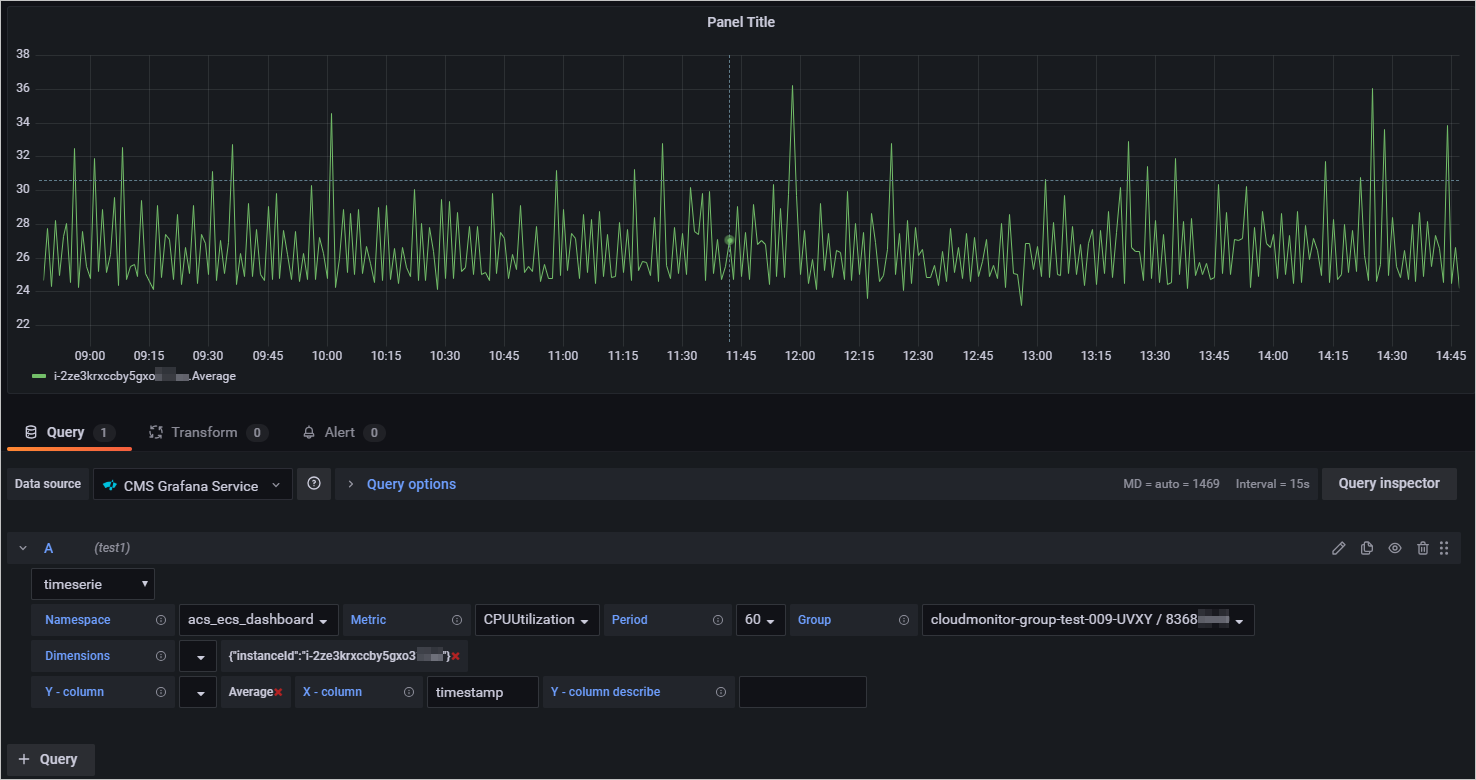
A tabela a seguir descreve os parâmetros usados para configurar uma métrica de um serviço específico da Alibaba Cloud.
Parâmetro
Descrição
Namespace
Namespace de reporte dos dados de monitoramento. Especifique um namespace no formato
acs_service name.Para obter mais informações sobre namespaces de diferentes serviços de nuvem, consulte Apêndice 1: Métricas.
Metric
Nome da métrica de monitoramento reportada.
Para obter mais informações sobre métricas de diferentes serviços de nuvem, consulte Apêndice 1: Métricas.
Period
Intervalo de reporte dos dados de monitoramento. Unidade: segundos.
Para obter mais informações sobre intervalos de tempo de diferentes serviços de nuvem, consulte Apêndice 1: Métricas.
Group
Nome e ID do grupo de aplicativos correspondente à metric reportada.
Dimensions
Dimensões usadas para consultar dados de monitoramento de recursos específicos.
Você pode especificar várias dimensões simultaneamente. Defina cada dimensão como um par chave-valor, por exemplo:
instanceId:i-2ze2d6j5uhg20x47****.Para obter mais informações sobre dimensões de diferentes serviços de nuvem, consulte Apêndice 1: Métricas.
Y-column
Método estatístico usado para reportar dados de monitoramento. Valores válidos: Average, Maximum, Minimum e Sum.
Para obter mais informações sobre métodos estatísticos de diferentes serviços de nuvem, consulte Apêndice 1: Métricas.
No painel à direita, defina o nome, o tipo e o layout do gráfico de monitoramento.
-
No canto superior direito, clique em Apply.
O gráfico de monitoramento foi criado.
No canto superior direito, clique em
 . Em seguida, especifique o nome do painel e a pasta onde ele será salvo.
-
Clique em Save.
O painel foi criado.
-
Visualize os dados de monitoramento.
No painel de navegação à esquerda, escolha
 > Manage.
-
Na aba Manage, clique em Manage no painel desejado.
Todos os gráficos de monitoramento do painel são exibidos.