Sincronize usuários ou grupos do Okta para o CloudSSO usando o protocolo SCIM (System for Cross-domain Identity Management).
Pré-requisitos
O CloudSSO deve estar habilitado na conta corporativa cujos usuários você deseja sincronizar.
Cenário
Uma empresa usa o Okta como provedor de identidade local (IdP) e construiu uma estrutura de múltiplas contas em um diretório de recursos. A organização precisa sincronizar usuários ou grupos do Okta com o CloudSSO para permitir que esses usuários acessem recursos específicos em membros designados no diretório de recursos, seja por login com nome de usuário e senha ou via SSO.
Recomendamos configurar primeiro o login SSO e usar o aplicativo CloudSSODemo com o SCIM para sincronizar usuários ou grupos. Configurar login SSO do Okta para o CloudSSO.
Recursos
-
Criação automática de usuários.
O CloudSSO cria automaticamente usuários cujos nomes correspondem aos do aplicativo Okta. Usuários existentes com o mesmo nome são ignorados.
-
Envio de usuários por grupo.
Usuários e grupos atribuídos aos aplicativos do Okta são enviados automaticamente para o CloudSSO, que cria as entidades correspondentes.
-
Atualização automática de atributos de usuário.
Alterações nos atributos de um usuário no aplicativo Okta são sincronizadas automaticamente com o CloudSSO.
-
Desativação automática de usuários.
Desativar um usuário no Okta ou removê-lo de um aplicativo do Okta desativa esse usuário automaticamente no CloudSSO.
Etapa 1: Criar credenciais SCIM no console do CloudSSO
Faça login no console do CloudSSO.
No painel de navegação à esquerda, clique em Settings.
-
Na aba User Setting, na seção SCIM user provisioning, clique em Generate New SCIM Credential.
Certifique-se de que a opção SCIM synchronization esteja ativada.
Na caixa de diálogo SCIM Credential Generated, copie a credencial SCIM e clique em OK.
Etapa 2: Ativar a sincronização SCIM no console do CloudSSO
Faça login no console do CloudSSO.
No painel de navegação à esquerda, clique em Settings.
Na aba User Setting, na seção SCIM User Synchronization Configuration, ative a chave de sincronização SCIM.
Etapa 3: Configurar a sincronização SCIM no Okta
Na página de detalhes do CloudSSODemo, clique na aba Provisioning.
Na seção Integration da página Settings, clique em Configure API Integration.
Selecione Configure API Integration.
-
Configure a sincronização SCIM.
-
No campo Base URL, insira a URL necessária.
Copie o valor do SCIM Endpoint na página Settings do console do CloudSSO.
-
No campo API Token, insira a credencial SCIM correspondente.
Obtenha a credencial SCIM conforme descrito na Etapa 1: Criar credenciais SCIM no console do CloudSSO.
Clique em Test API Credentials.
Se o teste for bem-sucedido, clique em Save. Caso falhe, ajuste a configuração ou entre em contato com o suporte do Okta até obter êxito.
-
Na seção Provisioning to App da página To App, clique em Edit.
Selecione Enable para as opções Create Users, Update User Attributes e Deactivate Users. Em seguida, clique em Save.
-
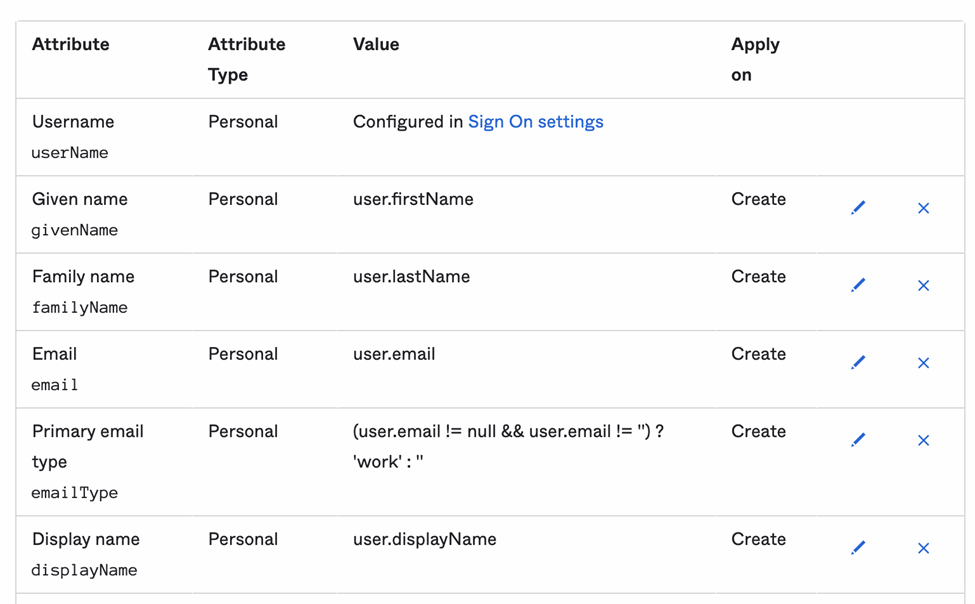
Na seção CloudSSOdemo Attribute Mappings da página To App, configure os mapeamentos de atributos.
Mantenha apenas os mapeamentos de atributos exibidos abaixo e exclua todos os demais.
-
Opcional. Clique na aba Push Groups para sincronizar grupos.
Após concluir as etapas anteriores, os usuários do Okta serão sincronizados automaticamente com o CloudSSO. Para sincronizar também os grupos atribuídos ao aplicativo CloudSSODemo:
-
Na seção Push Groups to CloudSSODemo, clique em Push Groups e selecione o método de busca de grupos.
As opções incluem Find groups by name e Find groups by rule. Este exemplo usa Find groups by name.
Insira o nome do grupo desejado.
Clique em Save.
-
Aguarde a conclusão da sincronização e visualize os resultados.
A sincronização do grupo é confirmada quando o Push Status muda de Pushing para Active.
NotaSe alguns usuários não forem sincronizados, selecione Push Now na lista suspensa Push Status para tentar novamente.
-
Caso ocorra algum problema durante a sincronização, clique em View Logs para solucionar o erro.
Verificar resultados da sincronização
Faça login no console do CloudSSO.
-
Acesse a página de Usuários ou Grupos para visualizar os itens sincronizados.
O campo Source dos usuários ou grupos sincronizados exibirá automaticamente o valor SCIM Synchronization.
Visualizar informações do usuário. Visualizar informações de um grupo.
Perguntas frequentes
Como excluir um usuário sincronizado?
Excluir um usuário no Okta apenas o desativa no CloudSSO via SCIM. Para remover definitivamente o usuário do CloudSSO, desative temporariamente a sincronização SCIM, exclua o usuário manualmente e reative a sincronização em seguida. Desativar sincronização SCIM. Excluir um usuário.