Sincronize usuários ou grupos do Microsoft Entra ID (anteriormente Azure AD) para o CloudSSO usando SCIM.
Pré-requisitos
Todas as operações do Microsoft Entra ID descritas neste guia exigem a função de Administrador Global. Para criar um usuário e atribuir essa função, consulte a documentação oficial do Microsoft Entra ID.
Etapa 1: Criar credenciais SCIM no console do CloudSSO
Acesse o console do Cloud SSO.
No painel de navegação à esquerda, clique em Settings.
-
Na aba User Setting, na seção SCIM user provisioning, clique em Generate New SCIM Credential.
Verifique se o switch SCIM synchronization está ativado.
Na caixa de diálogo SCIM Credential Generated, copie a credencial SCIM e clique em OK.
Etapa 2: Ativar a sincronização SCIM no console do CloudSSO
Acesse o console do CloudSSO.
No painel de navegação à esquerda, clique em Settings.
Na aba User Setting, na seção SCIM User Synchronization Configuration, ative o switch de sincronização SCIM.
Copie e salve o valor do SCIM endpoint para uso posterior.
Etapa 3: Configurar o SAML no Microsoft Entra ID
Acesse o portal do Azure como administrador global do Microsoft Entra ID.
No canto superior esquerdo da página inicial, clique no ícone
 .
No painel de navegação à esquerda, escolha .
Clique em New application.
Na página Browse Microsoft Entra App Gallery, clique em Create your own application.
No painel Create your own application, insira um nome para a aplicação. Neste exemplo, insira CloudSSODemo. Em seguida, selecione Integrate any other application you don't find in the gallery (Non-gallery) e clique em Create.
Etapa 4: Atribuir usuários ou grupos à aplicação no Microsoft Entra ID
Na página CloudSSODemo, escolha .
Na página exibida, clique em Add user/group.
Selecione os usuários ou grupos desejados.
Clique em Assign.
Etapa 5: Configurar a sincronização SCIM no Microsoft Entra ID
Na página CloudSSODemo, escolha .
-
Clique em New configuration e configure as credenciais de administrador.
-
Insira o endpoint SCIM no campo Tenant URL.
Copie o valor de SCIM Endpoint da página de configurações do console do CloudSSO.
-
Insira uma credencial SCIM no campo Secret token.
Para obter a credencial, siga as instruções em Step 1: Create SCIM credentials in the CloudSSO console.
Clique em Test Connectivity.
Se o teste for bem-sucedido, clique em Create.
-
-
Na página Provisioning, escolha .
-
Na seção Mappings, configure os mapeamentos de atributos.
-
Clique em Provision Microsoft Entra ID Users para configurar os mapeamentos de atributos para usuários.
Localize externalId na coluna customappsso Attribute, clique no valor de Azure Active Directory Attribute correspondente e altere Source attribute para objectId.
Mantenha apenas os mapeamentos de atributos exibidos abaixo e exclua os demais.
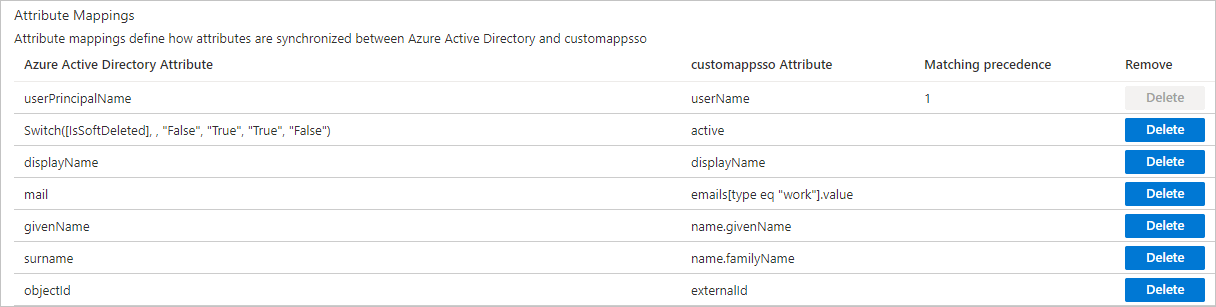
Clique em Provision Microsoft Entra ID Groups para configurar os mapeamentos de atributos para grupos. Mantenha apenas os mapeamentos de atributos exibidos abaixo e exclua os demais.

NotaOs nomes de usuários e grupos do CloudSSO têm restrições de caracteres. Se o nome de um usuário ou grupo do Microsoft Entra ID contiver caracteres não suportados, o mapeamento falhará. Para corrigir isso, clique em displayName na coluna Azure Active Directory Attribute, defina o tipo de mapeamento como Expression e insira uma expressão para remover ou substituir os caracteres não suportados. A sintaxe das expressões está descrita na documentação do Microsoft Entra ID.
-
Na seção Settings, selecione Sync only assigned users and groups para o campo Scope.
Na seção Provisioning Status, ative o switch.
Clique em Save.
-
Acesse a página Overview e atualize-a para visualizar os resultados da sincronização.
Verificar os resultados da sincronização
Acesse o console do CloudSSO.
-
Acesse a página de Usuários ou Grupos para visualizar os usuários ou grupos sincronizados.
O campo Source dos usuários ou grupos sincronizados exibe o valor SCIM Synchronization. Para mais informações, consulte View user information e View group details.