Ameaças ocultas em tráfego HTTPS evitam detecção porque o payload está criptografado. A inspeção TLS no Cloud Firewall descriptografa o tráfego de saída ao substituir o certificado TLS original por uma CA raiz privada. Isso permite que o mecanismo IPS inspecione o texto simples e recriptografe os dados para entrega segura.
A inspeção TLS está em preview público e pode sofrer alterações antes da disponibilidade geral. Em caso de dúvidas ou feedback, entre em contato com seu gerente de conta.
Por que a inspeção TLS é necessária
O HTTPS criptografa os payloads das requisições em texto cifrado, criando um ponto cego onde o mecanismo IPS não consegue analisar o conteúdo. A inspeção TLS substitui o certificado TLS original por um certificado privado entre o cliente e o firewall. Ela descriptografa o tráfego para permitir uma análise profunda de pacotes, essencial para detectar ataques avançados e exfiltração de dados.
Riscos de segurança do tráfego criptografado
Risco 1: Ataques avançados e violações de dados passam despercebidos pelo IPSAtacantes utilizam túneis HTTPS para entregar payloads maliciosos, exfiltrar dados ou se comunicar com servidores C2. O tráfego criptografado impede que o mecanismo IPS identifique assinaturas de ataque ou vazamentos de dados. A inspeção TLS expõe o tráfego em texto simples e permite que o IPS detecte e bloqueie essas ameaças.
Risco 2: A filtragem web não consegue impor controles no nível de caminho sobre tráfego HTTPSA filtragem web faz a correspondência de nomes de host e caminhos em requisições HTTP (como example.com/upload/*). Sem descriptografia, o firewall lê apenas o domínio a partir do SNI e não extrai os caminhos da URL. Consequentemente, políticas refinadas como "permitir navegação mas negar uploads" falham. A inspeção TLS viabiliza a correspondência completa de caminhos no tráfego HTTPS.
Risco 3: A precisão na identificação de aplicações diminui sob criptografia e limita a granularidade do controleO controle de aplicações usa inspeção profunda de pacotes (DPI) para identificar aplicações com base nos dados do payload. Sem descriptografia, o DPI depende apenas de informações de handshake, como SNI e certificados. Isso torna impossível distinguir comportamentos sob o mesmo domínio (por exemplo, "navegar no GitHub" versus "fazer upload para o GitHub"). A inspeção TLS fornece visibilidade total do tráfego para identificar comportamentos com precisão.
Notas de uso
Limitação de método de faturamento: Este recurso não oferece suporte a instâncias do Cloud Firewall que utilizam o método de faturamento pagamento conforme o uso legado 1.0.
Limitação de região: Este recurso está disponível apenas nas seguintes regiões: China (Pequim), China (Xangai), China (Hangzhou), China (Zhangjiakou), China (Ulanqab), China (Shenzhen), China (Hong Kong), Indonésia (Jacarta), Reino Unido (Londres) e Alemanha (Frankfurt).
-
Limitação de versão do protocolo TLS:
TLS 1.3 sem ECH: O sistema suporta verificações TLS para conexões TLS 1.3 que não utilizam a extensão Encrypted Client Hello (ECH).
TLS 1.3 com ECH: O sistema não suporta verificações TLS para conexões TLS 1.3 que utilizam a extensão ECH. No entanto, o tráfego pode ser encaminhado normalmente.
Protocolos SSL legados: O sistema não suporta versões anteriores de protocolos, como SSL 1.0, SSL 2.0 ou SSL 3.0. Se um cliente utilizar esses protocolos, o tráfego poderá ser interrompido.
Limitação de tipo de protocolo: Requisições não TCP, como tráfego QUIC que utiliza UDP, são encaminhadas, mas não inspecionadas.
Impacto em diagnósticos de rede: Após ativar a inspeção TLS, o MTR TCP (My Traceroute) não consegue rastrear o caminho até o servidor de origem.
Limitação de modo de autenticação: Este recurso não oferece suporte a TLS mútuo (mTLS). Ele suporta apenas TLS padrão, onde o cliente valida o certificado do servidor.
Requisito de SNI: O Server Name Indication (SNI) TLS deve corresponder ao nome de domínio no certificado configurado para que a inspeção TLS tenha efeito.
Procedimento
Faça login no console do Cloud Firewall. No painel de navegação à esquerda, escolha para acessar a página TLS Inspection.
Etapa 1: Configurar uma política de inspeção TLS
Na página TLS Inspection, clique em Create TLS Inspection Policy acima da lista de políticas. O painel lateral Create TLS Inspection Policy será exibido à direita.
-
Associate Certificate.
Parâmetro
Descrição
Policy Name
Insira um nome descritivo para a política.
Associate TLS Certificate
Selecione um certificado existente.
NotaAo criar sua primeira política, o menu suspenso de certificados inclui a opção Apply for a Trial Certificate. Clique nela para gerar um certificado de teste destinado à avaliação da inspeção TLS. Um certificado de teste só pode ser usado uma vez. Em ambientes de produção, adquira e utilize seu próprio certificado.
Atualmente, apenas certificados PCA são suportados. O certificado deve atender aos seguintes requisitos:
A finalidade do certificado deve estar definida como "Internal enterprise use".
Certificados com algoritmos criptográficos chineses não são suportados.
Caso utilize o algoritmo de chave privada RSA, o comprimento da chave deve ser de pelo menos 2048 bits.
Caso utilize o algoritmo de chave privada ECC, selecione P-256.
Se não houver certificados disponíveis, clique em Buy Certificate para acessar o console do Certificate Management Service. Ao adquirir o certificado, certifique-se de que a finalidade do certificado PCA esteja definida como "Internal enterprise use". O que é um certificado PCA?.
Certificate Validity
Exibe o período de validade do certificado após a seleção. Um aviso aparece quando a validade restante cai para menos de um ano. Garanta que os certificados mantenham pelo menos um ano de validade.
Description
Insira uma descrição para a política.
Após configurar os parâmetros, clique em Next para prosseguir para a etapa Configure Inspection Range. A política é criada e salva ao avançar para a próxima etapa.
-
Configure Inspection Range.
ImportanteA cota total para todos os intervalos de inspeção é de 20.000.
A cota consumida por uma única política de inspeção TLS corresponde à soma das cotas de todos os seus intervalos de inspeção.
Um único intervalo de inspeção consome cota calculada da seguinte forma: número de endereços IP de origem × número de faixas de portas de origem × número de endereços IP de destino × número de faixas de portas de destino.
Parâmetro
Descrição
Protocol Type
Atualmente, apenas o protocolo
TCPé suportado.Source IP Address
Selecione endereços IP de host para inspeção de tráfego de saída. Máximo: 1.000 endereços.
NotaTipos de ativos suportados:
ECS EIP,ECS public IP,NAT EIP,EIPeENI EIP.Source Port
Especifique as portas no formato
start port/end port. Faixa válida:0-65535. Separe múltiplas faixas com vírgulas. Máximo: 100 faixas.NotaTodas as portas usam o formato de faixa, mesmo para uma única porta. Por exemplo,
8080/8080verifica apenas a porta 8080.Para verificar todas as portas, use
0/65535.
Destination IP Address
Endereços IP de destino acessados pelos hosts de origem.
NotaÉ necessário usar endereços IPv4 ou faixas de endereços em notação CIDR. Exemplo:
192.0.2.0/24,8.8.8.8/32.É possível inserir até 100 objetos de endereço IP. Separe múltiplos objetos com vírgulas (,).
Para representar todos os endereços, use
0.0.0.0/0.
Destination Port
Portas de serviço de destino. Formato:
start port/end port. Faixa válida:0-65535. Separe múltiplas faixas com vírgulas. Máximo: 100 faixas.Description
Insira uma descrição para o intervalo de inspeção.
Outras operações
Salvar: Clique em Save abaixo da seção Inspection Scope para salvar o intervalo de inspeção sem clicar em Next. Após salvar o escopo, Saved aparece no canto superior direito da seção.
Adicionar: Clique em Add an inspection range para adicionar outro intervalo de inspeção. Uma única política suporta até 10 intervalos de inspeção.
Excluir: Clique no ícone
 no canto superior direito da seção Inspection Scope para excluir o intervalo de inspeção atual. Após confirmar a exclusão, o intervalo é removido imediatamente, sem necessidade de clicar em Next. Utilize esta opção com cautela.
Após configurar os parâmetros, clique em Next para concluir a configuração da política.
-
Revise as informações da política.
Após a configuração da política, os detalhes dela e de seu intervalo de inspeção são exibidos. O Policy ID está incluído nos logs.
Etapa 2: Instalar o certificado TLS
Instale o certificado associado em todos os hosts dentro do escopo de inspeção.
Se um ativo inspecionado for um NAT EIP, você deve instalar o certificado em todas as instâncias ECS que acessam a internet através desse gateway NAT de internet. Caso contrário, o tráfego pode ser interrompido.
-
Baixe o certificado.

Na lista Configure TLS Inspection Policy, localize a política criada e clique em Download Certificate na coluna Actions à direita. O certificado será baixado para sua máquina local. Descompacte o pacote para obter o arquivo de certificado (
.crt). -
Faça login no host do IP de origem.
Acesse o host especificado como Source IP Address durante a criação do Inspection Scope. Carregue o certificado em qualquer diretório do host. Métodos para transferência de arquivos.
-
Instale o certificado.
Copie o certificado para o repositório de confiança do sistema operacional e execute o comando de atualização. Os passos variam conforme o sistema operacional.
NotaSe sua política TLS utilizar um certificado de CA subordinada, é necessário instalar tanto a CA raiz quanto a CA subordinada.
Os exemplos a seguir aplicam-se a cenários onde o repositório de confiança é o repositório do sistema. Caso sua aplicação utilize um repositório diferente, instale o certificado no repositório correto.
CentOS/Alibaba Cloud Linux/Anolis/Red Hat
Copie o arquivo de certificado:
cp <certificate_file_name> /etc/pki/ca-trust/source/anchors/Atualize os certificados:
sudo update-ca-trust-
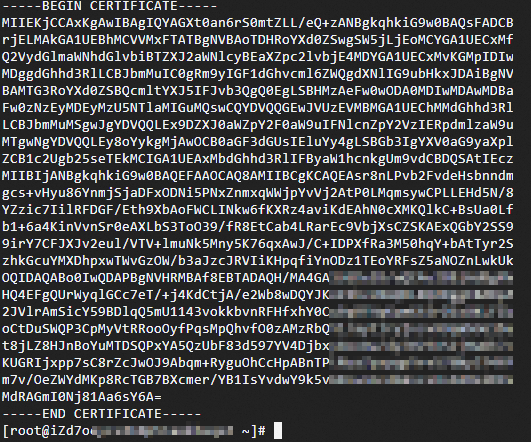
Visualize o certificado atualizado:
cat /etc/ssl/certs/ca-bundle.crtSe a saída exibir o conteúdo do certificado, a instalação foi bem-sucedida.
Ubuntu
Copie o arquivo de certificado:
cp <certificate_file_name> /usr/local/share/ca-certificates/Atualize os certificados:
sudo update-ca-certificates-
Visualize o certificado atualizado:
cat /etc/ssl/certs/ca-certificates.crtSe a saída exibir o conteúdo do certificado, a instalação foi bem-sucedida.
Windows
ImportanteAo utilizar um certificado que referencia uma CA subordinada (CA intermediária), o Gerenciador de Certificados nativo do Windows não instala todas as CAs de um arquivo de cadeia de certificados de uma só vez. Ele instala apenas a primeira CA do arquivo. Nesse cenário, divida manualmente cada bloco de conteúdo de CA em um arquivo separado e instale cada arquivo individualmente.
-
Divida o certificado abrindo o arquivo baixado e descompactado em um editor de texto, recortando o bloco de conteúdo de
-----BEGIN CERTIFICATE-----até-----END CERTIFICATE-----e salvando-o como um novo arquivo com extensão.crt.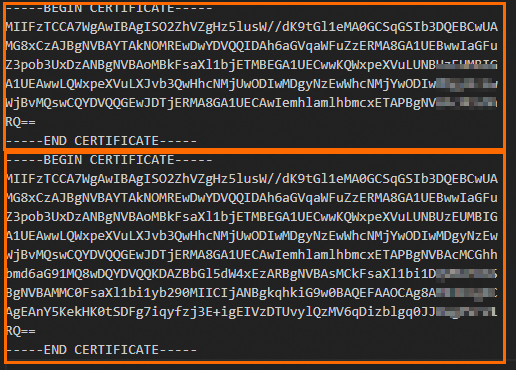
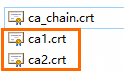
Após a divisão:
-
Instale o certificado: Clique com o botão direito no arquivo de certificado e clique em Install Certificate. Em seguida, siga estes passos:
1
2
3
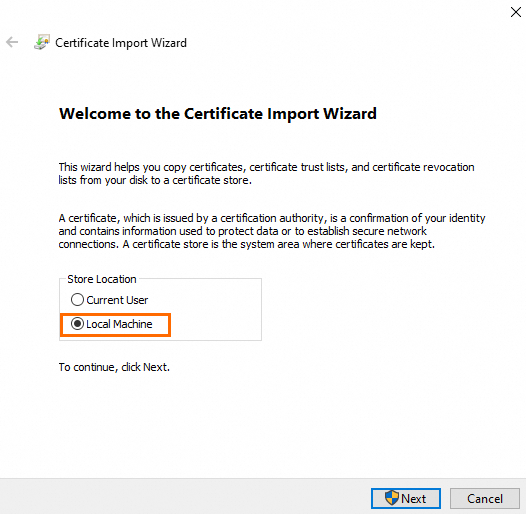
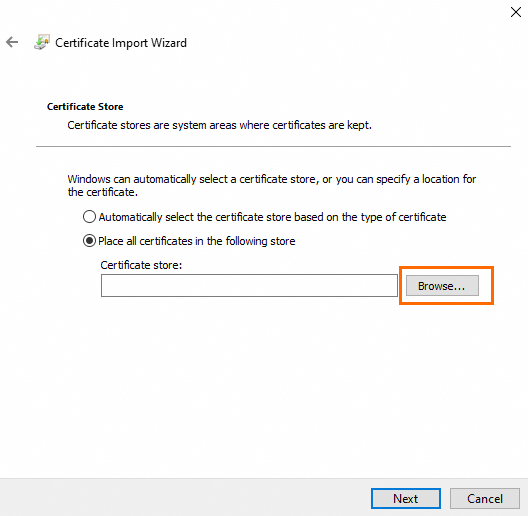
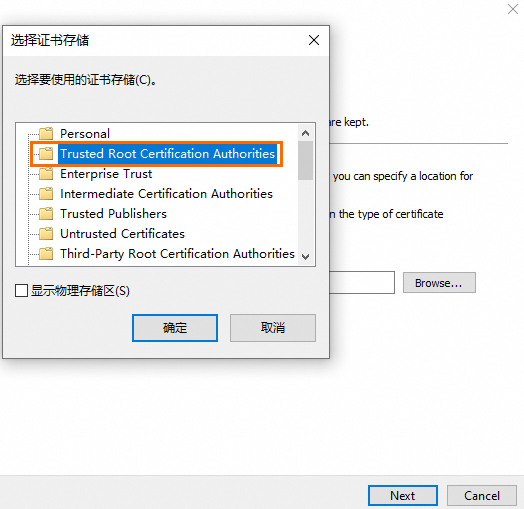
Clique em Next para concluir a importação do certificado.
-
Visualize os certificados importados: Insira
certmgr.mscno Prompt de Comando para abrir o Gerenciador de Certificados.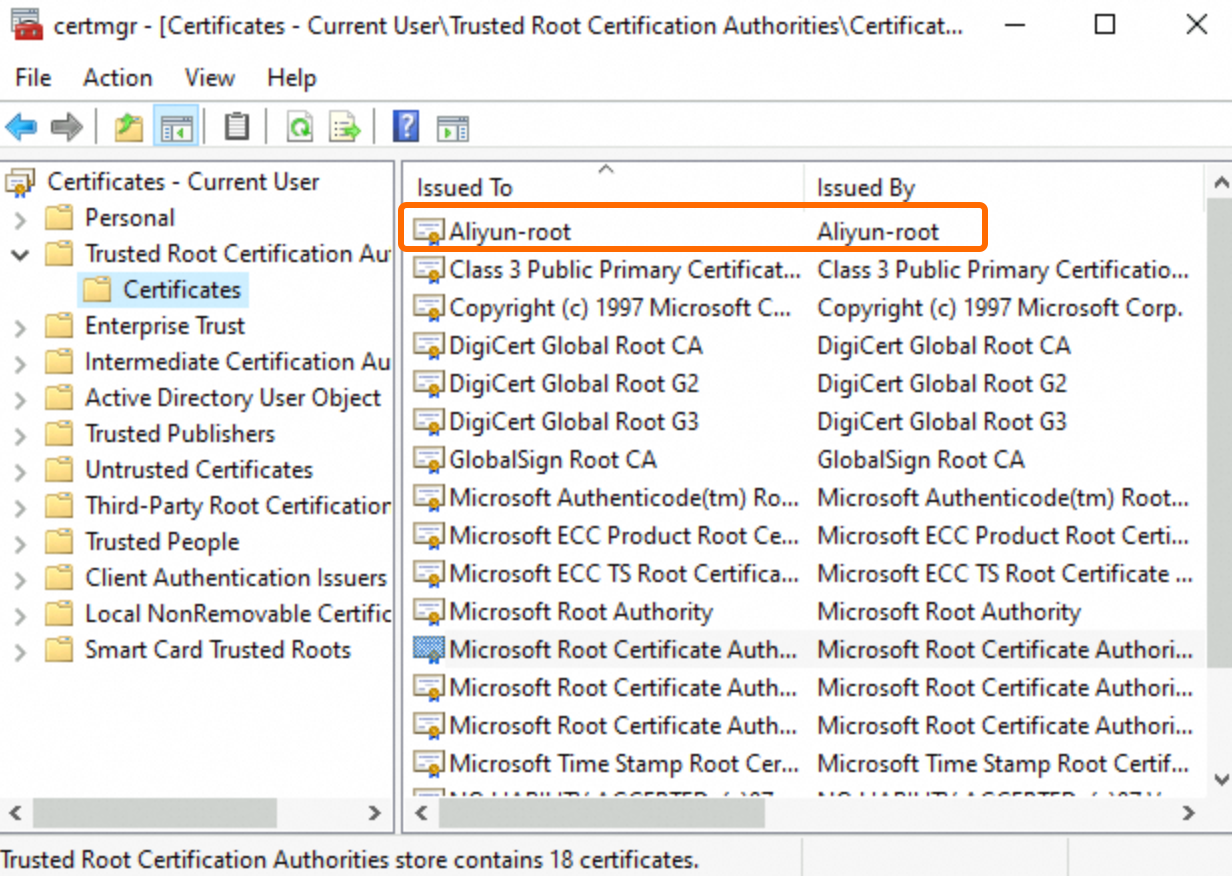
SUSE
Copie o arquivo de certificado:
cp <certificate_file_name> /etc/pki/trust/anchorsAtualize os certificados:
sudo c_rehash .-
Visualize o certificado atualizado:
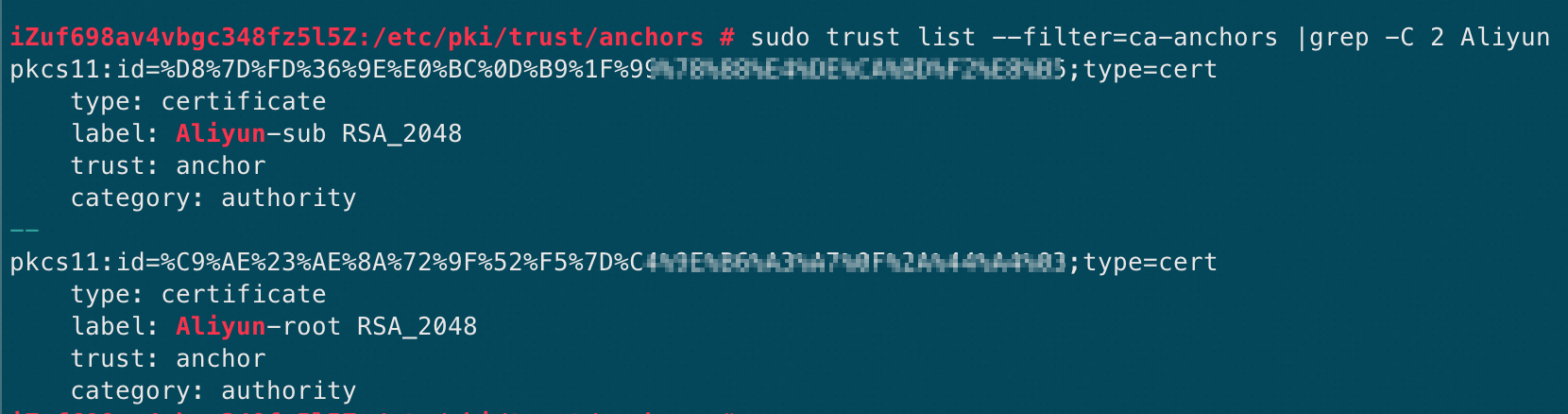
sudo trust list --filter=ca-anchors |grep -C 2 <Certificate CN>Se as informações do certificado forem exibidas, a instalação foi bem-sucedida.
Fedora and Fedora CoreOS
Copie o arquivo de certificado:
sudo cp <certificate-file-name> /etc/pki/ca-trust/source/anchors/Atualize os certificados:
sudo update-ca-trust extract-
Visualize o certificado atualizado:
sudo trust list --filter=ca-anchors |grep -C 2 <certificate_CN>Se as informações do certificado forem exibidas, a instalação foi bem-sucedida.

Container Service (ACK)
Quando o tráfego de saída se origina de pods em um cluster ACK, instale o certificado PCA dentro de cada pod, pois o ambiente de contêiner é isolado do host. Se os nós também iniciarem requisições HTTPS (como baixar imagens de um repositório público), instale o certificado também nos nós.
NotaOs passos a seguir aplicam-se ao Alibaba Cloud Linux 3.2104 LTS 64-bit (otimizado para contêineres) e servem apenas como referência. Ajuste os comandos conforme seu sistema operacional e requisitos de negócio.
Alguns dos comandos abaixo reiniciam recursos. Para evitar interrupções nos negócios, recomendamos executar essas operações fora do horário de pico.
Instalar o certificado nos nós
Faça login em cada nó e execute os seguintes comandos.
Copie o arquivo de certificado:
cp <certificate_file_name> /etc/pki/ca-trust/source/anchors/Atualize os certificados:
sudo update-ca-trust-
Visualize o certificado atualizado:
cat /etc/ssl/certs/ca-bundle.crtSe o conteúdo do certificado for exibido, ele está instalado.
Reinicie o serviço de contêiner para que as alterações tenham efeito:
sudo systemctl restart containerd.
Instalar o certificado nos pods
-
Crie um Secret no console do cluster de destino. Abaixo está um exemplo de configuração. O valor da chave é o conteúdo do arquivo de certificado. Para detalhes sobre como criar um Secret, consulte Gerenciar Secrets.
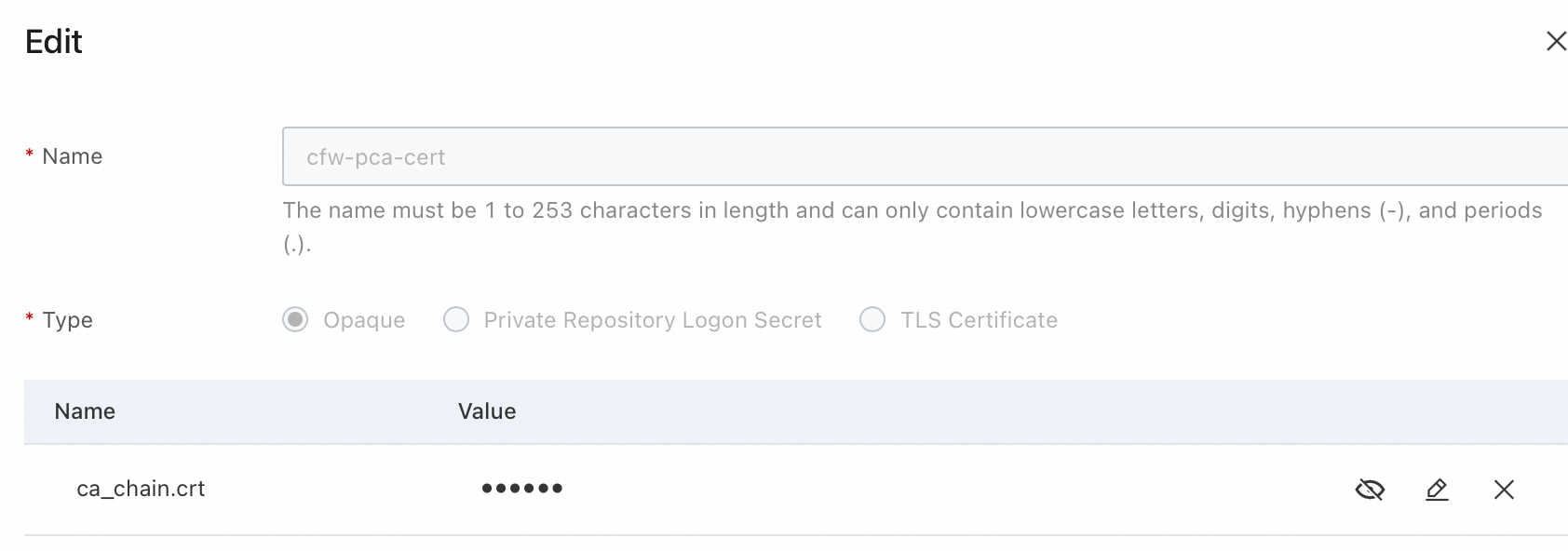 Alternativamente, execute o seguinte comando kubectl para criar o Secret e obter o mesmo efeito. Substitua
 ca_chain.crtno comando pelo nome real do arquivo de certificado.kubectl create secret generic cfw-pca-cert \ --from-file=ca_chain.crt=./ca_chain.crt \ -n default -
Para um exemplo de Deployment, adicione o seguinte conteúdo ao seu arquivo YAML:
-
Navegue até o campo
spec.template.spec.containerse adicione o conteúdo abaixo para montar o certificado e atualizar o repositório de confiança. No conteúdo,secretNameé o nome do Secret criado na etapa anterior, por exemplo,cfw-pca-cert.volumes: - name: custom-ca-volume secret: secretName: cfw-pca-cert volumeMounts: - name: custom-ca-volume mountPath: /etc/ssl/custom readOnly: true -
Continue adicionando o comando de inicialização sob o campo
spec.template.spec.containers.NotaO exemplo a seguir baseia-se no sistema de contêiner CentOS e serve apenas como referência. Ajuste os comandos conforme seu sistema operacional e requisitos de negócio.
command:
          - "/bin/sh"
          - "-c"
          - |
            # 1. Install curl.
            echo "Installing curl......"
            yum install -y curl

            # 2. Verify that the certificate is mounted. Replace ca_chain.crt with the actual certificate filename.
            if [ ! -f /etc/ssl/custom/ca_chain.crt ]; then
              echo "ERROR: Certificate file not found!"
              exit 1
            fi

            # 3. Inject the certificate based on the steps for CentOS.
            echo "Copying certificate to anchors directory..."
            cp /etc/ssl/custom/ca_chain.crt /etc/pki/ca-trust/source/anchors/

            echo "Updating CA trust store..."
            update-ca-trust

            # 4. Keep the pod running.
            echo "Pod ready for manual testing. Use 'kubectl exec' to test further."
            sleep infinity
-
Repositório de confiança do navegador
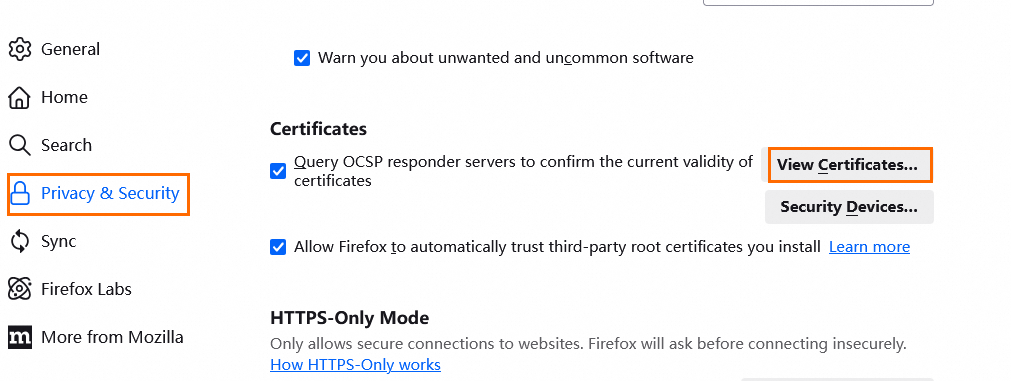
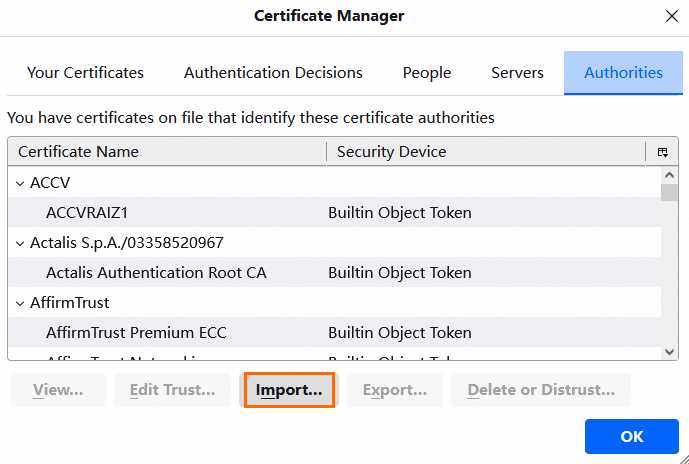
Navegadores como o Firefox mantêm suas próprias bases de dados de confiança de certificados em vez de usar o repositório de confiança de CA do sistema. O navegador ainda pode mostrar o certificado como não confiável mesmo após a execução de update-ca-certificates. Importe o certificado diretamente para a base de dados de confiança do navegador.
Os passos para importar um certificado nesses navegadores são os mesmos no Linux e no Windows.
|
1 |
2 |
|
|
|
Etapa 3: Ativar a inspeção e consultar logs de tráfego
-
Após instalar os certificados em todos os hosts, ative a política.
ImportanteAo ativar a inspeção TLS, a proteção para novas conexões entra em vigor em cerca de um minuto. Conexões persistentes existentes não são afetadas e não serão protegidas.
Para EIPs que já estão protegidos e têm a inspeção TLS ativada, desativar a inspeção TLS interrompe as conexões persistentes. A duração da interrupção depende do tempo de reconexão da sua aplicação.
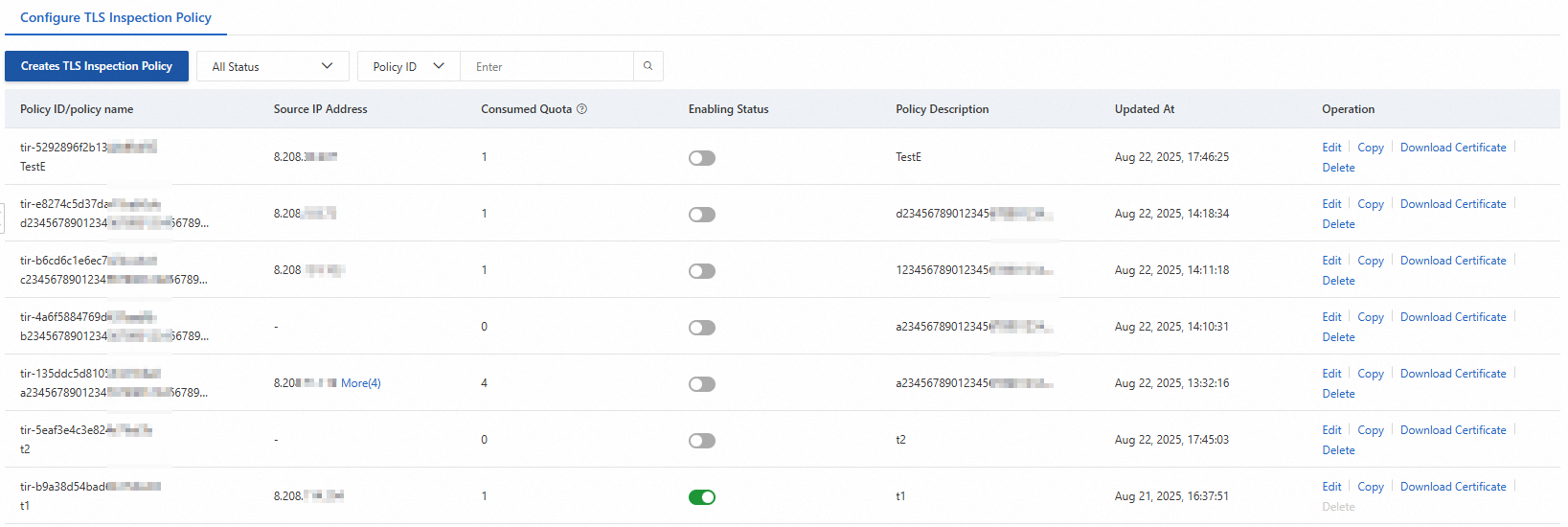
A página TLS Inspection lista todas as políticas. Alterne o switch de status para ativar uma política. Uma vez ativada, o Cloud Firewall inspeciona o tráfego criptografado de saída conforme sua configuração.
NotaSó é possível excluir uma política quando ela estiver desativada.
-
Consulte os logs de tráfego.
Depois que os hosts inspecionados gerarem tráfego, no painel de navegação à esquerda do console do Cloud Firewall, escolha .
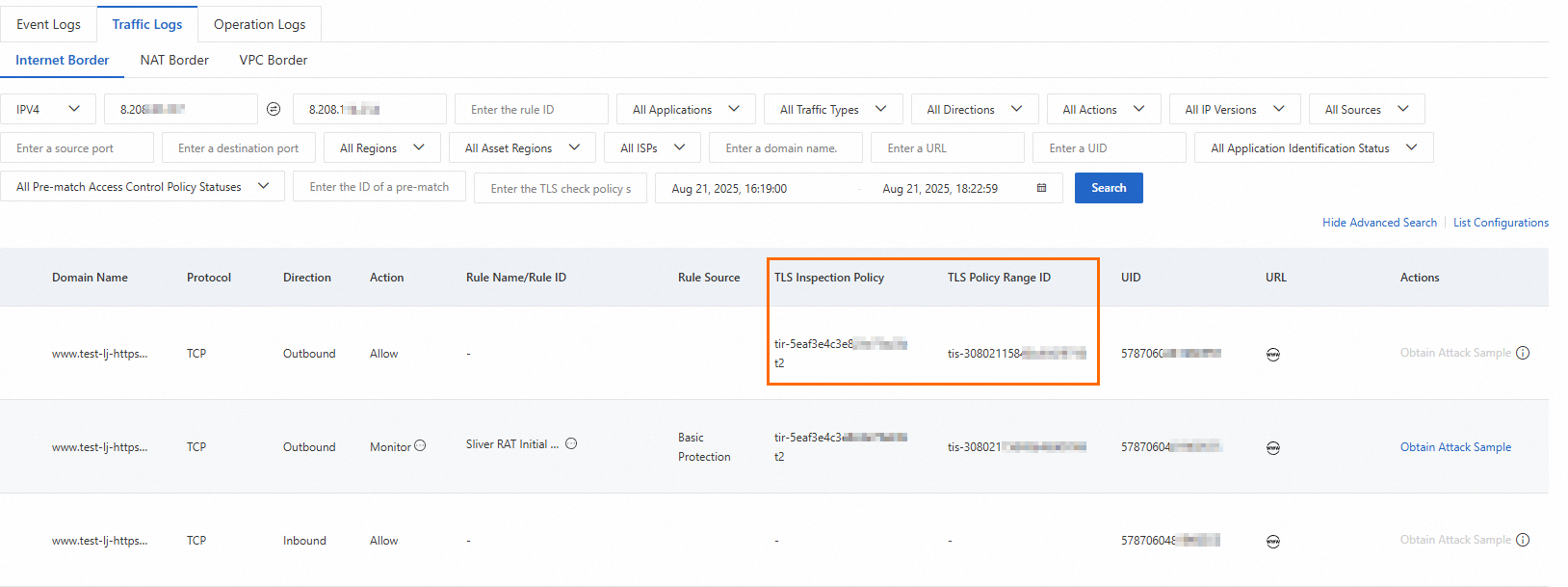
Na aba , consulte o tráfego gerado pelos hosts, incluindo a política de inspeção TLS e o intervalo de inspeção correspondentes.
Os logs exibem os IDs da política e do intervalo de inspeção.