O Compliance Report envia relatórios de auditoria agendados para sua conta, grupo de contas ou escopo personalizado a um endereço de e-mail especificado. Crie modelos reutilizáveis para definir o conteúdo do relatório e assine para receber resultados periodicamente.
Visão geral
O Compliance Report substitui o antigo Compliance Check Report pelos seguintes recursos:
Escopo de relatório personalizado: inclua todas as regras ou filtre por grupo de contas, pacote de conformidade ou regra.
Agregação de dados multicontas: contas de gerenciamento do diretório de recursos ou administradores delegados podem agregar relatórios entre contas membros ou gerar relatórios separados por grupo de contas ou conta membro.
Assinatura automatizada: agende a entrega diária, semanal ou mensal por e-mail ou mensagem interna para inspeções de conformidade não supervisionadas.
Análise estatística detalhada: relatórios em Excel incluem gráficos e resumos da taxa de conformidade de recursos e da distribuição de riscos não conformes.
Criar um modelo de relatório de conformidade
Crie um modelo reutilizável para definir o escopo dos dados, o método de agregação e as configurações de assinatura.
Faça login no console do CloudConfig da Alibaba Cloud.
No painel de navegação à esquerda, clique em Compliance Report.
Na página Compliance Report, clique em Create Template.
-
Na página Create Template, configure os seguintes parâmetros:
-
Basic Information:
Template Name: insira um nome claro e descritivo, como "Visão Geral Mensal de Conformidade de Segurança do Grupo".
Description: descreva brevemente a finalidade do modelo.
-
Report Granularity Type (visível apenas para contas de gerenciamento do Diretório de Recursos ou administradores delegados): defina como o relatório processa dados de várias contas.
Método de Agregação
Saída do Relatório
Descrição
Mesclar todas as contas em um relatório
Um relatório agregado
Gera um único relatório com dados de todas as contas membros nos grupos de contas existentes.
Gerar um relatório por grupo de contas
Um relatório por grupo de contas, mais um relatório para a conta atual
Gera um relatório por grupo de contas, além de um para a conta atual.
Gerar um relatório por conta
Um relatório por conta
Gera um relatório por conta membro. Apenas contas membros em grupos de contas existentes são incluídas.
Na página Create Template, insira um Template Name (obrigatório) e uma Description (opcional). O Format padrão é Excel.
-
Report Scope: defina quais resultados de avaliação de regras incluir.
Include All: inclui todas as regras na conta atual e em todos os grupos de contas (se houver).
-
Custom Scope: filtre pelas seguintes condições:
Current Account: filtre por pacotes de conformidade ou regras na conta atual.
Account Group: filtre por pacotes de conformidade ou regras em um grupo de contas especificado. Visível apenas após a criação de um grupo de contas.
No seletor em cascata Select report scope, escolha a conta, o pacote de conformidade e as regras a serem incluídas.
-
Subscription Settings (Optional): ative a assinatura aqui ou configure-a posteriormente. Consulte Subscribe to Reports and Manage Notifications.
Após ativar a assinatura, configure a Delivery Frequency (Daily, Weekly ou Monthly) e o Delivery Time. Configure destinatários e canais no Message Hub.
Clique em Submit para criar o modelo.
Na página Compliance Report, clique no modelo desejado para acessar sua página de detalhes.
Na página de detalhes do modelo, localize a seção Subscription Information.
-
Ative a opção Subscription. Na caixa de diálogo Subscription Settings, configure os seguintes parâmetros:
Delivery Frequency: escolha diária, semanal ou mensal.
Delivery Time: defina o horário exato para geração do relatório.
Configure destinatários e canais (e-mail ou mensagem interna) no Message Hub.
NotaO horário de geração do relatório segue o fuso UTC+8. Ajuste conforme seu fuso horário local.
Clique em Submit para salvar as configurações.
Acesse .
Na página Basic Receiving Management, clique na aba Service Messages.
-
Na coluna Message Type, localize Inspection Report.
A linha Inspection Report mostra os canais disponíveis (Internal Message, SMS, Email). Clique em Edit na coluna Actions para configurá-los.
-
Certifique-se de que seu canal de entrega preferido (Internal Message ou Email) esteja ativado.
ImportanteOs tipos de mensagem no Message Hub costumam ser compartilhados entre services. Desativar Internal Message interrompe as notificações do CloudConfig e pode afetar outros services.
-
Clique em Edit na coluna Actions. Na aba Message Recipients, verifique se os destinatários corretos estão definidos. Por padrão, os destinatários são os contatos da conta.
A regra de recebimento padrão é None. Clique em Edit para configurá-la.
Para adicionar ou alterar destinatários de mensagens, clique no botão Manage Message Recipients. Na página Manage Message Recipients, adicione destinatários, conclua a verificação de e-mail e retorne à página Edit Message Recipients para atribuí-los.
Na página Compliance Report, localize o modelo desejado.
Clique em Trigger Send.
O sistema envia o último relatório bem-sucedido para o canal configurado. Verifique suas mensagens internas ou caixa de entrada de e-mail para confirmar a entrega.
Na página Compliance Report, localize o modelo desejado.
Clique em Download Report.
O download do relatório inicia automaticamente. Caso não comece, verifique as configurações de pop-up do seu navegador.
-
Report Basics: Template Name, Description, Report Generation Time e Report Scope (grupo de contas, pacote de conformidade, regras).
-
Compliance Summary: métricas principais, como taxa de conformidade de recursos e número de recursos não conformes.
-
Non-Compliant Risk Distribution: gráficos mostrando contagens de recursos e regras não conformes agrupados por nível de risco alto, médio e baixo.
-
Conformidade de Recursos por Conta: taxas de conformidade de recursos para cada conta no grupo de contas atual (exibido apenas quando você seleciona Generate one report per account group como método de agregação).
Regras do grupo de contas: confirme se pacotes de conformidade ou regras estão atribuídos ao grupo de contas.
Escopo do relatório: verifique se o escopo do seu modelo não está filtrado apenas para a conta atual.
Status de geração do relatório: confirme se o relatório foi gerado com sucesso. Se a assinatura for acionada logo após a criação, o relatório pode não estar pronto.
Configurações do Message Hub: siga as etapas em Configure Message Delivery Channels and Contacts para confirmar se os canais de entrega do Inspection Report (Internal Message ou Email) estão ativados.
Configurações de destinatários de mensagens: siga as etapas em Configure Message Delivery Channels and Contacts para confirmar se os destinatários estão definidos corretamente.
Limites de mensagens: cada conta pode receber até 20 mensagens por dia por canal (e-mail ou mensagem interna). Mensagens excedentes não são entregues.
Sugestão: reduza o escopo do relatório (menos regras ou um grupo de contas menor) e tente novamente.
Se o problema persistir, abra um ticket.
Assinar relatórios e gerenciar notificações
Assine um modelo de relatório para receber relatórios agendados pelo Message Hub.
Configurar assinatura no modelo
Configurar canais de entrega de mensagens e contatos
O Message Hub da Alibaba Cloud entrega os relatórios. Verifique seus canais de entrega e contatos.
Testar seu canal de assinatura
Use Test Send para verificar todo o fluxo de notificação.
NotaPara um teste rápido, selecione uma única regra com poucos recursos. Após a geração do relatório, clique em Test Send para verificar a entrega.
Baixar relatórios
Baixar da página Compliance Report
Gere um relatório de conformidade avulso e baixe-o para análise local.
Baixar das Mensagens Internas
Após acionar uma assinatura de relatório, localize a mensagem interna Service Message – Inspection Report e clique no link de download.
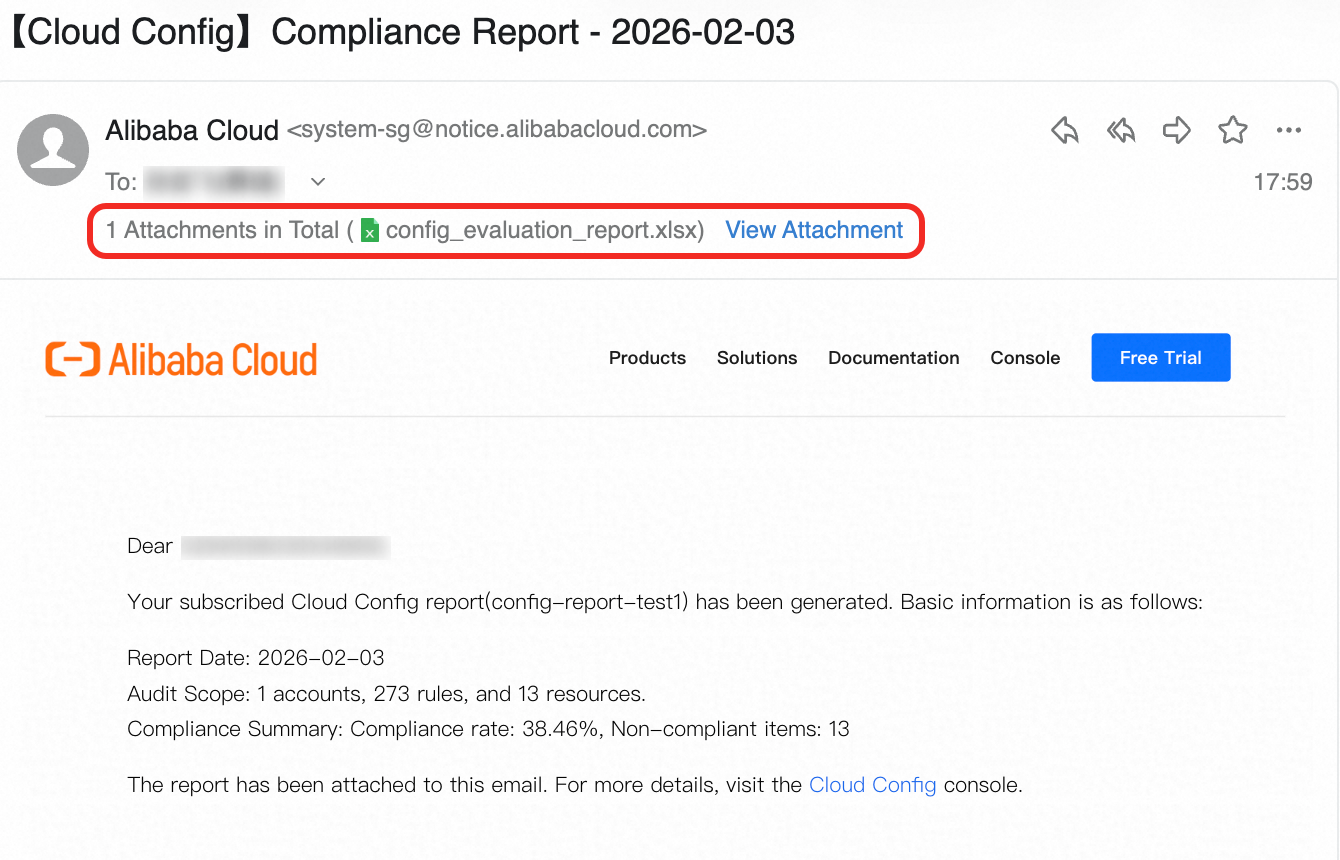
A mensagem contém um resumo de conformidade: data do relatório, escopo de detecção (contas, regras, recursos), taxa de conformidade de recursos e quantidade de recursos não conformes.
NotaOs links de download expiram em 24 horas. Um erro
InvalidAccessKeyIdindica que o link expirou. Clique em Test Send na página Compliance Report para reenviar ou clique em Download Report para regenerar.Baixar do E-mail
Após acionar uma assinatura de relatório, o relatório de conformidade chega como anexo de e-mail.
Visualizar conteúdo do relatório
Os relatórios de conformidade são arquivos Excel com as seguintes planilhas:
Nome da Planilha
Descrição
Overview
Resumo de alto nível incluindo:
Rule List
Lista todas as regras no escopo. As colunas incluem: Rule ID, Rule Name, risk level, run status, number of compliant/not applicable/excluded resources, creation time, Remediation Settings, Remediation Suggestions, entre outras.
Non-Compliant Resources
Lista recursos não conformes. Geralmente inclui: Resource Type, Resource ID, Resource Name, Audit Rule Name, Rule ID, Reason for Non-Compliance e Link to Remediation Suggestion.
Compliant Resources
Lista recursos conformes. Geralmente inclui: Resource Type, Resource ID, Resource Name, Audit Rule Name e Rule ID.
Excluded Resources
Lista recursos excluídos. Geralmente inclui: Resource Type, Resource ID, Resource Name, Audit Rule Name e Rule ID.
Perguntas frequentes
Por que meu relatório mostra dados apenas da conta atual?
A agregação de relatórios multicontas requer um grupo de contas. Crie um grupo de contas no CloudConfig para agregar dados de contas membros. Verifique:
Por que não recebi meu relatório assinado?
Verifique os itens abaixo nesta ordem:
Se todas as configurações estiverem corretas e você ainda não receber relatórios, abra um ticket.
O que fazer se a geração do relatório falhar?
A geração do relatório pode falhar com erros FAILED ou TIMEOUT quando o escopo é muito grande.
-