Este tópico descreve como pesquisar e recuperar arquivos de uma fonte de dados ou de um cofre de arquivamento.
Pré-requisitos
Os dados da fonte de dados devem estar arquivados. Para mais informações, consulte Arquivar dados.
Informações básicas
O Cloud Backup permite pesquisar arquivos em uma fonte de dados ou em um cofre de arquivamento.
Arquive os arquivos obtidos de uma fonte de dados.
Restaure os arquivos obtidos de um cofre de arquivamento para uma fonte de dados.
Pesquisar arquivos
Faça login no console do Cloud Backup.
No painel de navegação à esquerda, clique em Archive.
Na barra de navegação superior, selecione uma região.
-
Insira o nome de um arquivo ou pasta na caixa de pesquisa e clique em Search.
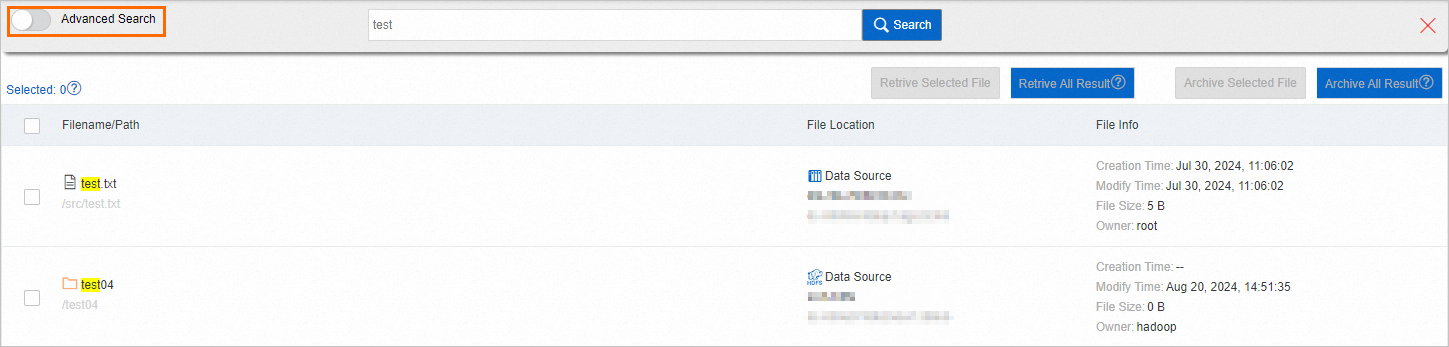
Caso não encontre os arquivos desejados com o método anterior, utilize o recurso Advanced Search.
-
Pesquisa avançada
Ative a opção Advanced Search, configure um ou mais dos parâmetros abaixo e clique em Search.
Parâmetro
Descrição
From Data Source
Selecione uma fonte de dados. Para pesquisar arquivos de uma fonte específica, escolha-a na lista suspensa.
Archived Time
Especifique o intervalo de tempo em que os arquivos foram arquivados.
Search Type
Defina se a pesquisa será por arquivos ou pastas. Valores válidos:
File
Folder
Belongs to Vault
Selecione um cofre de arquivamento. Para pesquisar arquivos dentro de um cofre, escolha-o na lista suspensa.
Modify Time
Intervalo de tempo em que os arquivos foram modificados.
Min Size
Tamanho mínimo do arquivo. Unidade: KB, MB ou GB.
Archive Status
Status de arquivamento dos arquivos. Valores válidos: No Limitation, Archived e Not Archived.
Change Time
Intervalo de tempo em que os arquivos foram alterados.
Max Size
Tamanho máximo do arquivo. Unidade: KB, MB ou GB.
Owner
Proprietários dos arquivos. Separe vários valores com vírgulas (,).
File Name Extension
Extensões dos arquivos. Separe vários valores com vírgulas (,).
Group
Grupos de usuários dos arquivos. Separe vários valores com vírgulas (,).
Os resultados da pesquisa exibem os detalhes de cada arquivo. A tabela a seguir descreve os parâmetros apresentados nos resultados.
Parâmetro
Descrição
Filename/Path
Nome do arquivo ou diretório.
File Location
Cofre de arquivamento ou fonte de dados onde o arquivo está armazenado.
File Info
Informações sobre o arquivo, incluindo data de criação, data de modificação, tamanho e proprietário.
-
Arquivar arquivos de uma fonte de dados
Ao pesquisar uma fonte de dados pelo nome, é possível arquivar os arquivos retornados nos resultados. Arquive um ou todos os arquivos listados.
Selecione os arquivos que deseja arquivar.
-
Clique em Archive Selected File.
Para arquivar todos os arquivos de uma fonte de dados, clique em Archive All Result.
Para arquivar todos os arquivos de uma fonte de dados, ative a opção e selecione a fonte de dados na lista suspensa From Data Source.
-
Na caixa de diálogo Create Archive Plan, configure os parâmetros e clique em Next. A tabela a seguir descreve os parâmetros disponíveis.
Neste exemplo, um cofre de arquivamento existente foi selecionado.
Categoria
Parâmetro
Descrição
Archive vault settings
Configure Archive Vault
Selecione um cofre de arquivamento existente. Se não houver nenhum disponível, crie um novo. Selecione Create Archive Vault e insira um nome para o novo cofre. O nome deve ter entre 1 e 64 caracteres.
NotaUm cofre de arquivamento é um repositório em nuvem usado pelo Cloud Backup para armazenar dados de arquivamento. Dados coletados por vários clientes podem ser armazenados no mesmo cofre. Os cofres podem residir em diferentes regiões. Só é possível selecionar ou criar um cofre de arquivamento na região especificada.
Archive Vault Name
Nome do cofre de arquivamento. Se este parâmetro não for configurado, um nome aleatório será atribuído.
Archive plan settings
Archive Plan Name
Nome do plano de arquivamento. Se este parâmetro não for configurado, um nome aleatório será atribuído.
Archive Content
Arquivos a serem arquivados. Os arquivos selecionados anteriormente são preenchidos automaticamente.
Archive Type
Tipo de arquivamento. Valores válidos:
Archive Once: O arquivo é arquivado apenas uma vez.
Archive On Schedule: Requer a configuração dos parâmetros Archive Start Time e Archive Run Interval. Após configurar esses parâmetros, o Cloud Backup executa o primeiro trabalho de arquivamento no momento definido em Archive Start Time. Em seguida, os trabalhos subsequentes são executados conforme o intervalo definido em Archive Run Interval.
When Same File Exists
Skip This File: O arquivo é ignorado e não arquivado.
Overwrite files in archive vault: Arquiva o arquivo novamente, substituindo a versão existente no cofre.
Save as another version: O arquivo é arquivado como uma nova versão.
Enable Bandwidth Throttling
Define se o limitador de largura de banda deve ser ativado. Esse recurso permite limitar a largura de banda usada para arquivamento durante horários de pico, garantindo a continuidade dos negócios. Ao ativar essa opção, selecione o Time Range (Hour) conforme necessário, insira a Max Bandwidth (MB) para o período especificado e clique em Add.
Advanced settings
Backup Sub-task Slice Size
Vários clientes podem ser adicionados a um grupo de clientes de backup para executar trabalhos de arquivamento simultaneamente. Se este parâmetro for configurado, o número de arquivos que um único cliente pode arquivar será limitado ao valor especificado. Os arquivos excedentes serão processados por outro cliente.
Minimum Number of Files
Insira um valor entre 0 e 1.000.000. Valor padrão: 0. Se não especificado, o valor padrão será utilizado.
Maximum Number of Files
Insira um valor entre 10.000 e 1.000.000. Valor padrão: 100.000. Se não especificado, o valor padrão será utilizado.
Minimum Data Volume
Insira um valor entre 0 e 102.400. Valor padrão: 0. Se não especificado, o valor padrão será utilizado.
Maximum Data Volume
Insira um valor entre 256 e 102.400. Valor padrão: 4.096. Se não especificado, o valor padrão será utilizado.
Após a criação, o plano de arquivamento aparece na aba Archive Plan.
Recuperar arquivos de um cofre de arquivamento
Pesquise um cofre de arquivamento pelo nome e restaure os arquivos obtidos para uma fonte de dados.
Selecione os arquivos que deseja recuperar.
-
Clique em Retrieve Selected Files no canto superior direito.
Para recuperar todos os arquivos de um cofre de arquivamento, ative a opção , selecione o cofre na lista suspensa Belongs to Vault e clique em Retrieve All Results.
-
No painel Create Restore Job, execute as etapas a seguir:
-
Confirme os arquivos a serem recuperados e clique em Next.
Os arquivos selecionados para recuperação são preenchidos automaticamente.
-
Selecione um destino de restauração e clique em Next.
Escolha o sistema de arquivos NAS onde os arquivos serão restaurados.
-
Especifique um caminho de recuperação e clique em OK.
Restaure os arquivos no caminho original ou especifique um novo caminho. Por exemplo, defina
/home/usr.
Após a criação, o trabalho de recuperação é exibido na aba Job List.
-