Se uma falha no sistema ou uma operação acidental danificar os dados em uma instância do Tablestore, você poderá restaurar os dados da tabela de um cofre de backup para a instância original ou para outra instância na mesma conta e região. Cada tarefa de restauração recupera uma tabela por vez, incluindo os dados da tabela e, opcionalmente, os índices de pesquisa.
Pré-requisitos
Você já criou um plano de backup do Tablestore e concluiu um backup.
Detalhes de faturamento
A restauração de dados no Tablestore gera taxas de throughput de gravação cobradas pelo Tablestore. Para mais informações, consulte Métodos de faturamento do Tablestore.
-
O Cloud Backup oferece backup do Tablestore gratuitamente durante os primeiros 30 dias. Após esse período, o faturamento ocorre da seguinte forma:
Durante o backup: O Cloud Backup cobra pela capacidade de armazenamento de backup. O Tablestore não cobra pelo tráfego de leitura.
Durante a restauração: O Cloud Backup não cobra pela restauração. O Tablestore aplica taxas referentes à restauração de dados.
Observações de uso
Se você usar uma chave KMS para criptografia durante o backup, não será possível restaurar os dados do cofre caso essa chave seja desativada ou excluída. Certifique-se de que a chave KMS permaneça ativa antes de iniciar uma tarefa de restauração.
O Cloud Backup não suporta a restauração direta de dados em uma tabela com índice secundário. Para prosseguir, exclua o índice secundário da tabela de destino antes de executar a restauração. Após a conclusão, recrie o índice secundário. A recriação desse índice é gratuita.
Após a criação de um plano de backup, a primeira tarefa é sempre um backup completo. As tarefas subsequentes são, por padrão, backups incrementais.
Procedimento
Etapa 1: Abrir o painel Create Restore Job
Faça login no console do Cloud Backup.
No painel de navegação à esquerda, escolha .
Na barra de navegação superior, selecione uma região.
-
Na coluna Actions da instância desejada, clique em Restore ou escolha ... > Restore to This Instance.
Se você clicar em Restore, a instância de origem será a instância atual e não poderá ser alterada.
Se você escolher Restore to This Instance, a instância de destino será definida automaticamente como a instância de origem, mas você poderá alterá-la conforme necessário.
Etapa 2: Configurar os parâmetros de restauração de dados
No painel Create Restore Job, configure os parâmetros de restauração. Os parâmetros disponíveis variam conforme a forma de abertura do painel.
Parâmetros ao clicar em Restore
| Parâmetro | Descrição |
|---|---|
| Source Database | Instância do Tablestore de onde os dados serão restaurados. Este campo é preenchido automaticamente e não pode ser modificado. Nota
No contexto do Tablestore, este campo refere-se à instância do Tablestore, e não a um banco de dados relacional. |
Parâmetros ao escolher Restore to This Instance
|
Parâmetro |
Descrição |
|
Source Vault |
Cofre de backup que contém os dados a serem restaurados. |
|
Backed Up Instance |
Instância com backup disponível no cofre especificado para restauração. |
Parâmetros comuns
| Parâmetro | Descrição |
|---|---|
| Recoverable Tables | Selecione a tabela a ser restaurada. A lista exibe apenas as tabelas incluídas no plano de backup. Tabelas sem backup não aparecem. Uma única tarefa de restauração pode recuperar os dados e os índices de pesquisa de apenas uma tabela. Nota
Caso a tabela de destino não exista, a tarefa de restauração criará uma nova tabela baseada no esquema da tabela do backup. |
| Recoverable Time Point | Defina um intervalo de tempo. Os pontos de tempo disponíveis seguem a programação do plano de backup. |
| Choose Recovery Point | Escolha um ponto específico dentro do intervalo selecionado arrastando o controle deslizante da linha do tempo. |
Etapa 3: Configurar as opções de restauração
Configure as opções de restauração e clique em Next.
Por padrão, o sistema regenera colunas de chave primária com incremento automático e restaura os índices de pesquisa.
|
Opção de restauração |
Padrão |
Descrição |
|
Regenerate Auto-increment Columns |
Ativado (não modificável) |
Regenera a coluna de chave primária com incremento automático da tabela de dados durante a restauração. Se a tabela não possuía essa coluna no momento do backup, esta configuração não terá efeito. |
|
Restore Search Indexes |
Ativado (pode ser desativado) |
Restaura os índices de pesquisa associados à tabela. Caso a tabela não tivesse índices de pesquisa durante o backup, esta opção não surte efeito. |
|
Search Index Suffix |
Carimbo de data/hora gerado automaticamente (opcional) |
Sufixo adicionado aos nomes dos índices de pesquisa durante a restauração. O sistema gera um sufixo baseado em carimbo de data/hora por padrão. |
Comportamento de colunas com incremento automático durante a restauração: Ao restaurar uma tabela com coluna de incremento automático, apenas as operações putRow são recuperadas. Em backups incrementais, o Cloud Backup ignora operações updateRow e deleteRow em tabelas com colunas de incremento automático. Se você executou múltiplas operações putRow na mesma linha da tabela de origem (onde os valores das outras colunas de chave primária são idênticos), cada operação putRow criará uma nova linha após a restauração, pois os valores da coluna de incremento automático são regenerados.
Etapa 4: Definir a instância de destino
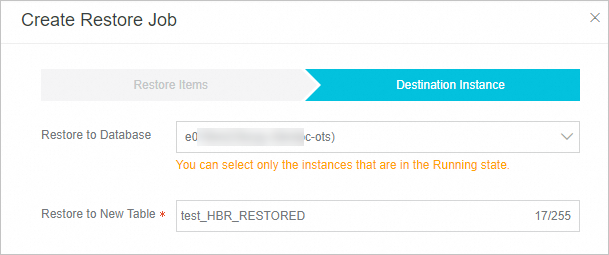
| Parâmetro | Descrição |
|---|---|
| Restore to Database | Selecione a instância do Tablestore de destino. A lista exibe todas as instâncias do Tablestore no estado Running associadas à sua conta. Escolher uma instância diferente permite restaurar dados entre instâncias na mesma conta e região. Nota
No contexto do Tablestore, este campo refere-se à instância do Tablestore, e não a um banco de dados relacional. |
| Restore to New Table | O sistema gera um novo nome de tabela por padrão. Altere o nome conforme necessário. |
Para restaurar na tabela de origem, selecione o mesmo nome da tabela usada no backup.
Em restaurações entre instâncias diferentes do Tablestore, não use o nome de uma tabela já existente para a nova tabela.
A tarefa de restauração sobrescreve as linhas na tabela de destino que possuem a mesma chave primária. As demais linhas permanecem inalteradas.
Ao restaurar para uma tabela existente, o esquema da tabela de destino deve ser idêntico ao da tabela de origem. Defina também um deslocamento de versão máxima e um tempo de vida adequados para a tabela de destino para evitar falhas de gravação durante a restauração ou expiração imediata dos dados. Diferenças no esquema podem causar falha na restauração.
O Cloud Backup não suporta a restauração direta de dados em tabelas com índices secundários. Exclua quaisquer índices secundários na tabela de destino antes de iniciar a tarefa. Você pode recriá-los gratuitamente após a conclusão da restauração.
Etapa 5: Enviar a tarefa de restauração
Clique em OK.
Verificar o resultado da restauração
Após criar a tarefa de restauração, acompanhe seu progresso e valide os dados recuperados.
-
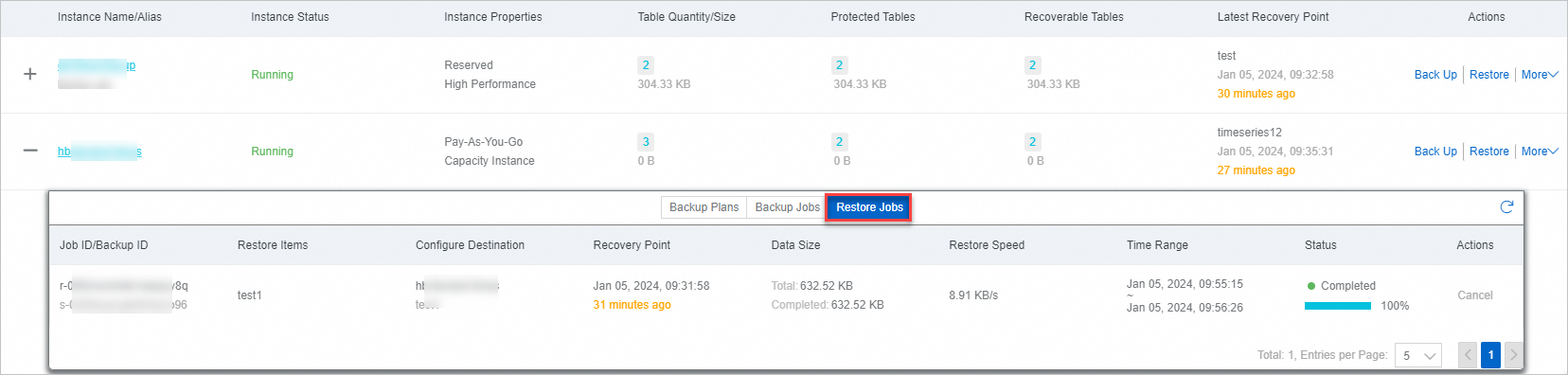
No console do Cloud Backup, acesse a aba Restore Jobs. Verifique a coluna Status da tarefa criada. Quando o Status mudar para Completed e o progresso atingir 100%, a restauração dos dados estará concluída.
Acesse o console do Tablestore para validar os dados restaurados na instância de destino. Confirme se a tabela esperada existe e se os dados estão corretos.
Caso tenha desativado a opção Restore Search Indexes durante a restauração, ou se foi necessário excluir um índice secundário anteriormente, recrie os índices conforme necessário.
Referências
Fazer backup de um banco de dados ECS (MySQL, Oracle ou SQL Server)
O Cloud Backup oferece planos de recursos com desconto para diversos cenários de backup. Para mais informações, consulte Comprar um plano de recursos.
Para obter uma visão geral do Cloud Backup, consulte O que é o Cloud Backup?.