Depois de fazer o backup de um banco de dados MySQL em um cofre de backup com o Cloud Backup, é possível restaurar os dados no banco de dados MySQL source ou em outro banco de dados MySQL registrado na mesma região e sob a mesma conta.
Pré-requisitos
Antes de começar, certifique-se de que:
Você tenha feito o backup de um banco de dados MySQL no console do Cloud Backup. Para mais informações, consulte Back up MySQL.
O banco de dados MySQL de destino esteja no status Online. Se o banco de dados de destino estiver em um status anormal, o trabalho de restauração falhará. Para mais informações, consulte FAQ about the database backup feature of Cloud Backup.
Faturamento
A restauração é gratuita.
Observações de uso
As velocidades de backup e recuperação do Cloud Backup são medidas em um ambiente de teste e servem apenas como referência. Para mais detalhes, consulte Backup speed and recovery speed.
Para restaurar dados em outro banco de dados MySQL, registre-o primeiro no console do Cloud Backup e certifique-se de que ele esteja no status Online.
Crie um trabalho de restauração
Faça login no console do Cloud Backup.
-
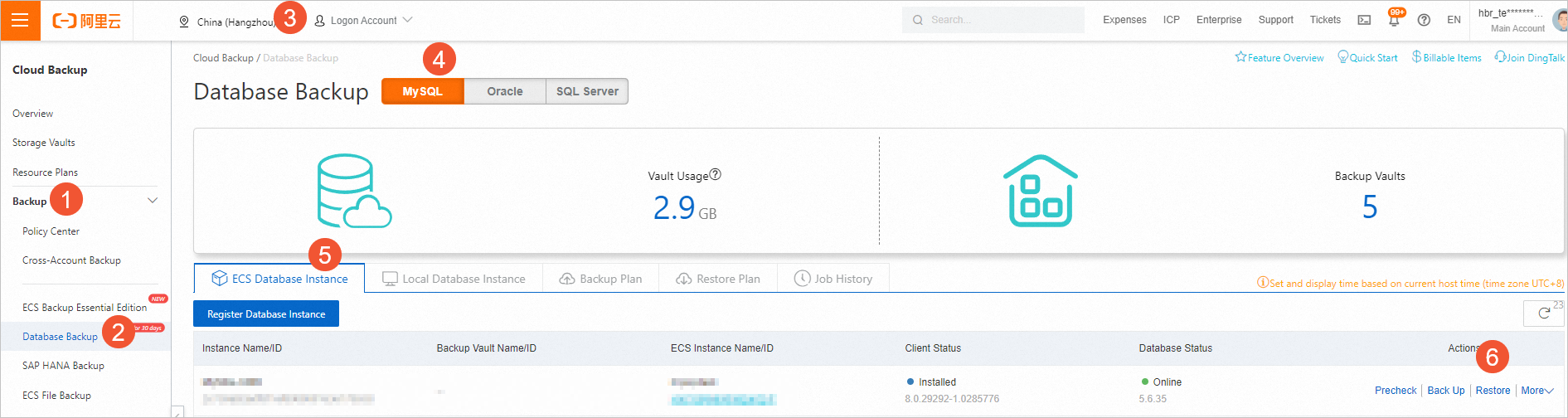
No painel de navegação à esquerda, escolha . Na barra de navegação superior, selecione uma região. Na página Database Backup, clique em MySQL. Em seguida, clique em ECS Database Instance ou Local Database Instance. Localize o banco de dados MySQL e clique em Restore na coluna Actions.
-
Na caixa de diálogo Create Restore Job, conclua as etapas a seguir./@cmd
-
Configure Restore Items e clique em Next./@cmd
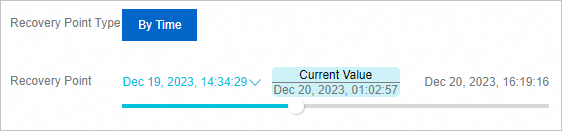
Arraste o controle deslizante de Recovery Point até o ponto no tempo em que deseja restaurar o banco de dados.
-
Para o trabalho de restauração, insira um Plan Name e inicie-o imediatamente. Em seguida, clique em Next./@cmd
Você só pode iniciar o trabalho de restauração imediatamente. Não especifique o horário da restauração.
-
Configure Restore Config e clique em Next./@cmd
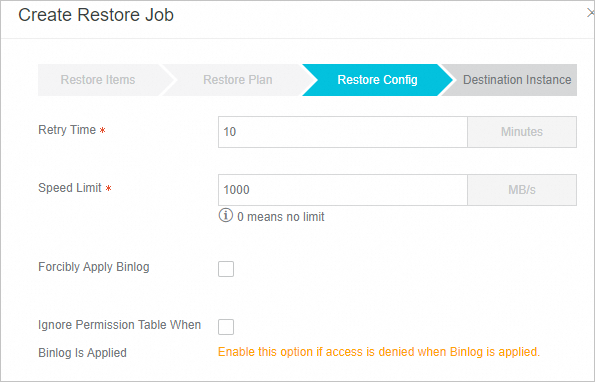
A tabela a seguir descreve os parâmetros de configuração da restauração.
Parâmetro
Descrição
Retry Time
O intervalo, em minutos, entre as tentativas de reconexão caso a conexão com o banco de dados seja interrompida durante a restauração.
Speed Limit
O throughput máximo de dados durante a restauração, em MB/s. Defina 0 para velocidade ilimitada. Defina um limite para evitar impactos no desempenho do banco de dados durante a restauração.
Force Apply Binlog
Força o uso de logs binários (binlog) para a restauração, mesmo que ocorram erros. Os binlogs registram todas as alterações de linguagem de definição de dados (DDL) e linguagem de manipulação de dados (DML) no banco de dados.
Skip grant tables when applying binlog
Ignora a verificação de permissões ao acessar logs binários durante a restauração. Ative esta opção se o acesso aos logs for negado por falta de permissões.
-
Em seguida, selecione o banco de dados de destino e clique em Create./@cmd
Por padrão, o último banco de dados MySQL com backup é selecionado. Para restaurar em outro banco de dados, selecione outro banco de dados MySQL registrado.
NotaPara incluir instâncias offline na lista, selecione a opção Only Check Offline Instance. É possível restaurar dados dessas instâncias em uma nova instância onde o cliente esteja instalado, o que permite a restauração de dados entre instâncias. Para mais informações, consulte Description of the Only Check Offline Instance feature.
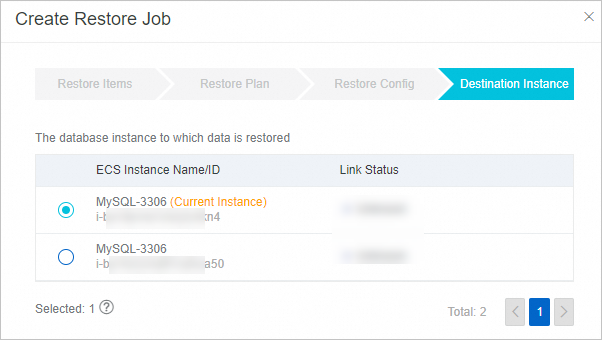
O trabalho de restauração é iniciado automaticamente. Na guia Restore Plan, monitore o status do trabalho. Quando o trabalho for concluído, o status mudará para Completed.

Acesse o banco de dados MySQL e verifique se os dados foram restaurados corretamente.
-