Os cofres de armazenamento são repositórios em nuvem onde o Cloud Backup armazena dados de backup e arquivamento. Na página Storage Vaults do console do Cloud Backup, visualize detalhes do cofre, defina tags, configure backup entre regiões e gerencie configurações e permissões.
Acessar a página Storage Vaults
Acesse a página Storage Vaults no console do Cloud Backup para gerenciar os cofres.
Faça login no console do Cloud Backup.
Na barra de navegação superior, selecione uma região.
-
No painel de navegação à esquerda, clique em Storage Vaults.
A página Storage Vaults lista todos os cofres de backup e arquivamento com detalhes como nome do cofre, ID, tipo, planos de backup, tamanho dos dados de source, tamanho dos dados armazenados e status. Tipos de cofre de armazenamento.
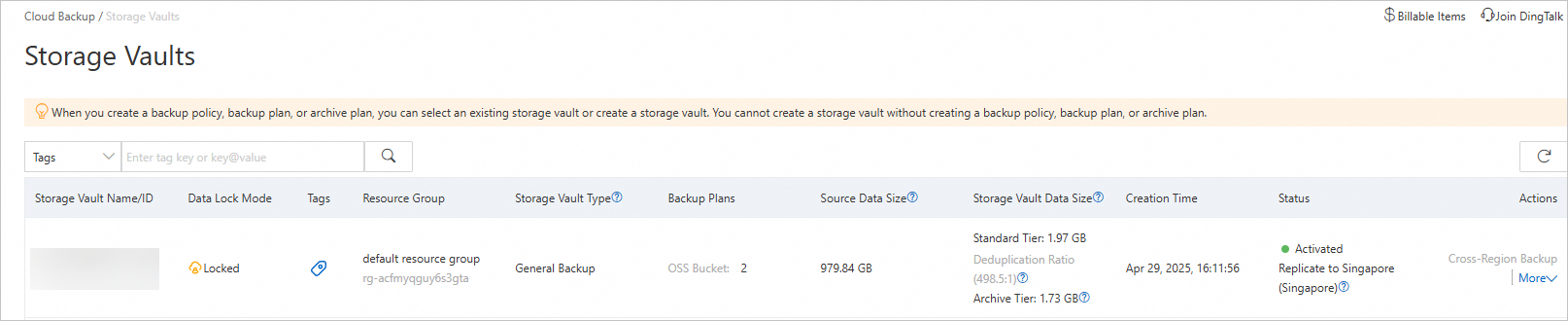
Gerenciar tags
Tags são pares chave-valor que organizam e gerenciam cofres de armazenamento. Agrupe cofres por finalidade, proprietário ou outros critérios para facilitar a busca e a execução de operações em lote.
Definir tags para um cofre de armazenamento
Notas de uso
Uma tag é um par chave-valor.
-
Cada chave de tag deve ser exclusiva para um recurso.
Se você adicionar uma tag com uma chave já existente no recurso, o novo valor substituirá o anterior. Por exemplo, se um cliente tiver a tag
company:ae você adicionar a tagcompany:b, a tag original será substituída porcompany:b. As tags são específicas da região. Por exemplo, uma tag criada na região China (Hangzhou) não fica visível na região China (Shanghai).
Limites
|
Limites |
Limite |
|
Comprimento máximo da chave |
128 caracteres |
|
Comprimento máximo do valor |
128 caracteres |
|
Número máximo de tags personalizadas por recurso |
20 |
|
Valor da chave |
|
|
Restrições de valor |
Não pode conter |
Na coluna Tag do cofre de armazenamento desejado, clique em
 .
.
Pesquisar cofres de armazenamento por tag
Na página Storage Vaults, selecione Tags no filtro de pesquisa, insira o valor da tag e clique em  para pesquisar.
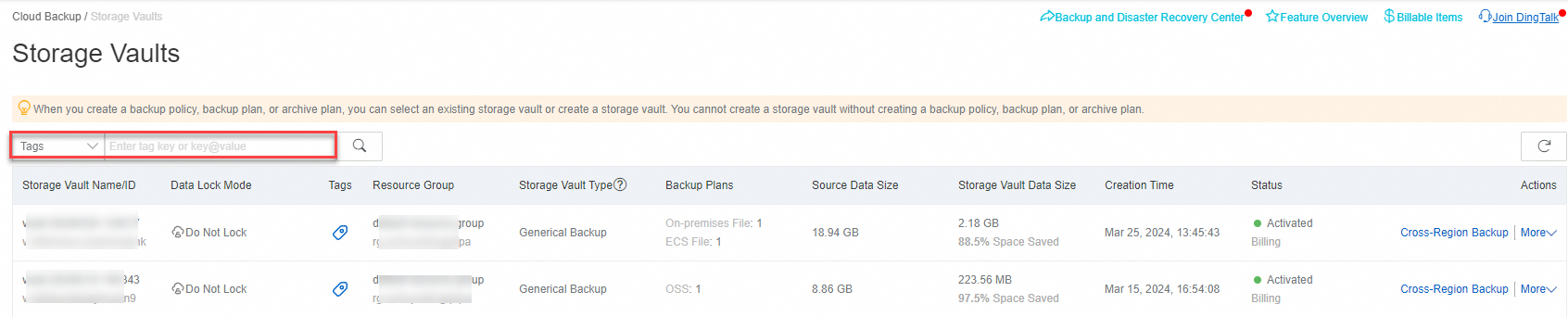
-
Para pesquisar por uma única chave:
aaa -
Para pesquisar por um único par chave-valor:
aaa@bbb -
Para pesquisar por vários pares chave-valor:
aaa@bbb,ccc@ddd
Configurar recursos do cofre
Ative recursos avançados para proteção de dados e conformidade, incluindo backup entre regiões para recuperação de desastres, backup imutável e arquivamento imutável.
Configurar backup entre regiões
Crie um cofre de backup espelho em outra região para recuperação de desastres. O Cloud Backup replica automaticamente os dados da source para o cofre espelho. Para mais informações, consulte Backup entre regiões.
O backup entre regiões não tem suporte para cofres de arquivamento.
Ativar backup imutável
O backup imutável impede a modificação ou exclusão do cofre de backup e de seus backups durante o período de retenção. Para mais informações, consulte Backup imutável.
O backup imutável está disponível apenas para cofres de backup cujo Storage Vault Type seja General Backup. Após a ativação, não é possível desativar este recurso.
A ativação do backup imutável não afeta as operações normais de backup e restauração.
Na coluna Actions do cofre de backup, clique em . Na caixa de diálogo, atualize o nome do cofre e ative o backup imutável.
Ativar arquivamento imutável
O Arquivamento imutável impede a modificação ou exclusão do cofre de arquivamento e de seus dados durante o período de retenção.
O arquivamento imutável está disponível apenas para cofres de arquivamento cujo Storage Vault Type seja Archive. Após a ativação, não é possível desativar este recurso.
A ativação do arquivamento imutável não afeta as operações normais de arquivamento de dados.
Na coluna Actions do cofre de arquivamento, clique em ⋮ > Configure Archive Vault. Na caixa de diálogo, atualize o nome do cofre e ative o arquivamento imutável.
Gerenciar configurações do cofre
Ajuste as configurações do cofre, como notificações de alerta e períodos de retenção de dados.
Configurar definições de alerta
Na coluna Actions do cofre de armazenamento, clique em para configurar alertas. Por padrão, o Cloud Backup envia e-mail para sua conta Alibaba Cloud quando ocorre falha em um backup ou quando um cliente se desconecta.
Disabled: Nenhuma notificação de alerta é enviada.
Notify Alibaba Cloud Account: Envia notificações por e-mail para sua conta Alibaba Cloud (padrão).
Custom: Selecione contatos ou grupos de contatos específicos para receber notificações de alerta.
Definir o período de retenção
Disponível apenas quando o Storage Vault Type for Database Backup. Os dados de backup são excluídos automaticamente após o término do período de retenção.
Para cofres de arquivamento, defina o período de retenção apenas ao criar um plano de arquivamento. Não é possível modificá-lo posteriormente.
Na coluna Actions do cofre de backup de banco de dados, clique em para definir o período de retenção. Retenha os dados de backup por uma duração específica ou permanentemente.
Definir o período de retenção como 0 retém os dados de backup permanentemente.
As alterações se aplicam a todos os backups existentes e podem levar até 24 horas para entrar em vigor.
Backups incrementais, incrementais cumulativos e de log exigem uma cadeia de backup completa. Toda a cadeia é retida até que o último backup expire.
Gerenciar permissões do cofre
Configure as permissões de usuário RAM para cofres de armazenamento a fim de delegar operações de backup, restauração ou arquivamento sem conceder acesso total à conta.
Configurar permissões para um cofre de backup
Na coluna Actions do cofre de backup, clique em .
Conceda permissões a um usuário RAM para operações de backup e restauração neste cofre.
Clique em
 para copiar o modelo de política de acesso. Crie uma política personalizada no console RAM e anexe-a ao usuário RAM. Para mais informações, consulte Criar uma política personalizada.
Configurar permissões para um cofre de arquivamento
Na coluna Actions do cofre de arquivamento, clique em .
Conceda permissões a um usuário RAM para arquivamento e recuperação de dados neste cofre.
Clique em
para copiar o modelo de política de acesso. Crie uma política personalizada no console RAM e anexe-a ao usuário RAM. Para mais informações, consulte Criar uma política personalizada.
Excluir um cofre de armazenamento
A exclusão de um cofre de armazenamento remove permanentemente todos os dados de backup e arquivamento contidos nele. Esta ação não pode ser desfeita. Prossiga com cautela.
Na coluna Actions do cofre de armazenamento, clique em e confirme a exclusão.