Este tópico descreve como instalar, verificar, atualizar e desinstalar o Alibaba Cloud CLI no Linux, macOS e Windows.
Informações sobre a versão
O Alibaba Cloud CLI lança novas versões regularmente. Recomendamos sempre usar a versão mais recente para garantir a melhor experiência. Execute aliyun version para verificar sua versão atual. Acesse a página de Releases no GitHub para obter a versão mais recente e as notas de lançamento.
Versões anteriores à 3.3.0 atingiram o fim da vida útil (EOL) e não recebem mais atualizações de recursos ou correções de segurança. Se sua versão for inferior a 3.3.0, consulte o guia de migração para atualizar.
Pré-requisitos
Ter uma conta Alibaba Cloud.
(Opcional) A ferramenta de linha de comando
curl. A maioria das distribuições macOS e Linux já a inclui por padrão. Ignore este requisito se fizer a instalação por meio de um gerenciador de pacotes ou instalador gráfico.
Sistemas operacionais compatíveis
|
Sistema operacional |
Versões compatíveis |
Arquiteturas compatíveis |
|
Linux |
CentOS 8+, RHEL 8+, Ubuntu 16.04+, Debian 9+ e outras distribuições principais. O CentOS 7 atingiu o EOL e não é recomendado. |
x86_64 (64 bits), ARM64 |
|
macOS |
macOS 11 (Big Sur) ou posterior |
Intel e Apple silicon (binário universal) |
|
Windows |
Windows 10 e posteriores (64 bits) |
Apenas x86_64. Não há suporte para 32 bits e ARM64. |
Instalar o Alibaba Cloud CLI
Selecione seu sistema operacional e escolha um método de instalação.
Linux
Use o script Bash para uma instalação rápida com um único comando ou use o pacote .tar.gz para ambientes isolados da rede (air-gapped) ou caminhos de instalação personalizados.
Usar um script Bash (recomendado)
O script detecta a arquitetura do seu sistema, baixa o pacote correto e coloca o binário aliyun em /usr/local/bin/.
-
Instale a versão mais recente
/bin/bash -c "$(curl -fsSL https://aliyuncli.alicdn.com/install.sh)" -
Instale uma versão específica
Use a flag
-Vpara especificar uma versão. Consulte as Releases no GitHub para ver as versões disponíveis./bin/bash -c "$(curl -fsSL https://aliyuncli.alicdn.com/install.sh)" -- -V 3.3.18
Usar um pacote .tar.gz
-
Baixe o pacote correspondente à arquitetura do seu sistema.
NotaExecute
uname -mpara verificar sua arquitetura. A saídaarm64ouaarch64indica ARM64; qualquer outra saída indica x86_64.-
x86_64 (64 bits):
curl https://aliyuncli.alicdn.com/aliyun-cli-linux-latest-amd64.tgz -o aliyun-cli-linux-latest.tgz -
ARM64:
curl https://aliyuncli.alicdn.com/aliyun-cli-linux-latest-arm64.tgz -o aliyun-cli-linux-latest.tgz Para baixar uma versão específica, visite a página de Releases no GitHub. Os nomes dos pacotes seguem o formato
aliyun-cli-linux-<version>-<arch>.tgz, onde<arch>éamd64ouarm64.
-
-
Extraia o pacote.
tar xzvf aliyun-cli-linux-latest.tgz -
Mova o binário para um diretório presente no seu PATH.
sudo mv ./aliyun /usr/local/bin/
macOS
Usar o Homebrew (recomendado)
É necessário ter o Homebrew instalado antes de prosseguir.
Instale a versão mais recente:
brew install aliyun-cliUsar o instalador do macOS (.pkg)
-
Baixe o instalador.
Versão mais recente: Baixe em https://aliyuncli.alicdn.com/aliyun-cli-latest.pkg.
Versão específica: Visite a página de Releases no GitHub. Os nomes dos instaladores seguem o formato
aliyun-cli-<version>.pkg.
-
Clique duas vezes no arquivo
.pkgbaixado e siga as instruções na tela.NotaSe o macOS bloquear o instalador com um aviso de segurança, acesse System Settings > Privacy & Security e clique em Open Anyway para prosseguir.
Usar um script Bash
O script detecta o macOS e baixa o binário universal automaticamente. Os comandos são os mesmos usados no Linux.
-
Instale a versão mais recente
/bin/bash -c "$(curl -fsSL https://aliyuncli.alicdn.com/install.sh)" -
Instale uma versão específica
Consulte as Releases no GitHub para ver as versões disponíveis.
/bin/bash -c "$(curl -fsSL https://aliyuncli.alicdn.com/install.sh)" -- -V 3.3.18
Usar um pacote .tar.gz
-
Baixe o pacote.
-
Versão mais recente:
curl https://aliyuncli.alicdn.com/aliyun-cli-macosx-latest-universal.tgz -o aliyun-cli-macosx-latest-universal.tgz Versão específica: Visite a página de Releases no GitHub. Os nomes dos pacotes seguem o formato
aliyun-cli-macosx-<version>-universal.tgz.
-
-
Extraia o pacote.
tar xzvf aliyun-cli-macosx-latest-universal.tgz -
Mova o binário para um diretório presente no seu PATH.
sudo mv ./aliyun /usr/local/bin -
Baixe o pacote.
Versão mais recente: Baixe em https://aliyuncli.alicdn.com/aliyun-cli-windows-latest-amd64.zip.
Versão específica: Visite a página de Releases no GitHub. Os nomes dos pacotes seguem o formato
aliyun-cli-windows-<version>-amd64.zip.
-
Extraia o
aliyun.exepara um diretório de sua escolha. Por exemplo,C:\AliyunCLI.NotaO
aliyun.exeé uma ferramenta de linha de comando. Clicar duas vezes nele não produz efeito. Execute-o a partir de um terminal (Prompt de Comando ou PowerShell). Pressione Windows + S e pesquise por environment variables.
Clique em Edit the environment variables for your account.
-
Em User variables, selecione
Pathe clique em Edit.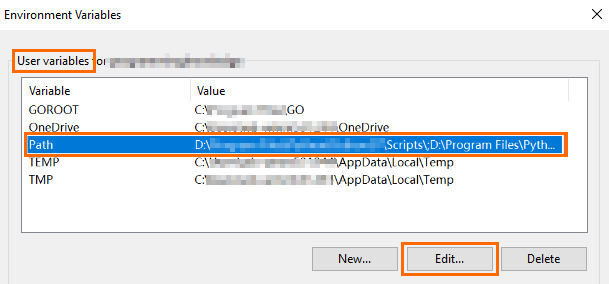
-
Clique em New e insira o caminho do diretório (por exemplo,
C:\AliyunCLI).
Clique em OK em cada caixa de diálogo para salvar.
Reinicie seu terminal para que a alteração tenha efeito.
-
Crie um arquivo chamado
Install-CLI-Windows.ps1e cole o seguinte script nele. -
Execute o script para instalar o Alibaba Cloud CLI.
NotaO caminho do script de exemplo é
C:\Example\Install-CLI-Windows.ps1. Substitua-o pelo caminho real do seu script.-
Instale a versão mais recente. O caminho de instalação padrão é C:\Users\<*USERNAME**>*\AppData\Local\AliyunCLI.
powershell.exe -ExecutionPolicy Bypass -File C:\Example\Install-CLI-Windows.ps1 -
Especifique uma versão (nas Releases no GitHub) e o diretório de instalação.
powershell.exe -ExecutionPolicy Bypass -File C:\Example\Install-CLI-Windows.ps1 -Version 3.3.18 -InstallDir "C:\ExampleDir\AliyunCLI"
-
Início rápido: Configure as credenciais e execute seu primeiro comando.
Configurar e gerenciar credenciais: Defina chaves de acesso, funções RAM ou outros tipos de identidade.
-
Linux/macOS: Execute
which aliyun.O caminho contém
/homebrew/ou/linuxbrew/→ Homebrew.O caminho é
/usr/local/bin/aliyun→ Script Bash ou pacote .tar.gz.Outro caminho → Pacote .tar.gz em um diretório personalizado.
-
Windows: Execute
where aliyun.exeno Prompt de Comando.O caminho é
%LOCALAPPDATA%\AliyunCLI\aliyun.exe→ Script PowerShell (caminho padrão).Outro caminho → Pacote ZIP em um diretório personalizado.
Versão 3.3.5 ou posterior: Use
aliyun upgrade(recomendado) ou reinstale.Versão 3.3.0 a 3.3.4: Reinstale para atualizar. Ao atingir a versão 3.3.5 ou superior, use
aliyun upgradepara atualizações futuras.Versão anterior à 3.3.0: Consulte o guia de migração para atualizar primeiro.
-
Atualize para a versão mais recente:
aliyun upgrade -
Ignorar o prompt de confirmação:
aliyun upgrade --yes -
Script Bash (Linux/macOS): Execute novamente o script de instalação para atualizar para a versão mais recente.
/bin/bash -c "$(curl -fsSL https://aliyuncli.alicdn.com/install.sh)" -
Homebrew (macOS):
brew update && brew upgrade aliyun-cli && brew cleanup aliyun-cli -
Instalador do macOS (.pkg) / Pacote ZIP (Windows):
Instalador do macOS (.pkg): Baixe o .pkg mais recente e execute-o. O novo binário substituirá a instalação anterior.
Pacote ZIP (Windows): Baixe o .zip mais recente, extraia o
aliyun.exee substitua o binário existente. Não é necessário alterar o PATH.
Pacote .tar.gz (Linux/macOS): Baixe o pacote mais recente, extraia-o e mova o binário para o mesmo diretório da instalação original.
-
Script PowerShell (Windows): Execute o script novamente com os mesmos parâmetros. Adicione
-Version <version>para instalar uma versão específica.powershell.exe -ExecutionPolicy Bypass -File <script_path> [-InstallDir <install_path>]NotaAdicione
-Version <version>para atualizar para uma versão específica. Omita esse parâmetro para instalar a versão mais recente. Consulte as Releases no GitHub para ver as versões disponíveis. Caso tenha usado um diretório de instalação personalizado, especifique o mesmo diretório durante a atualização.
Se precisar mudar o método de instalação ou alterar o diretório, desinstale completamente antes de reinstalar.
-
Localize e remova o binário:
sudo rm -v "$(which aliyun)" -
Se você instalou em um diretório personalizado e o adicionou ao PATH, remova essa entrada do arquivo de configuração do seu shell (
~/.bashrcpara Bash ou~/.zshrcpara Zsh) e recarregue:source ~/.bashrcNotaSubstitua
~/.bashrcpor~/.zshrcse o seu shell padrão for o Zsh. -
Crie um arquivo de script e cole o seguinte conteúdo nele.
-
Execute o script:
# Uninstall only the executable file bash <script_path> # Uninstall the executable file and delete the configuration file bash <script_path> -C # View script help bash <script_path> -h -
Remova o binário
aliyun:BINARY=$(which aliyun 2>/dev/null) && [ -n "$BINARY" ] && sudo rm -v "$BINARY" -
Se você instalou em um diretório personalizado e o adicionou ao PATH, remova essa entrada do
~/.zshrc(ou~/.bashrc) e recarregue:source ~/.zshrcNotaSubstitua
~/.zshrcpor~/.bashrcse você usar Bash. Acesse o diretório de instalação e exclua o
aliyun.exe.Pressione Windows + S e pesquise por environment variables.
Clique em Edit the environment variables for your account.
-
Em User variables, selecione
Pathe clique em Edit. -
Selecione a entrada do diretório do Alibaba Cloud CLI e clique em Delete.

Clique em OK em cada caixa de diálogo para salvar.
-
Crie um arquivo de script e cole o seguinte conteúdo nele.
-
Execute o script:
# Uninstall only the executable file powershell.exe -ExecutionPolicy Bypass -File <script_path> # Uninstall the executable file and delete the configuration file powershell.exe -ExecutionPolicy Bypass -File <script_path> -Clean # View script help powershell.exe -ExecutionPolicy Bypass -File <script_path> -Help Linux/macOS:
~/.aliyunWindows: C:\Users\<*USERNAME**>*\.aliyun
Linux/macOS: Execute
which aliyun. Se um caminho for retornado, o binário existe, mas seu diretório não está noPATH. Se nenhum caminho for retornado, o binário não foi instalado. Tente instalar novamente usando um dos métodos da seção de Instalação.Windows: Execute
where aliyunno Prompt de Comando. Se um caminho for retornado, o binário existe, mas seu diretório não está noPATH. Se nenhum caminho for retornado, o binário não foi instalado. Tente instalar novamente usando um dos métodos da seção de Instalação.Bash: Adicione
export PATH="$PATH:/your/install/dir"ao~/.bashrce executesource ~/.bashrc.Zsh: Adicione a mesma linha ao
~/.zshrce executesource ~/.zshrc.Windows: Siga as etapas 3 a 8 na seção Windows > Usar um pacote ZIP para adicionar o diretório de instalação à variável de ambiente
Pathe reinicie o terminal.
Windows
O Alibaba Cloud CLI oferece suporte apenas a sistemas Windows x86_64 (64 bits). Não há suporte para sistemas de 32 bits e ARM64.
Use o pacote ZIP para uma instalação manual rápida ou use o script PowerShell para instalações automatizadas.
Usar um pacote ZIP
Usar um script PowerShell
Verificar a instalação
Abra um novo terminal e execute:
aliyun versionUm número de versão como 3.3.18 confirma que a instalação foi bem-sucedida.
Para confirmar ainda mais que o CLI funciona corretamente:
aliyun configure listEsse comando exibe seus perfis de credenciais, mesmo que a lista esteja vazia.
Se o comando retornar command not found, consulte a seção Solução de problemas.
Após a instalação, configure suas credenciais de acesso para começar a usar o Alibaba Cloud CLI:
Atualizar o Alibaba Cloud CLI
Execute aliyun version para verificar sua versão atual e siga o caminho de atualização apropriado.
Determinar o método de instalação
Se você não tiver certeza de como o CLI foi instalado, localize o binário:
Verificar sua versão
Execute aliyun version para checar sua versão atual e siga o caminho de atualização adequado:
Usar aliyun upgrade (recomendado)
Disponível na versão 3.3.5 e posteriores. Este comando baixa e instala a versão mais recente.
O comando aliyun upgrade não se aplica a instalações via Homebrew. Nesse caso, use brew upgrade aliyun-cli.
Atualizar via reinstalação
Escolha o método correspondente à sua instalação original:
Observações
Verificar a atualização
Confirme se a atualização foi bem-sucedida:
aliyun versionDesinstalar o Alibaba Cloud CLI
Linux
Usar a linha de comando
Usar um script Bash
macOS
Usar o Homebrew
Desinstale o Alibaba Cloud CLI:
brew uninstall aliyun-cliUsar a linha de comando
Windows
Usar o Explorador de Arquivos
Usar um script PowerShell
Remover arquivos de configuração (opcional)
O Alibaba Cloud CLI armazena configurações no diretório .aliyun dentro do diretório home do usuário. Exclua-o para remover completamente todos os dados do CLI:
Solução de problemas
O comando aliyun retorna "command not found"
O binário aliyun não está no seu PATH ou não foi instalado corretamente.
Se o binário for encontrado, adicione seu diretório ao PATH do seu shell:
aliyun version mostra uma versão diferente da esperada
Podem existir múltiplos binários aliyun no seu sistema. Execute which aliyun (Linux/macOS) ou where aliyun (Windows) para verificar qual binário seu shell está resolvendo. Se apontar para uma instalação antiga, exclua o binário antigo ou reordene os diretórios do seu PATH para que a nova instalação tenha prioridade. Reinicie o terminal e execute aliyun version novamente.
A instalação falha com "Permission denied"
Diretórios do sistema, como /usr/local/bin, exigem privilégios de administrador. No Linux e macOS, prefixe o comando com sudo (por exemplo, sudo mv ./aliyun /usr/local/bin/). No Windows, execute o PowerShell como administrador.
A instalação ou atualização via Homebrew atinge timeout no macOS
Isso geralmente ocorre devido ao acesso lento à CDN do GitHub. Configure um espelho doméstico do Homebrew, como o USTC, conforme descrito na seção de instalação do Homebrew. Para tornar as configurações do espelho persistentes, adicione as linhas export ao ~/.zshrc (ou ~/.bashrc) e execute source ~/.zshrc.
Clicar duas vezes no aliyun.exe no Windows não produz efeito
O Alibaba Cloud CLI é uma ferramenta de linha de comando sem interface gráfica. Abra o Prompt de Comando ou PowerShell, acesse o diretório que contém o aliyun.exe (ou certifique-se de que ele esteja no seu PATH) e execute os comandos a partir daí.