O agendamento de tráfego usa valores de Differentiated Services Code Point (DSCP) para marcar o tráfego de rede inter-regional e impor um limite de largura de banda para cada tipo de tráfego. Isso garante largura de banda inter-regional dedicada a cada service e melhora a eficiência geral da rede.
Introdução
Visão geral
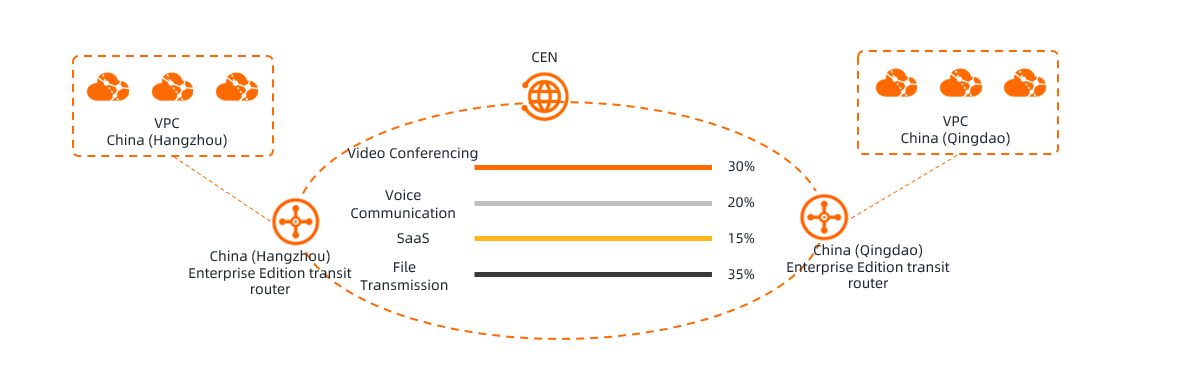
Quando empresas usam a cloud Enterprise Network (CEN) para comunicação inter-regional, uma conexão inter-regional frequentemente transporta tráfego de múltiplos serviços, como videoconferência, chamadas de voz, aplicações SaaS e transferências de arquivos. Esses serviços possuem requisitos de rede distintos. Por exemplo:
O tráfego de videoconferência e chamadas de voz exige transmissão em tempo real. Alta perda de pacotes e jitter frequente podem degradar a qualidade da comunicação.
O tráfego de aplicações SaaS requer respostas rápidas. O congestionamento da rede prejudica a experiência do usuário.
O tráfego de transferência de arquivos demanda alto throughput e largura de banda suficiente, mas é menos sensível a métricas de desempenho da rede, como latência e jitter.
A largura de banda total de uma conexão inter-regional é fixa. Durante a transmissão por essa conexão, diferentes serviços costumam competir por largura de banda. Essa disputa pode resultar em baixa utilização da rede e má qualidade de comunicação. Uma transferência de arquivos grande, por exemplo, pode consumir muita largura de banda e causar alta latência ou até interrupções em videoconferências e chamadas de voz. O agendamento de tráfego permite classificar o tráfego e alocar largura de banda para diferentes serviços, melhorando a qualidade da comunicação e a utilização da rede.
Funcionamento
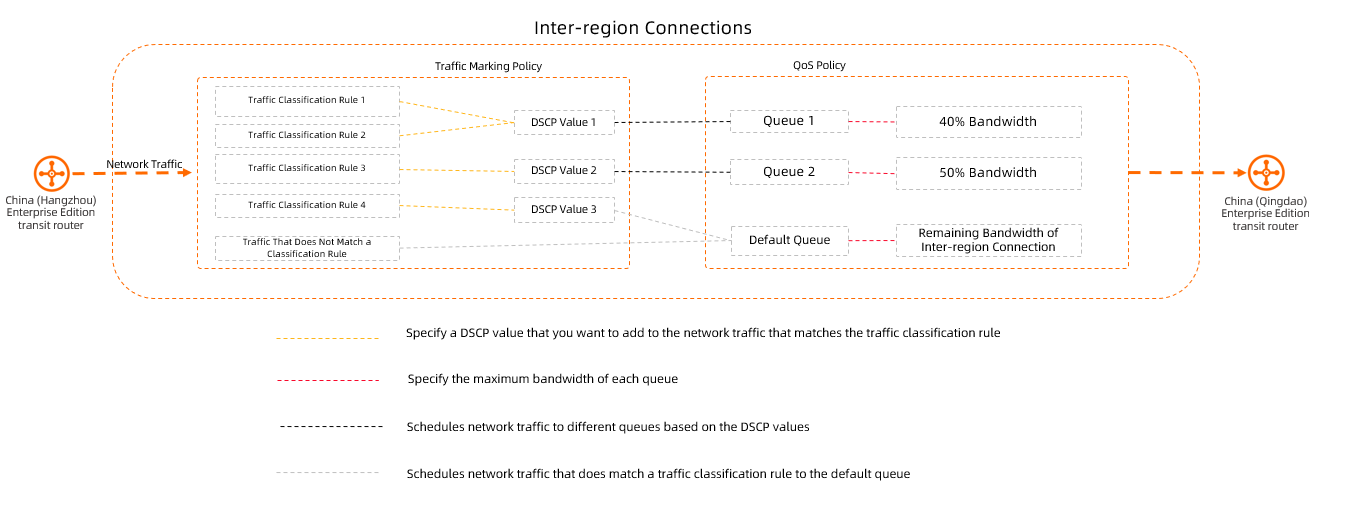
O recurso de agendamento de tráfego consiste em dois componentes principais: políticas de marcação de tráfego e políticas de QoS.
-
Política de marcação de tráfego
Uma política de marcação de tráfego usa regras de classificação para identificar e marcar o tráfego correspondente com um valor de Differentiated Services Code Point (DSCP).
Após o tráfego entrar em uma conexão inter-regional, o sistema o compara com as políticas de marcação de tráfego em ordem decrescente de prioridade. Se o tráfego corresponder a qualquer regra de classificação dentro de uma política, ele será considerado compatível com essa política. O sistema então adiciona o valor DSCP especificado na política aos pacotes de dados. Caso o tráfego não corresponda a nenhuma política de marcação, o sistema não adiciona um valor DSCP.

Exemplo
Uma conexão inter-regional está configurada com as políticas de marcação de tráfego mostradas na tabela a seguir. Quando o tráfego do bloco CIDR de origem 10.0.10.0/24 para o bloco CIDR de destino 192.168.30.0/24 entra na conexão inter-regional, ele corresponde à Política de Marcação de Tráfego 2 (Regra 3). O sistema não continua a verificar a Política de Marcação de Tráfego 3 (Regra 5) porque a Política de Marcação de Tráfego 2 tem prioridade maior. O sistema adiciona um valor DSCP de 9 aos pacotes de dados.
Traffic marking policy name
Priority
Specified DSCP
Traffic classification rule name
Source CIDR block
Destination CIDR block
Traffic Marking Policy 1
5
6
Rule 1
192.168.10.0/24
192.168.30.0/24
Rule 2
192.168.20.0/24
192.168.30.0/24
Traffic Marking Policy 2
10
9
Rule 3
10.0.0.0/16
192.168.30.0/24
Rule 4
172.16.0.0/16
192.168.30.0/24
Traffic Marking Policy 3
15
12
Rule 5
10.0.10.0/24
192.168.30.0/24
Rule 6
10.0.20.0/24
192.168.30.0/24
-
Política de QoS
Uma política de QoS classifica o tráfego em filas diferentes com base nos valores DSCP. É possível atribuir largura de banda dedicada a cada fila, impedindo que outro tráfego a consuma.
Cada política de QoS contém uma fila padrão. O sistema envia automaticamente o tráfego para a fila padrão se ele não corresponder a uma regra de classificação ou se estiver marcado, mas não atribuído a uma fila específica. A fila padrão utiliza a largura de banda restante da conexão inter-regional. Em uma política de QoS, a soma da largura de banda de todas as filas não pode exceder a largura de banda total da conexão inter-regional.
Limitações
O recurso de agendamento de tráfego está disponível apenas para conexões inter-regionais em um roteador de trânsito Enterprise Edition.
-
Esse recurso aplica-se somente à direção de saída de um roteador de trânsito Enterprise Edition.
Por exemplo, considere uma conexão inter-regional entre as regiões China (Hangzhou) e China (Qingdao). Se você configure o agendamento de tráfego no roteador de trânsito da região China (Hangzhou), o recurso garantirá largura de banda apenas para o tráfego de China (Hangzhou) para China (Qingdao). Ele não garante largura de banda para o tráfego na direção oposta, de China (Qingdao) para China (Hangzhou).
ImportantePara garantir uma experiência consistente de largura de banda inter-regional, configure políticas de marcação de tráfego e políticas de QoS correspondentes para ambas as direções do tráfego.
-
A tabela a seguir lista as cotas para o recurso de agendamento de tráfego.
Resource
Default limit
Adjustable
Maximum number of traffic classification rules per transit router
500
Not adjustable
Maximum number of queues per QoS policy
64
Not adjustable
Cenário de exemplo
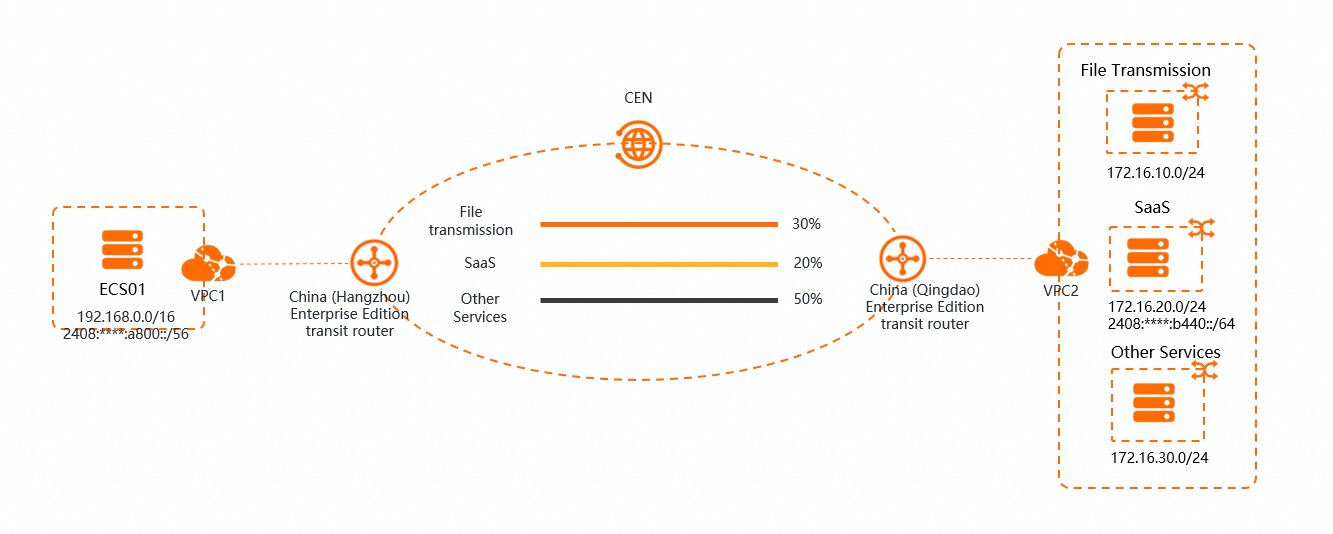
Este tópico usa o cenário da figura anterior para demonstrar o recurso de agendamento de tráfego. Uma empresa possui uma virtual private cloud (VPC), VPC1, na região China (Hangzhou) e outra VPC, VPC2, na região China (Qingdao). A empresa crie um cliente de aplicação, ECS01, em uma instância do Elastic Compute Service (ecs) na VPC1. Na VPC2, a empresa implanta um service de transferência de arquivos, um service SaaS de escritório e outros serviços. A VPC1 e a VPC2 são interconectadas por meio de uma instância da cloud Enterprise Network (CEN) e um roteador de trânsito Enterprise Edition. No entanto, quando o ECS01 na VPC1 acessa os serviços de transferência de arquivos e SaaS de escritório, ele frequentemente enfrenta respostas lentas e interrupções nas transferências. Após uma investigação preliminar, a empresa descobre que outros serviços estão consumindo largura de banda inter-regional excessiva. Como resultado, os serviços de transferência de arquivos e SaaS de escritório ficam com largura de banda insuficiente e não funcionam adequadamente.
A empresa planeja usar o recurso de agendamento de tráfego da conexão inter-regional para alocar uma largura de banda fixa para cada tipo de tráfego. Isso assegura comunicação confiável para serviços críticos. A configuração de rede e o plano de largura de banda para este exemplo são mostrados na tabela a seguir.
|
Service |
Service CIDR block |
Peer CIDR block |
Inter-region bandwidth percentage |
|
File transfer |
172.16.10.0/24 |
192.168.0.0/16 |
30% |
|
Office SaaS |
2408:****:b440::/64 |
2408:****:a800::/56 |
20% |
|
Other services |
172.16.30.0/24 |
192.168.0.0/16 |
50% |
Pré-requisitos
Você habilitou o encaminhamento de tráfego inter-regional usando CEN e um roteador de trânsito Enterprise Edition. Para instruções de configuração, consulte Connect VPCs that belong to different accounts.
Etapa 1: Criar uma política de marcação de tráfego
Uma política de marcação de tráfego usa regras de classificação para identificar o tráfego e marca os pacotes correspondentes com um valor de Differentiated Services Code Point (DSCP).
Faça login no console CEN.
Na página CEN Instance, clique em no ID da instância CEN que você deseja gerencie.
Na aba , clique em no ID da instância do roteador de trânsito para a conexão inter-regional.
Na página de detalhes da instância do roteador de trânsito, clique em na aba Traffic Marking.
Na aba Traffic Marking, clique em em Create Traffic Marking Policy.
-
Na página Create Traffic Marking Policy, configure os parâmetros a seguir e clique em em OK.
Basic Settings
Parameter
Description
Policy Name
Nome da política de marcação de tráfego.
Policy Description
Descrição da política de marcação de tráfego.
Policy Priority
Prioridade de correspondência da política de marcação de tráfego. Valores válidos: 1 a 100. Um valor menor indica uma prioridade maior.
Conforme o tráfego entra em uma conexão inter-regional, o sistema avalia as políticas de marcação de tráfego em ordem decrescente de prioridade. Se o tráfego corresponder a uma regra em uma política, o sistema aplica essa política e marca os pacotes com o valor DSCP da política. Se o tráfego não corresponder a nenhuma política, o sistema não marca os pacotes.
DSCP
Se um pacote corresponder a uma regra de classificação de tráfego, o sistema defina o campo DSCP no pacote IP para distinguir os tipos de service.
Ao criar uma política de QoS, use esse valor DSCP para enfileirar o tráfego.
Valores válidos: 0 a 63. Cada política de marcação de tráfego em um roteador de trânsito deve ter um valor DSCP exclusivo.
Traffic Classification Rules
Adicione regras de classificação de tráfego usando o método Manual ou Automatic.
Adição manual
Para Method, selecione Manual e configure os seguintes parâmetros.
Parameter
Description
Address Type
Tipo de endereço dos pacotes de tráfego. Valores válidos:
IPv4: corresponde apenas ao tráfego IPv4.
IPv6: corresponde apenas ao tráfego IPv6.
Se este parâmetro for deixado vazio, a regra corresponderá tanto ao tráfego IPv4 quanto ao IPv6.
Rule name
Nome da regra de classificação de tráfego.
Protocol
Protocolo dos pacotes de tráfego.
As regras de classificação de tráfego podem corresponder a vários protocolos, como HTTP, HTTPS, UDP, TCP e SSH. Para obter uma lista de protocolos suportados, consulte o console.
Ao selecionar um protocolo da camada de aplicação, como HTTP, HTTPS ou SSH, o sistema preenche automaticamente a porta de destino com o número de porta bem conhecido correspondente, por exemplo, 80 para HTTP e 443 para HTTPS. Não é possível modifique a porta de destino. Para especifique uma porta de destino personalizada, selecione TCP ou UDP.
Source CIDR Block
Bloco CIDR de origem dos pacotes de tráfego.
Corresponde ao tráfego de um endereço IP de origem dentro deste bloco CIDR. Se este parâmetro for deixado vazio, a regra corresponderá a todos os endereços IP de origem.
Source Ports
Porta de origem dos pacotes de tráfego.
Corresponde ao tráfego de uma porta de origem dentro deste intervalo. Se este parâmetro for deixado vazio, a regra corresponderá a todas as portas de origem.
Valores válidos: -1 e 1 a 65535. O formato é o seguinte:
Insira 1/200 para especifique as portas de 1 a 200.
Insira 80/80 para especifique a porta 80.
Insira -1/-1 para corresponder a todas as portas de origem.
Especifique -1 apenas no formato -1/-1.
Destination CIDR Block
Bloco CIDR de destino dos pacotes de tráfego.
Corresponde ao tráfego para um endereço IP de destino dentro deste bloco CIDR. Se este parâmetro for deixado vazio, a regra corresponderá a todos os endereços IP de destino.
Destination Ports
Porta de destino dos pacotes de tráfego.
Corresponde ao tráfego para uma porta de destino dentro deste intervalo. Se este parâmetro for deixado vazio, a regra corresponderá a todas as portas de destino.
Ao selecionar um protocolo da camada de aplicação, como HTTP ou HTTPS, o sistema determina a porta de destino automaticamente e não é necessário configurá-la.
Valores válidos: -1 e 1 a 65535. O formato é o seguinte:
Insira 1/200 para especifique as portas de 1 a 200.
Insira 80/80 para especifique a porta 80.
Insira -1/-1 para corresponder a todas as portas de destino.
Especifique -1 apenas no formato -1/-1.
DSCP
Corresponde ao valor DSCP existente de um pacote que chega ao roteador de trânsito. Se este parâmetro for deixado vazio, a regra corresponderá a pacotes com qualquer valor DSCP. Deixe este parâmetro vazio se não tiver defina um valor DSCP em suas instâncias ecs ou em seus IDCs.
ImportanteDiferenças entre valores DSCP em uma política e em uma regra:
Specified DSCP em uma política de marcação de tráfego: O roteador de trânsito remarca todo o tráfego que corresponde às regras de classificação. Isso substitui qualquer valor DSCP existente. Use esse novo valor DSCP para enfileirar o tráfego ao criar uma política de QoS.
DSCP em uma regra de classificação: Este parâmetro corresponde ao tráfego já marcado em uma instância ecs ou em um IDC on-premises. Para marcar o campo DSCP de um pacote de dados em uma instância ecs, use a ferramenta Traffic Control (
tc) fornecida pelo kernel do Linux.
Description
Descrição da regra de classificação de tráfego.
Adição rápida
No método de adição rápida, especifique uma instância VPC para defina seu bloco CIDR como Source CIDR Block ou Destination CIDR Block. Basta especifique o Source CIDR Block e o Destination CIDR Block. Após clique em em Auto Generate, o sistema configura automaticamente o Protocol, as Source Ports, as <!--@uicontrol {"id":"uicontrol_ucd_ex2_jq9","data-isbold":"true","data-params-value":"dst_port_range","data-format-type="icu"}-->Destination Ports e o Destination Ports para a regra de classificação de tráfego.
Para DSCP, selecione Method e o <!--@uicontrol {"id":"uicontrol_3dr_cwx_zsp","data-isbold":"true","data-format-type="icu","data-params-value":"dst_cidr"}-->Destination CIDR Block, e então clique em em Automatic.
ImportanteApós clique em em Rule Name, selecione as regras geradas automaticamente. O sistema adiciona as regras de classificação de tráfego selecionadas somente depois que você clique em em Source CIDR Block na parte inferior da página atual. Se nenhuma das regras geradas for selecionada após clique em em Destination CIDR Block, o sistema não adicionará nenhuma regra de classificação de tráfego quando você clique em em Auto Generate na parte inferior da página atual.
Para adicionar várias regras de classificação de tráfego, adicione os blocos CIDR desejados nos campos Auto Generate, e então clique em em OK. O sistema lista todas as regras de classificação de tráfego possíveis com base no Auto Generate especificados. Em seguida, selecione as regras de classificação de tráfego que deseja adicionar.
Se precisar reconfigurar as regras de classificação de tráfego após clique em em OK, reconfigure o Source CIDR Block, o Destination CIDR Block, clique em em Auto Generate e selecione as regras de classificação de tráfego que deseja adicionar.
Parameter
Description
Source CIDR Block
Nome da regra de classificação de tráfego.
Destination CIDR Block
Especifique rapidamente o bloco CIDR de origem da regra de classificação de tráfego.
Clique em em Auto Generate ao lado da caixa de entrada. Na caixa de diálogo Rule Name, selecione o bloco CIDR de uma instância VPC na lista à esquerda e clique em no ícone
 para usar o bloco CIDR selecionado. Em seguida, clique em em Source CIDR Block.
Para desmarcar um bloco CIDR, selecione-o na lista à direita e clique em no ícone
 .
.Destination CIDR Block
Especifique rapidamente o bloco CIDR de destino da regra de classificação de tráfego.
Clique em em Auto Generate ao lado da caixa de entrada. Na caixa de diálogo Rule Name, selecione o bloco CIDR de uma instância VPC na lista à esquerda e clique em no ícone
para usar o bloco CIDR selecionado. Em seguida, clique em em Source CIDR Block.Para desmarcar um bloco CIDR, selecione-o na lista à direita e clique em no ícone
.Quick Add
O sistema configura automaticamente os parâmetros Source CIDR Block, OK, Destination CIDR Block e Quick Add, e não é possível modificá-los. As configurações padrão são as seguintes:
Destination CIDR Block: Corresponde a todos os protocolos por padrão.
OK: Corresponde a todas as portas de origem por padrão.
Protocol: Corresponde a todas as portas de destino por padrão.
Protocol: Corresponde a todos os valores DSCP por padrão.
Source Ports
Destination Ports
DSCP
-
Repita Step3 a Step6 para configure as políticas de marcação de tráfego correspondentes na instância do roteador de trânsito na região par.
Este exemplo usa o método manual para adicionar políticas de marcação de tráfego nas regiões China (Hangzhou) e China (Qingdao). A tabela a seguir descreve as configurações.
NotaNa tabela a seguir, "None" indica que o parâmetro foi deixado sem configuração, fazendo com que o sistema aplique a regra de correspondência padrão.
Region
China (Hangzhou)
China (Qingdao)
Configuration item
Traffic marking policy 1
Traffic marking policy 2
Traffic marking policy 3
Traffic marking policy 1
Traffic marking policy 2
Traffic marking policy 3
Policy name
File
SaaS
Other
File
SaaS
Other
Priority
5
10
15
5
10
15
Specified DSCP
5
10
15
5
10
15
Traffic classification rule
Protocol
None
IPv6
None
None
IPv6
None
Protocol
None
HTTP
HTTPS
None
TCP
TCP
Source CIDR block
192.168.0.0/16
2408:****:a800::/56
192.168.0.0/16
172.16.10.0/24
2408:****:b440::/64
172.16.30.0/24
Source port
1/200
None
1/200
25/25
80/80
443/443
Destination CIDR block
172.16.10.0/24
2408:****:b440::/64
172.16.30.0/24
192.168.0.0/16
2408:****:a800::/56
192.168.0.0/16
Destination port
25/25
80/80
443/443
1/200
None
1/200
DSCP
25
30
None
25
30
None
Traffic marking policy description
Corresponde ao tráfego do intervalo de portas de origem 1 a 200 do bloco CIDR 192.168.0.0/16 para a porta de destino 25 do bloco CIDR 172.16.10.0/24 com um valor DSCP existente de 25. A política marca o tráfego correspondente com o valor DSCP 5.
Corresponde ao tráfego HTTP do bloco CIDR 2408:**:a800::/56 para a porta de destino 80 do bloco CIDR 2408:**:b440::/64 com um valor DSCP existente de 30. A política marca o tráfego correspondente com o valor DSCP 10.
Corresponde ao tráfego HTTPS do intervalo de portas de origem 1 a 200 do bloco CIDR 192.168.0.0/16 para a porta de destino 443 do bloco CIDR 172.16.30.0/24. A política marca o tráfego correspondente com o valor DSCP 15.
Corresponde ao tráfego da porta de origem 25 do bloco CIDR 172.16.10.0/24 para o intervalo de portas de destino 1 a 200 do bloco CIDR 192.168.0.0/16 com um valor DSCP existente de 25. A política marca o tráfego correspondente com o valor DSCP 5.
Corresponde ao tráfego TCP da porta de origem 80 do bloco CIDR 2408:**:b440::/64 para o bloco CIDR 2408:**:a800::/56 com um valor DSCP existente de 30. A política marca o tráfego correspondente com o valor DSCP 10.
Corresponde ao tráfego TCP da porta de origem 443 do bloco CIDR 172.16.30.0/24 para o intervalo de portas de destino 1 a 200 do bloco CIDR 192.168.0.0/16. A política marca o tráfego correspondente com o valor DSCP 15.
Etapa 2: Criar uma política de QoS
Uma política de QoS usa os valores DSCP de uma política de marcação de tráfego para mapear o tráfego para filas diferentes. Em seguida, atribua um limite de largura de banda a cada fila.
Faça login no console CEN.
Na página Source Ports, clique em no ID da instância CEN que você deseja gerencie.
Na aba , clique em no ID da instância do roteador de trânsito para a conexão inter-regional.
Na página de detalhes da instância do roteador de trânsito, clique em na aba Source Ports.
Na aba Destination Ports, localize a conexão inter-regional desejada e clique em em DSCP na coluna <!--@uicontrol {"id":"uicontrol_lrx_upy_f7r","data-isbold":"true","data-format-type="icu","data-params-value":"flow_qos"}-->QoS Policy.
-
Na página Address Type, configure os parâmetros a seguir e clique em em OK.
Parameter
Description
Basic Settings
Policy Name
Nome da política de QoS.
Inter-Region Connections
Descrição da política de QoS.
Inter-Region Connections
Selecione a conexão inter-regional à qual deseja aplicar a política de QoS.
Guaranteed bandwidth allocation mode
Selecione como alocar a largura de banda garantida. Aloque a largura de banda por porcentagem ou por valor absoluto.
NotaNão é possível alterar essa configuração após a criação da política. Para mudar o modo, exclua a política e crie uma nova.
Set
QoS Policy
Nome da fila.
Configure Cross-region QoS Policy
Descrição da fila.
Matching DSCP
Valor Differentiated Services Code Point (DSCP) nos pacotes de tráfego.
Este é o valor DSCP especificado no campo DSCP da política de marcação de tráfego. O tráfego com um valor DSCP correspondente é direcionado para esta fila.
Uma única fila pode corresponder a vários valores DSCP. Separe os valores com uma vírgula (,).
Bandwidth Cap
Largura de banda inter-regional máxima que o tráfego nesta fila pode usar.
Se defina o Policy Description como por porcentagem, este valor será uma porcentagem. Por exemplo, um valor de 30 significa que o limite de largura de banda da fila é 30% da largura de banda total da conexão inter-regional.
Se defina o Inter-region Connection como por valor absoluto, este valor será em Mbps. Por exemplo, um valor de 30 significa que o limite de largura de banda da fila é 30 Mbps.
-
Repita Step 3 a Step 6 para configure uma política de QoS correspondente na instância do roteador de trânsito na região par.
Neste exemplo, as políticas de QoS para as regiões China (Hangzhou) e China (Qingdao) são configuradas conforme mostrado na tabela a seguir.
Region
Policy name
Inter-region connection
Guaranteed bandwidth allocation mode
Queue
Queue name
Matching DSCP
Bandwidth limit
(Calculado como porcentagem. Por exemplo, 30 indica 30% da largura de banda da conexão inter-regional.)
China (Hangzhou)
QoS-Policy-HZ
Selecione a conexão inter-regional entre China (Hangzhou) e China (Qingdao).
Selecione By Percentage.
Queue-File
5
30
Queue-SaaS
10
20
Queue-Other
15
50
China (Qingdao)
QoS-Policy-QD
Queue-File
5
30
Queue-SaaS
10
20
Queue-Other
15
50
Após configure as políticas, a conexão inter-regional garante largura de banda para diferentes tipos de tráfego com base nas configurações da fila.
Etapa 3: Verifique o tráfego na fila de destino
Na coluna Queues da conexão inter-regional desejada, clique em no ícone  . Na lista suspensa Queue Name, selecione a fila de destino. Uma tendência de tráfego correspondente indica que o tráfego foi roteado com sucesso.
Mais operações
Edite uma política de marcação de tráfego
Após criar uma política de marcação de tráfego, modifique seu nome, descrição e regras de classificação. A prioridade e o valor DSCP não podem ser modificados.
Faça login no console CEN.
Na página CEN Instance, clique em no ID da instância CEN que você deseja gerencie.
Na aba , clique em no ID da instância do roteador de trânsito para a conexão inter-regional.
Na página de detalhes da instância do roteador de trânsito, clique em na aba Traffic Marking. Para a política de marcação de tráfego desejada, clique em em By Percentage na coluna By Absolute Value.
-
No painel Monitoring, edite o nome, a descrição e as regras de classificação.
Adicione ou exclua regras de classificação. Para modifique uma regra existente, exclua-a e crie uma nova.
Exclua uma política de marcação de tráfego
Para exclua uma política de marcação de tráfego, primeiro exclua todas as regras de classificação associadas a ela. A seção a seguir descreve como exclua as regras de classificação de tráfego e, em seguida, a política de marcação de tráfego.
Faça login no console CEN.
Na página Queue, clique em no ID da instância CEN que você deseja gerencie.
Na aba , clique em no ID da instância do roteador de trânsito para a conexão inter-regional.
Na página de detalhes da instância do roteador de trânsito, clique em na aba Traffic Marking. Para a política de marcação de tráfego desejada, clique em em Edit na coluna Edit.
-
No painel Actions, vá para a seção Traffic Marking Policy Details. Para a regra de classificação que deseja exclua, clique em em Delete na coluna Actions, e então clique em em OK na caixa de diálogo Delete Traffic Classification Rule.
Se a política contiver várias regras de classificação, repita esta etapa para excluí-las todas.
No canto superior direito do painel Traffic Marking Policy Details, clique em em Actions, e então clique em em Traffic Marking Policy Details na caixa de diálogo Traffic Classification Rules.
Edite uma política de QoS
Após criar uma política de QoS, modifique seu nome, descrição e informações da fila.
Faça login no console CEN.
Na página CEN Instance, clique em no ID da instância CEN que você deseja gerencie.
Na aba , clique em no ID da instância do roteador de trânsito para a conexão inter-regional.
Na página de detalhes da instância do roteador de trânsito, clique em na aba Inter-Region Connections. Para a conexão inter-regional desejada, clique em em details na coluna <!--@uicontrol {"id":"uicontrol_4o7_63z_beq","data-isbold":"true","data-format-type="icu","data-params-value":"flow_qos"}-->QoS Policy.
No painel Delete, edite o nome, a descrição e as informações da fila.
Exclua uma política de QoS
Para exclua uma política de QoS, primeiro exclua todas as suas filas. A seção a seguir descreve como exclua as filas e, em seguida, a política de QoS.
Faça login no console CEN.
Na página CEN Instance, clique em no ID da instância CEN que você deseja gerencie.
Na aba , clique em no ID da instância do roteador de trânsito para a conexão inter-regional.
Na página de detalhes da instância do roteador de trânsito, clique em na aba Basic Settings. Para a conexão inter-regional desejada, clique em em Transit Router na coluna <!--@uicontrol {"id":"uicontrol_p1t_vjp_6hr","data-isbold":"true","data-format-type="icu","data-params-value":"flow_qos"}-->QoS Policy.
No painel Cross-region QoS Policy Details, vá para a seção Queues. Para a fila que deseja exclua, clique em em QoS Policy na coluna Cross-region QoS Policy Details, e então clique em em CEN Instance na caixa de diálogo Basic Settings.
No canto superior direito do painel Transit Router, clique em em Inter-Region Connections, e então clique em em details na caixa de diálogo QoS Policy.
Referências
APIs de política de marcação de tráfego
CreateTrafficMarkingPolicy: Cria uma política de marcação de tráfego.
AddTrafficMatchRuleToTrafficMarkingPolicy: Adiciona uma regra de classificação de tráfego a uma política de marcação de tráfego.
RemoveTrafficMatchRuleFromTrafficMarkingPolicy: Remove uma regra de classificação de tráfego de uma política de marcação de tráfego.
DeleteTrafficMarkingPolicy: Exclui uma política de marcação de tráfego.
ListTrafficMarkingPolicies: Lista políticas de marcação de tráfego.
APIs de política de QoS
CreateCenInterRegionTrafficQosPolicy: Cria uma política de QoS de tráfego inter-regional.
CreateCenInterRegionTrafficQosQueue: Cria uma fila em uma política de QoS.
UpdateCenInterRegionTrafficQosPolicyAttribute: Atualiza o nome e a descrição de uma política de QoS.
UpdateCenInterRegionTrafficQosQueueAttribute: Atualiza a configuração de uma fila em uma política de QoS.
DeleteCenInterRegionTrafficQosQueue: Exclui uma fila de uma política de QoS.
DeleteCenInterRegionTrafficQosPolicy: Exclui uma política de QoS.
ListCenInterRegionTrafficQosQueues: Lista as filas em uma política de QoS.
ListCenInterRegionTrafficQosPolicies: Lista políticas de QoS.