Ao usar um transit router para conectar instâncias de rede, as entradas de rota podem se acumular rapidamente em várias virtual private clouds (VPCs), virtual border routers (VBRs) e conexões VPN, o que dificulta o gerenciamento das tabelas de rotas. O recurso de rota agregada permite consolidar múltiplas rotas específicas em uma única entrada. Isso reduz o tamanho da tabela de rotas e elimina a necessidade de atualizar cada instância de rede separadamente quando os requisitos de roteamento mudam.
Limites
Somente Enterprise Edition transit routers suportam rotas agregadas. Adicionar uma rota agregada a um transit router Enterprise Edition não interrompe o encaminhamento de tráfego.
É possível anunciar rotas agregadas para os seguintes tipos de instâncias de rede conectadas ao transit router Enterprise Edition: virtual private cloud (VPC), virtual border router (VBR), Express Connect Router (ECR), virtual private network (VPN) e transit router inter-regional (TR).
Rotas agregadas não podem ser agrupadas em outras rotas agregadas. Por exemplo, se você adicionar uma rota agregada com bloco CIDR de destino 10.0.0.0/16 e outra com 10.0.0.0/8, o transit router anunciará 10.0.0.0/16 para as instâncias de rede, mesmo que ela seja uma sub-rede de 10.0.0.0/8.
Uma rota agregada não pode ter o mesmo bloco CIDR de destino de uma entrada de rota existente na tabela de rotas do transit router.
Rotas agregadas anunciadas para instâncias de rede consomem a cota de entradas de rota personalizadas das tabelas de rotas da instância. Por exemplo, por padrão, uma única tabela de rotas de VPC suporta no máximo 200 entradas de rota personalizadas. Para aumentar a cota, acesse a página de gerenciamento de cotas da VPC no console Alibaba Cloud VPC ou o console Quota Center.
-
A tabela a seguir descreve a cota de recursos e o limite de cota para rotas agregadas.
Recurso
Limite padrão
Ajustável
Número máximo de rotas agregadas criáveis em uma tabela de rotas de um transit router Enterprise Edition
20
Não
Adicionar uma rota agregada
Após adicionar uma rota agregada a uma tabela de rotas de um transit router Enterprise Edition, o transit router a anuncia apenas para instâncias de rede conectadas a ele e com sincronização de rotas ativada. Depois do anúncio, rotas específicas cujos blocos CIDR de destino estejam dentro do bloco CIDR da rota agregada são automaticamente retiradas das tabelas de rotas da instância.
Pré-requisitos
Antes de começar, certifique-se de ter:
Sincronização de rotas ativada para as instâncias de rede. Para mais informações, consulte Route synchronization.
Encaminhamento associado ativado entre as instâncias e o transit router Enterprise Edition. Para mais informações, consulte Create an association.
Procedimento
Faça logon no console CEN.
Na página CEN Instance, clique em ID da instância CEN que deseja gerenciar.
Acesse a aba Basic Information > Transit Router e clique em ID do transit router que deseja gerenciar.
Clique em aba Route Table.
Na seção à esquerda, clique em ID da tabela de rotas que deseja gerenciar. Clique em aba Aggregate Route e, em seguida, clique em Add Aggregate Route.
-
Na caixa de diálogo Add Aggregate Route, defina os parâmetros a seguir e clique em OK.
Parâmetro
Descrição
Name
Insira um nome para a rota agregada.
Destination CIDR Block
Insira o bloco CIDR de destino para a rota agregada. Por exemplo, insira
10.1.0.0/16para agregar rotas mais específicas, como10.1.0.0/24e10.1.1.0/24.Route Type
Selecione o tipo de rota agregada. Valor padrão: Static. As rotas anunciadas para instâncias de rede são rotas personalizadas, com os próximos saltos definidos para as conexões da instância.
Target Range
Selecione os tipos de instância para os quais a rota agregada será anunciada. Valores válidos: VPC, VBR, Inter-region, VPN, ECR. Após adicionar a rota agregada, ela é anunciada automaticamente para instâncias que possuem correlação de encaminhamento associado com o transit router Enterprise Edition e têm sincronização de rotas ativada.
Description
(Opcional) Insira uma descrição para a rota agregada.
Após adicionar a rota agregada:
Clique em Details na coluna Status para visualizar o status do anúncio e a descrição. Se o anúncio de uma rota agregada falhar, corrija o problema e anuncie-a novamente. Para mais informações, consulte Re-advertise an aggregate route.
Na aba Network Routes, verifique a coluna Status para visualizar o status das rotas específicas. A coluna Status da entrada de rota pode exibir Suppressed. Isso indica que a rota não foi adicionada à tabela de rotas porque uma rota agregada está configurada, e o tráfego real é encaminhado conforme a entrada de rota agregada.
Reanunciar uma rota agregada
Se o anúncio de uma rota agregada falhar — por exemplo, devido a cotas de rotas insuficientes ou sobreposição de rotas —, corrija o problema e reanuncie a rota manualmente.
Caso as soluções a seguir resolvam os problemas, a rota agregada será reanunciada automaticamente sem ação manual:
Exclusão de correlações de encaminhamento associado
Desativação da sincronização de rotas
Exclusão de tabelas de rotas
Exclusão de rotas agregadas
Procedimento
Faça logon no console CEN.
Na página CEN Instance, clique em ID da instância CEN que deseja gerenciar.
Acesse a aba Basic Information > Transit Router e clique em ID do transit router que deseja gerenciar.
Clique em aba Route Table.
Na seção à esquerda, clique em ID da tabela de rotas que deseja gerenciar.
Clique em aba Aggregate Route, localize a rota agregada e clique em Re-apply na coluna Actions.
Modificar uma rota agregada
Se a nova rota agregada tiver um bloco CIDR de destino menor que o existente, rotas específicas fora do novo bloco CIDR serão reanunciadas para as instâncias. Verifique a cota de rotas nas tabelas de rotas das instâncias antes de prosseguir. Se a cota for insuficiente, algumas rotas podem falhar ao serem anunciadas e os services podem ser interrompidos.
Não é possível modificar diretamente o bloco CIDR de destino de uma rota agregada no console CEN. Em vez disso, adicione uma nova rota agregada com o bloco CIDR desejado e, em seguida, exclua a existente.
Adicione uma rota agregada com o bloco CIDR de destino desejado.
Exclua a rota agregada existente.
Comportamento ao aumentar o bloco CIDR (por exemplo, de /22 para /20): Rotas específicas cujos blocos CIDR de destino estejam dentro do novo bloco CIDR maior são retiradas das instâncias.
Comportamento ao diminuir o bloco CIDR (por exemplo, de /20 para /23): Rotas específicas que ficam fora do novo bloco CIDR menor são reanunciadas para as instâncias.
Exemplos
Os exemplos a seguir mostram como as rotas mudam quando você redimensiona o bloco CIDR de destino de uma rota agregada.
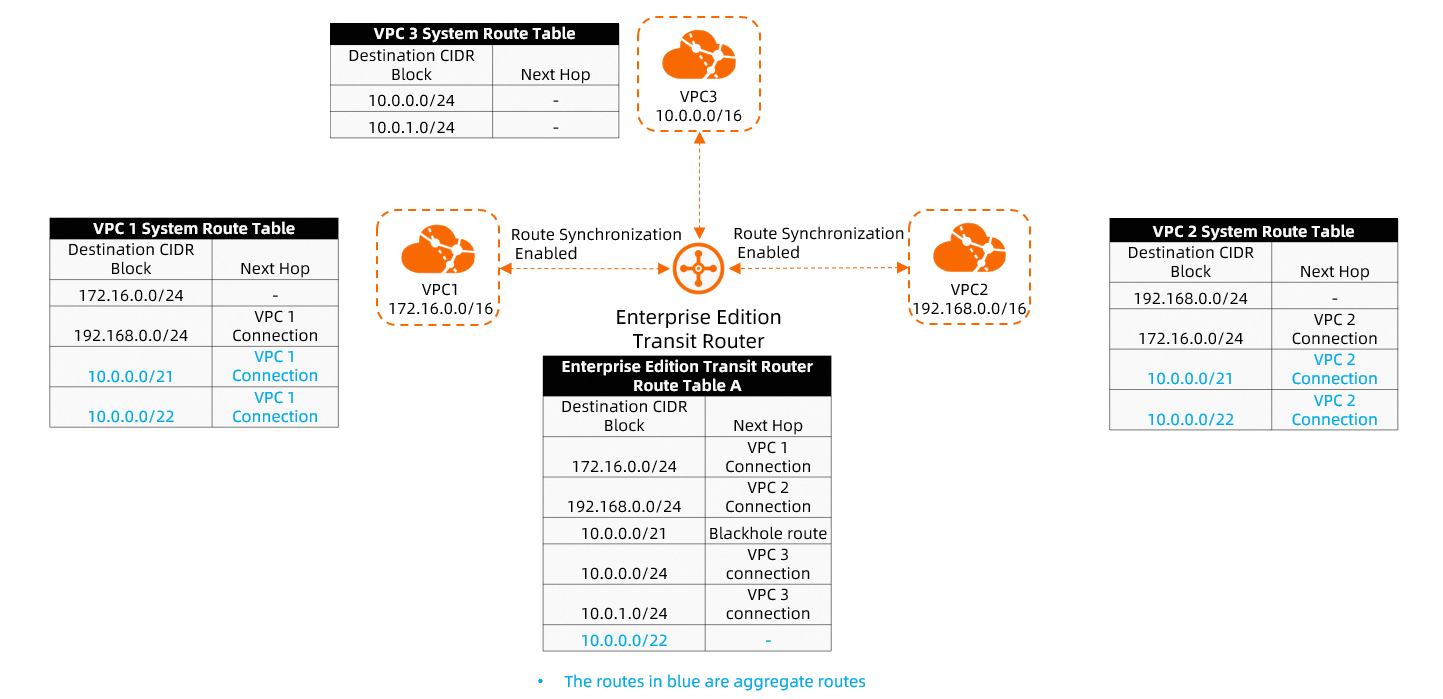
A Tabela de Rotas A de um transit router Enterprise Edition está associada à VPC1, VPC2 e VPC3. A Tabela de Rotas A contém rotas com blocos CIDR de destino 10.0.0.0/21, 10.0.0.0/24 e 10.0.1.0/24. Após adicionar uma rota agregada 10.0.0.0/22 e ativar a sincronização de rotas para VPC1 e VPC2, as rotas 10.0.0.0/22 e 10.0.0.0/21 são anunciadas para VPC1 e VPC2.
Aumentar o bloco CIDR de destino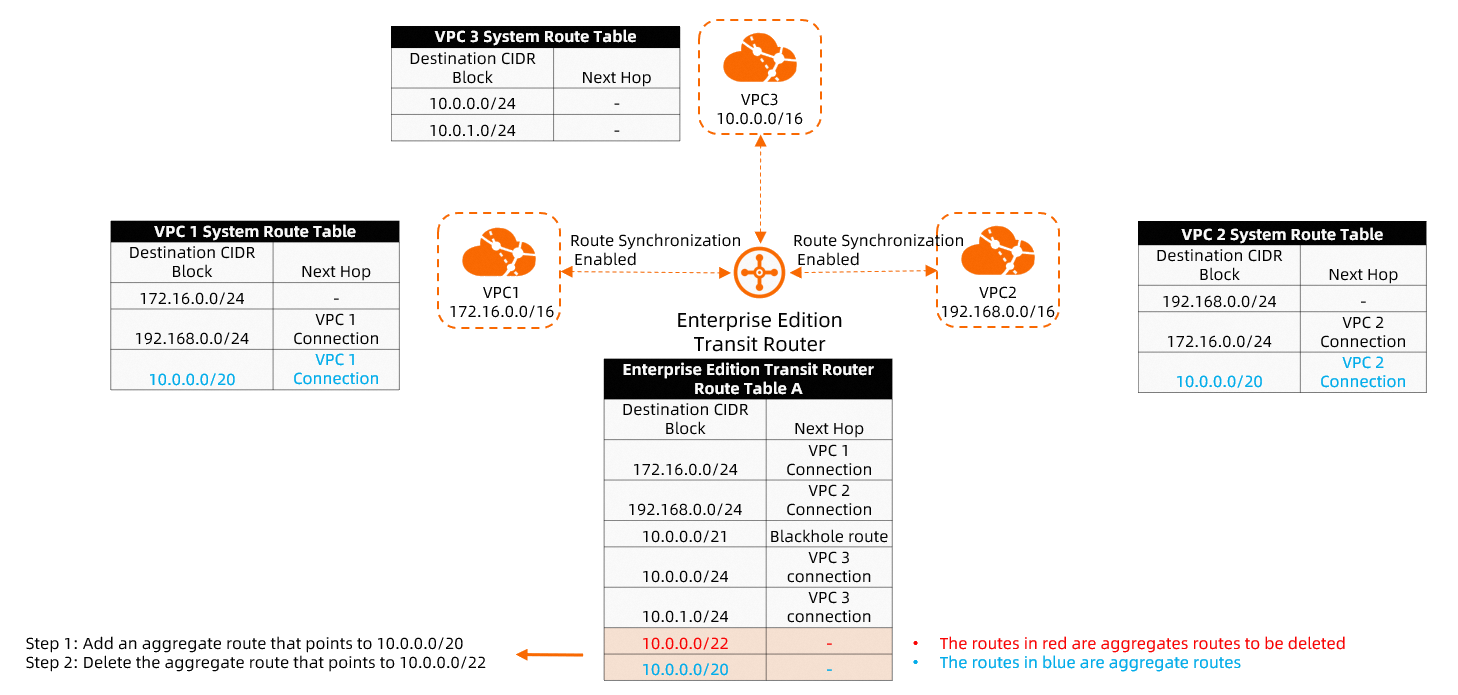
Para aumentar o bloco CIDR de destino de 10.0.0.0/22 para 10.0.0.0/20: crie uma nova rota agregada 10.0.0.0/20 e, em seguida, exclua a rota agregada 10.0.0.0/22 existente.
|
Antes |
Depois |
|
|
Rotas nas tabelas de rotas da VPC1 e VPC2 |
10.0.0.0/22, 10.0.0.0/21 |
Apenas 10.0.0.0/20 |
|
Motivo |
— |
10.0.0.0/21 está dentro de 10.0.0.0/20 e é retirada |
Diminuir o bloco CIDR de destino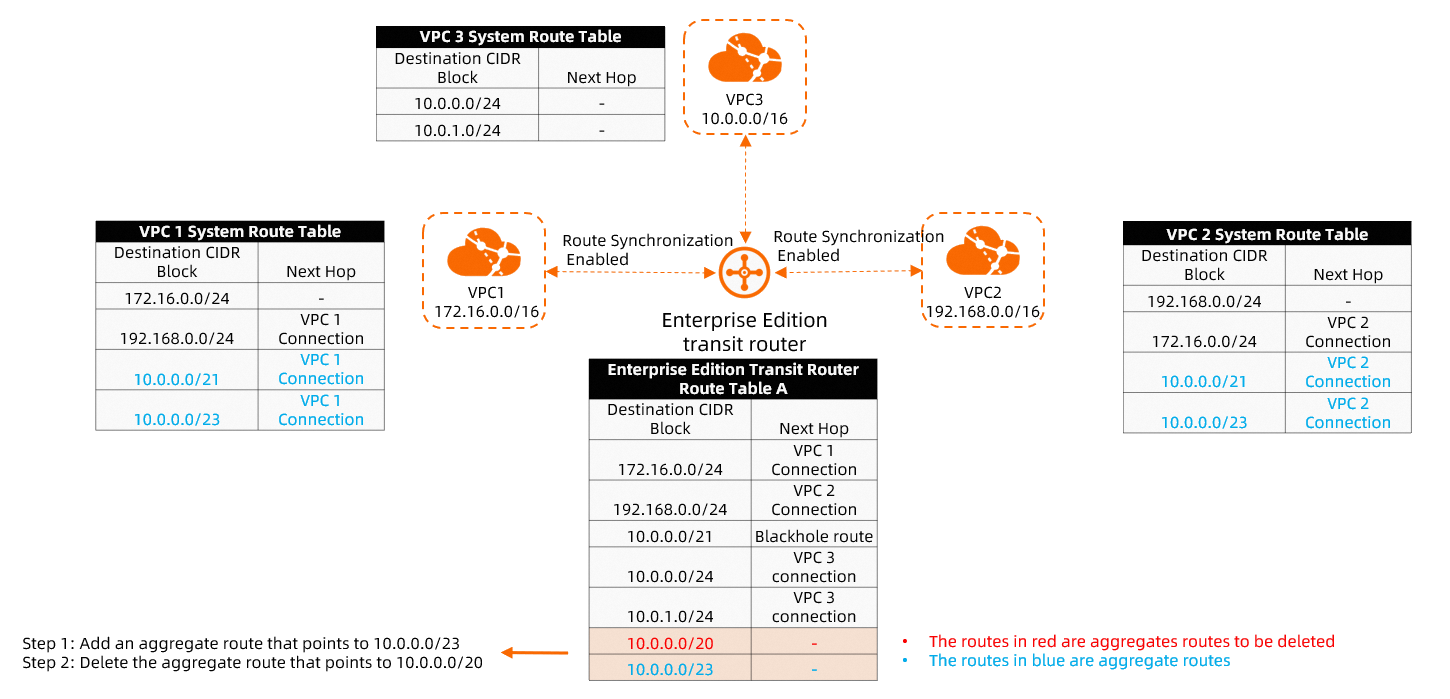
Para diminuir o bloco CIDR de destino de 10.0.0.0/20 para 10.0.0.0/23: crie uma nova rota agregada 10.0.0.0/23 e, em seguida, exclua a rota agregada 10.0.0.0/20 existente.
|
Antes |
Depois |
|
|
Rotas nas tabelas de rotas da VPC1 e VPC2 |
Apenas 10.0.0.0/20 |
10.0.0.0/21, 10.0.0.0/23 |
|
Motivo |
— |
10.0.0.0/21 está fora de 10.0.0.0/23 e é reanunciada; 10.0.0.0/20 é retirada |
Modificar o intervalo de destino
Antes de restringir o intervalo de destino, certifique-se de que as instâncias removidas possuam rotas redundantes para evitar interrupções de service.
Após adicionar uma rota agregada, você pode expandir ou restringir seu escopo de propagação adicionando ou removendo tipos de instância do intervalo de destino. Valores válidos: VPC, VBR, Inter-region, VPN, ECR.
Faça logon no console CEN.
Na página CEN Instance, clique em ID da instância CEN que deseja gerenciar.
Acesse a aba Basic Information > Transit Router e clique em ID do transit router que deseja gerenciar.
Clique em aba Route Table.
Na seção à esquerda, clique em ID da tabela de rotas que deseja gerenciar.
Clique em aba Aggregate Route e clique em Modify na coluna Actions.
Na caixa de diálogo Edit Aggregation Routes, atualize o Target Range e clique em OK.
Excluir uma rota agregada
Antes de excluir uma rota agregada, certifique-se de que sua rede possui uma rota redundante para evitar interrupções de service.
Após a exclusão de uma rota agregada, ela é automaticamente retirada de todas as instâncias. Rotas específicas cujos blocos CIDR de destino estejam dentro do bloco CIDR da rota agregada excluída são então reanunciadas para as instâncias.
Faça logon no console CEN.
Na página CEN Instance, clique em ID da instância CEN que deseja gerenciar.
Acesse a aba Basic Information > Transit Router e clique em ID do transit router que deseja gerenciar.
Clique em aba Route Table.
Na seção à esquerda, clique em ID da tabela de rotas que deseja gerenciar.
Clique em aba Aggregate Route, localize a rota que deseja excluir e clique em Delete na coluna Actions.
Confirme as informações e clique em OK.
Referência da API
CreateTransitRouteTableAggregation: cria uma rota agregada.
DeleteTransitRouteTableAggregation: exclui uma rota agregada.
RefreshTransitRouteTableAggregation: reanuncia uma rota agregada.
DescribeTransitRouteTableAggregationDetail: consulta os detalhes de configuração de uma rota agregada.