Crie regras de alerta para monitorar o uso dos seus nomes de domínio CDN. Quando a métrica de um recurso atinge a condição de alerta especificada, o CloudMonitor envia automaticamente uma notificação de alerta. Isso garante notificações imediatas sobre dados de monitoramento anormais e permite resolver problemas com rapidez.
Pré-requisitos
Você já adicionou um nome de domínio acelerado. Para mais informações, consulte Add an accelerated domain name.
O service CloudMonitor deve estar ativado. Caso não esteja, acesse a página do product CloudMonitor para ativá-lo.
Procedimento
-
Acesse o console do CloudMonitor.
Método 1: Acesse o console do CloudMonitor.
-
Método 2:
Faça login no console do CDN.
No painel de navegação à esquerda, clique em Domain Names.
Na página Domain Names, clique em Monitor and Alert Settings no canto superior direito para abrir o console do CloudMonitor.
No painel de navegação à esquerda, escolha Cloud Resource Monitoring > Cloud Service Monitoring.
Na página Cloud Service Monitoring, localize e clique em CDN.
Clique em Create alert rule.
-
No painel Create alert rule, configure os parâmetros da tabela a seguir e mantenha os demais com seus valores padrão. Para mais informações sobre outros parâmetros, consulte crie uma regra de alerta.
Parâmetro
Descrição
Product
Selecione CDN.
Resource Range
O escopo de recursos aos quais a regra de alerta se aplica. Valores válidos:
-
All Resources: A regra de alerta se aplica a todos os nomes de domínio CDN, incluindo os nomes de domínio adicionados após a criação da regra.
-
Application Group: A regra de alerta se aplica a todos os nomes de domínio dentro de um grupo de aplicativos especificado, incluindo os nomes de domínio adicionados após a criação da regra.
-
Instance: A regra de alerta se aplica a um ou mais nomes de domínio CDN especificados.
Rule Description
O conteúdo da regra de alerta. Os parâmetros nesta seção especificam as condições que acionam um alerta. Recomenda-se que você especifique a descrição da regra seguindo as etapas abaixo:
-
Clique em Add Rule e selecione um tipo de métrica.
-
No painel Configure Rule Description, insira uma Alert Rule e defina as condições da regra.
-
Simple Metric: Selecione uma métrica e defina seu limiar e nível de alerta.
Os níveis de alerta usam um modelo de escalonamento. Quando o limiar atinge um nível específico, o sistema aciona apenas esse nível; os outros níveis não são acionados simultaneamente. Por exemplo, se o limiar atinge diretamente o nível Critical, apenas o alerta Critical é acionado, e os alertas Info e Warning não são acionados ao mesmo tempo.
-
Combined Metrics: Selecione um nível de alerta e defina uma condição de alerta usando duas ou mais métricas.
NotaRegras de alerta de múltiplas métricas exigem que o recurso alvo reporte dados para cada métrica incluída. Por exemplo, se a regra inclui uma métrica de rede pública, mas a instância ecs não tem um endereço IP público, o alerta não é acionado.
-
Expression: Selecione um nível de alerta e defina uma expressão de alerta.
-
Dynamic Threshold: Detalhes do limiar inteligente: Overview | crie uma regra de alerta de limiar inteligente.
-
NotaPara mais informações sobre como especificar condições de alerta complexas, consulte Alert rule expressions.
Mute For
O intervalo no qual o CloudMonitor reenvia notificações de alerta antes que um alerta seja limpo. Valores válidos: 5 minutos, 15 minutos, 30 minutos, 60 minutos, 3 horas, 6 horas, 12 horas e 24 horas.
Se o valor de uma métrica atinge o limiar, o CloudMonitor envia uma notificação de alerta. Se o valor da métrica atinge o limiar novamente dentro do período de silenciamento, o CloudMonitor não reenvia a notificação. Caso o alerta não seja limpo após o fim do período de silenciamento, o CloudMonitor reenvia a notificação de alerta.
Por exemplo, se o parâmetro Mute For estiver definido como 12 Hours e o alerta não for limpo, o CloudMonitor reenvia uma notificação de alerta após 12 horas.
Effective At
O período durante o qual a regra de alerta está vigente. O CloudMonitor envia notificações de alerta com base na regra de alerta apenas dentro do período de vigência.
NotaSe uma regra de alerta não estiver vigente, nenhuma notificação de alerta será enviada. No entanto, o histórico de alertas ainda é exibido na página Alert History.
Alert Contact Group
Os grupos de contatos de alerta para os quais as notificações de alerta são enviadas.
As notificações de alerta do grupo de aplicativos são enviadas para os contatos de alerta que pertencem aos grupos de contatos de alerta selecionados. Um grupo de contatos de alerta pode conter um ou mais contatos de alerta.
Para mais informações sobre como criar um contato de alerta e um grupo de contatos de alerta, consulte crie um contato de alerta ou um grupo de contatos de alerta.
Tags
Uma tag para a regra de alerta. Cada tag possui um nome e um valor.
NotaVocê pode adicionar até seis tags.
-
Clique em OK.
Exemplos de configuração de regras de alerta
Os exemplos a seguir mostram como configurar regras de alerta para seus nomes de domínio CDN, garantindo notificações imediatas sobre métricas anormais para que você possa resolver problemas com rapidez.
Métrica única
Por exemplo, configure uma regra para acionar um alerta Emergency quando o valor mínimo do tráfego de saída para um nome de domínio especificado for de 500 MB ou mais durante três períodos consecutivos, e um alerta Warn quando o valor máximo for de 300 MB ou mais durante três períodos consecutivos. As seguintes configurações para Resource Range e Rule Description são recomendadas.
Resource Range: Instance.
-
Associated Resources: Selecione o nome de domínio de destino
example.aliyundoc.com.Na seção Resource Range, clique na aba Instance.
-
Rule Description
Os métodos de notificação variam de acordo com o nível de alerta: alertas Critical são enviados por chamada telefônica, SMS, e-mail e webhook; alertas Warn por SMS, e-mail e webhook; e alertas Info por e-mail e webhook.
Parâmetro
Valor de exemplo
Tipo de métrica
Simple Metrics
Métrica
Instance-level > Downstream Traffic
Limiares e níveis de alerta
-
Para todos os níveis de alerta, defina o período como 3 períodos consecutivos (1 período = 1 minuto).
-
Nível de alerta: Emergency, o valor mínimo é de 500 MB ou mais.
-
Nível de alerta: Warn, o valor máximo é de 300 MB ou mais.
-
Nível de alerta: Info, o valor médio é de 100 MB ou mais.
-
Múltiplas métricas
Por exemplo, acione um alerta Warn se o valor máximo do tráfego de saída para um nome de domínio especificado for de 300 Mbps ou mais, OU se o valor máximo da proporção de código de status 502 de origem for de 1% ou mais, durante três períodos consecutivos. As seguintes configurações para Resource Range e Rule Description são recomendadas.
Resource Range: Instances.
-
Associated Resources: Selecione
example.aliyundoc.com.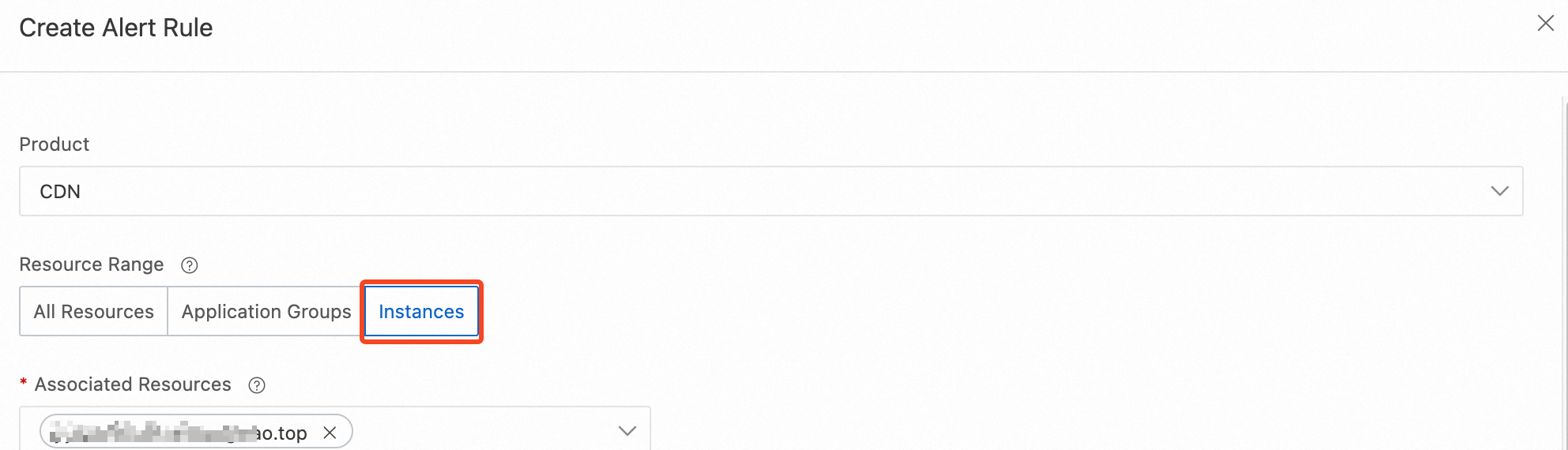
-
Rule Description
Parâmetro
Valor de exemplo
Tipo de métrica
Composite Metrics
Nível de alerta
Warn
Tipo de métrica
Standard
Descrição de alerta de múltiplas métricas
-
Clique em Add Metric e selecione Instance-level > Downstream Traffic na lista suspensa Metric.
-
Defina o valor máximo como 300 Mbps ou mais.
-
Repita as etapas anteriores para adicionar a métrica Instance-level > Origin 502 Status Code Ratio e defina seu valor máximo como 1% ou mais.
NotaPara mais informações sobre como especificar condições de alerta complexas, consulte Alert rule expressions.
Relação entre métricas
Trigger alert if one of the conditions is met (||)
Número de vezes consecutivas que o limiar deve ser atingido
3 períodos consecutivos (1 período = 1 minuto)
-