Search
1. crie um workflow do AgentCore
1. Clique em crie AC Application.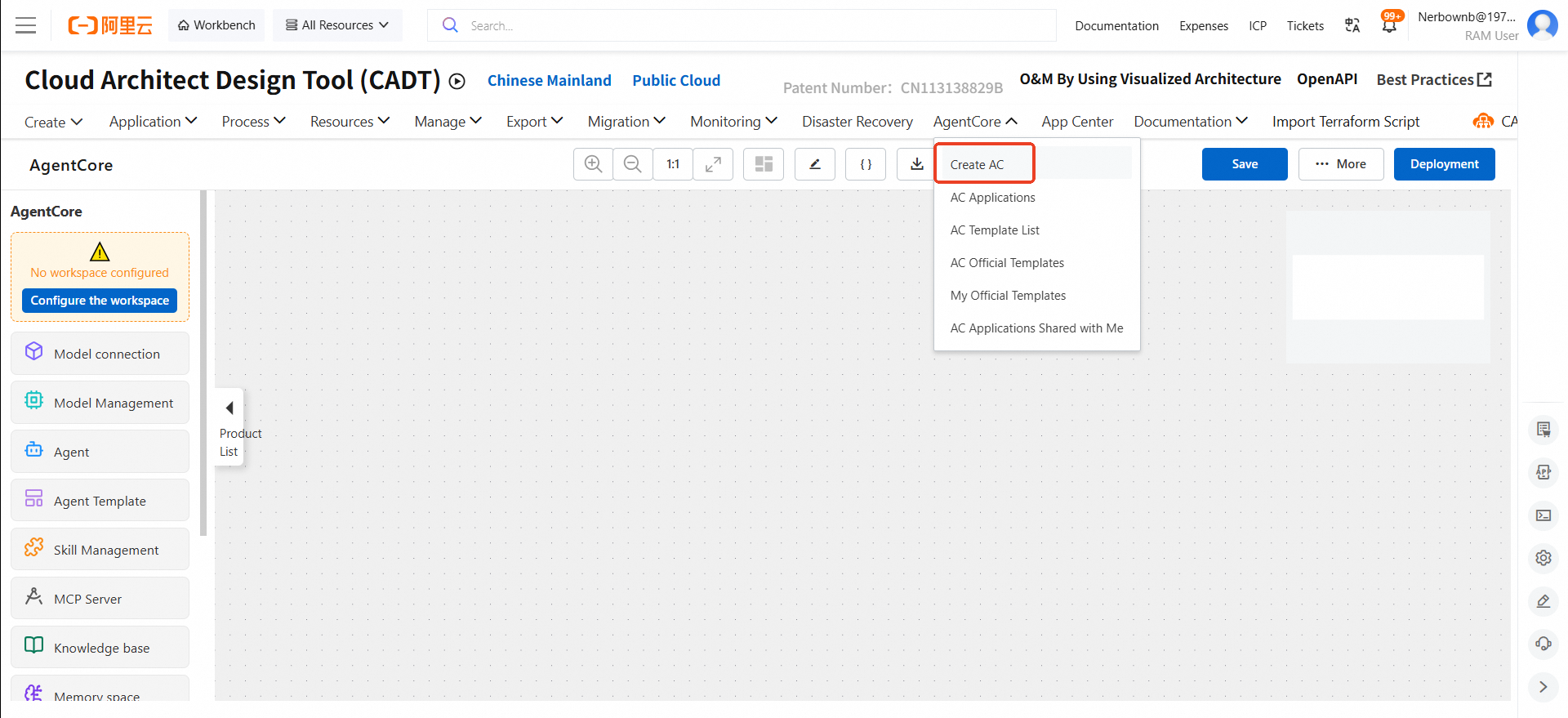 2. Arraste os nós do painel à esquerda e conecte-os para concluir o diagrama de workflow.
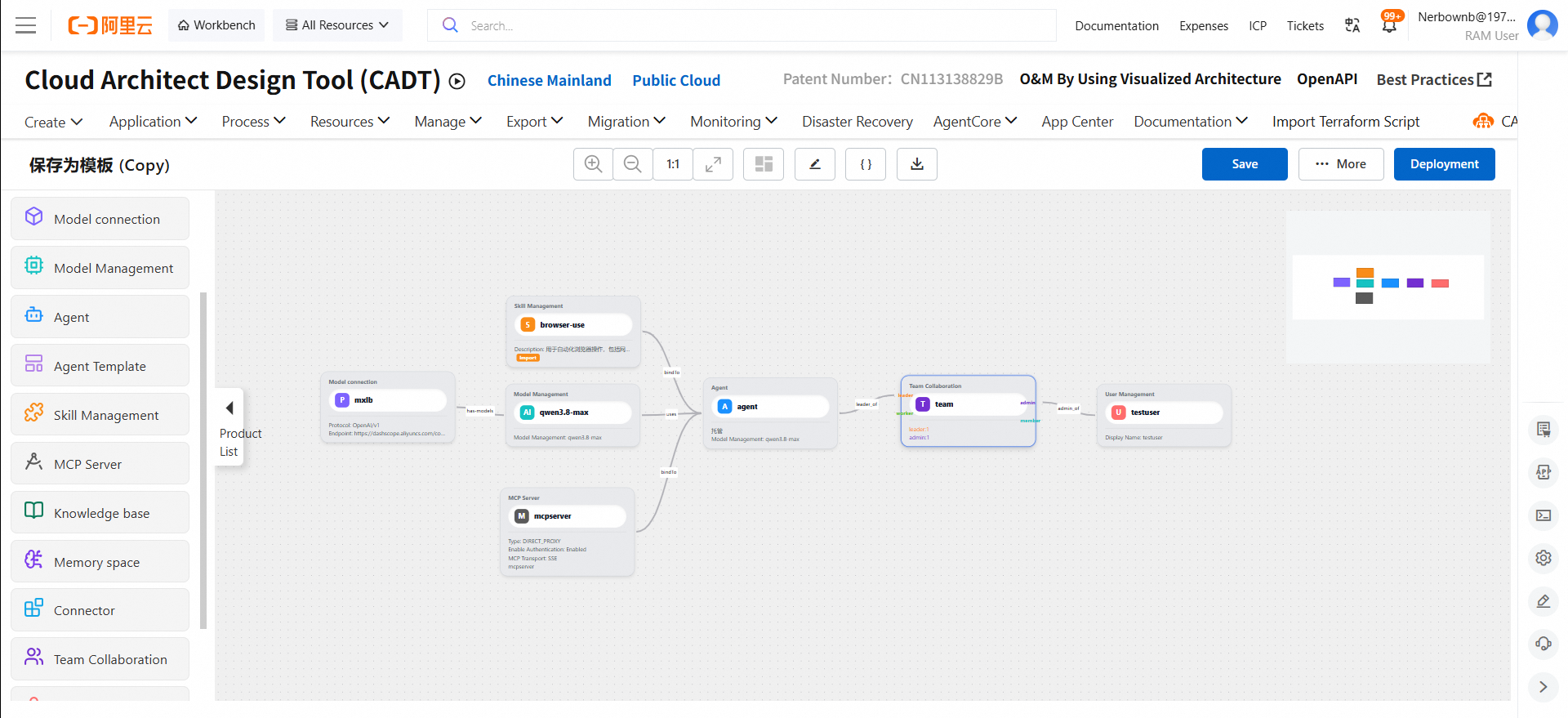 3. Como alternativa, crie um diagrama de workflow a partir de um modelo oficial do AC.
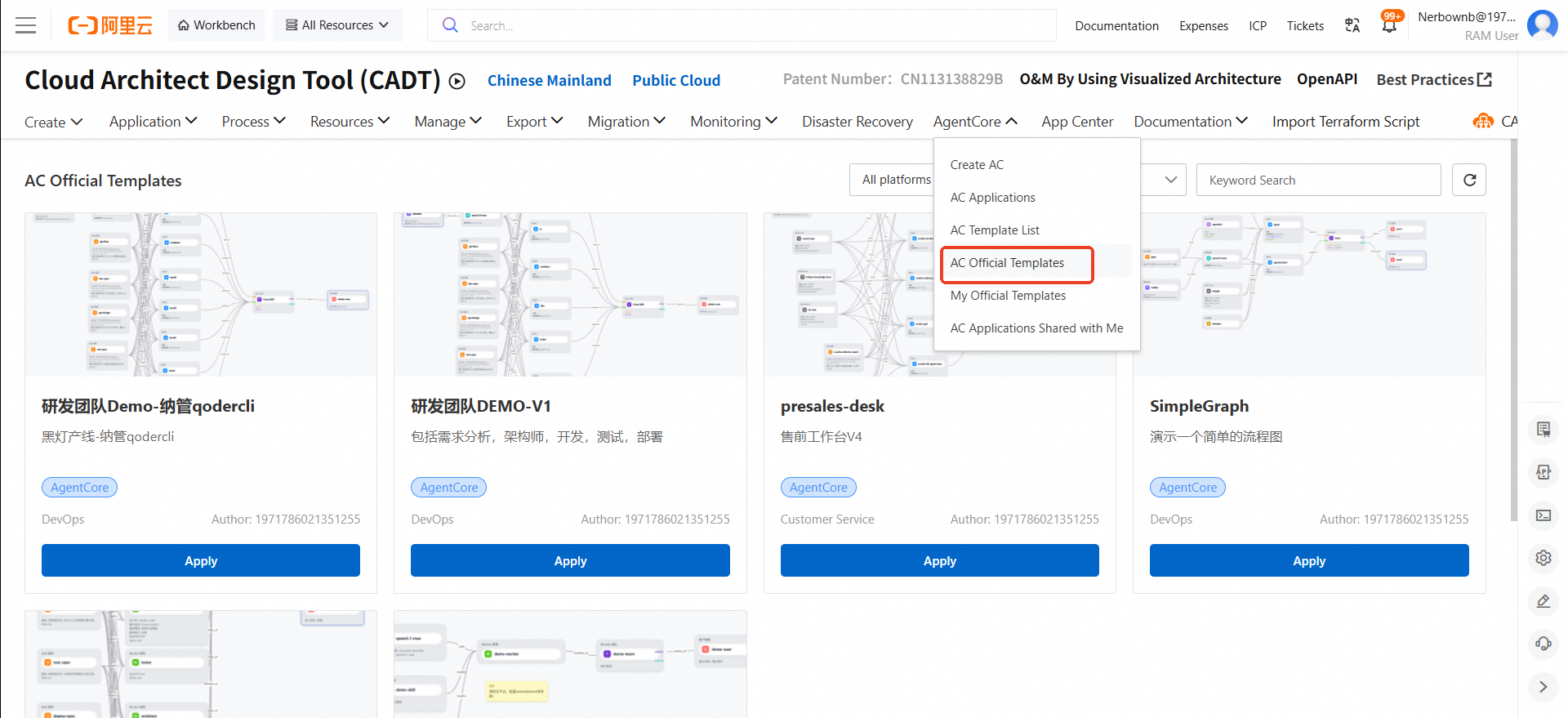 4. Selecione um modelo e clique em Apply para acessar a página do diagrama de workflow.
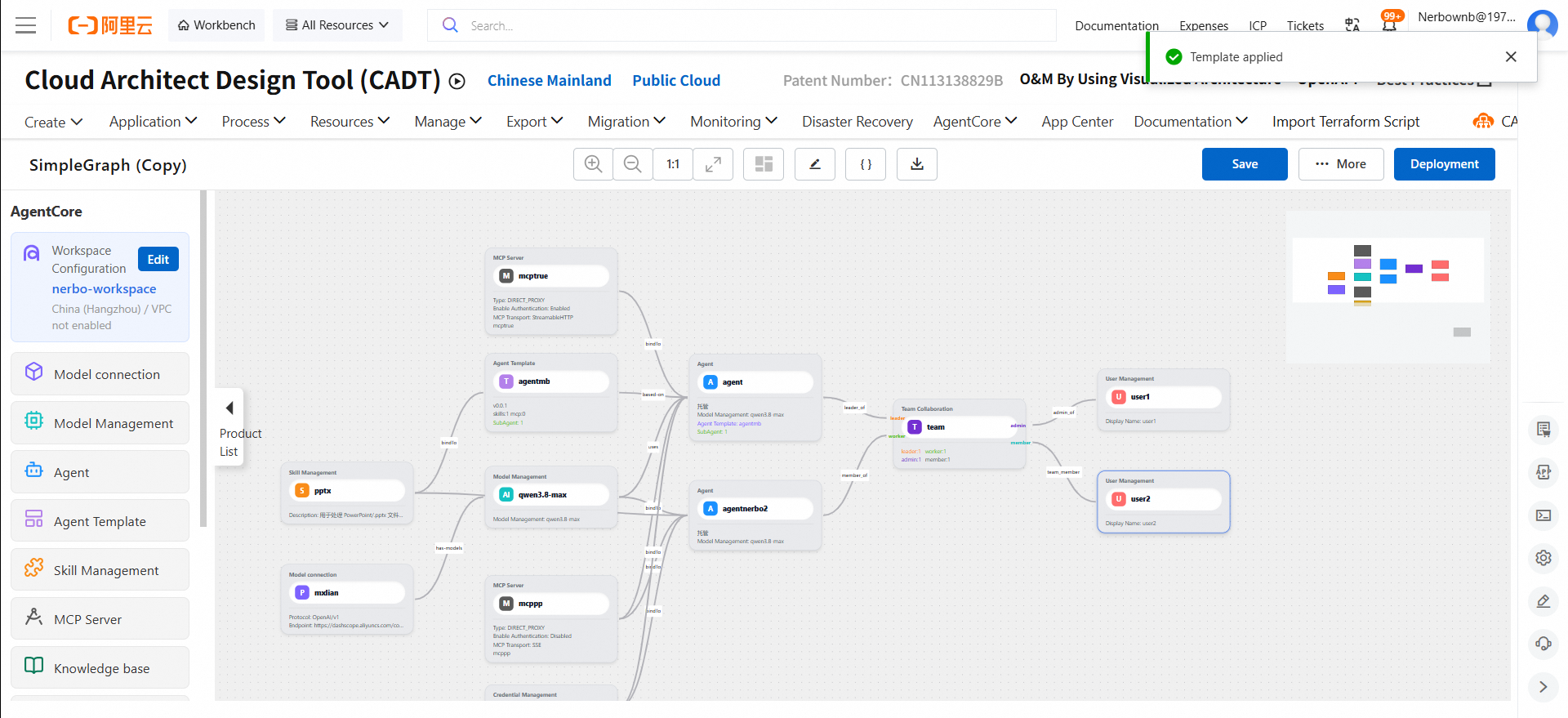
2. configure o diagrama de workflow
1. configure o workspace e selecione uma instância do AgentCore implantada.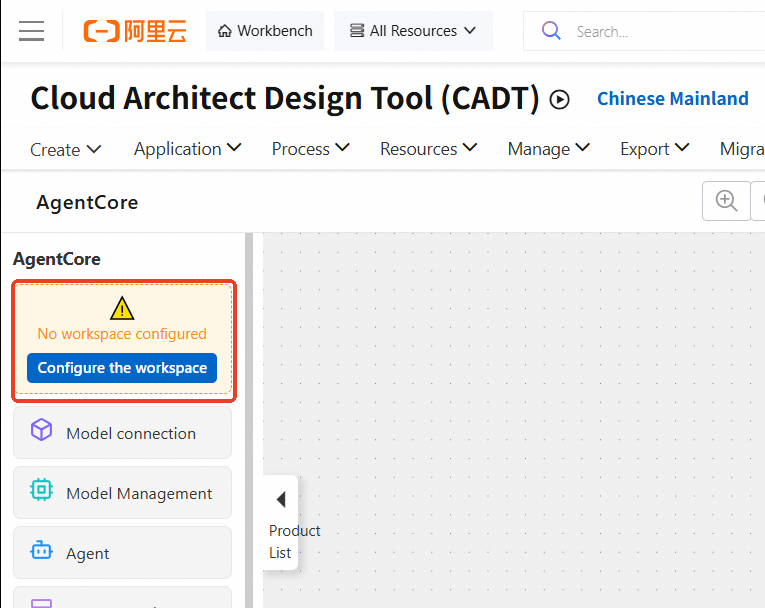
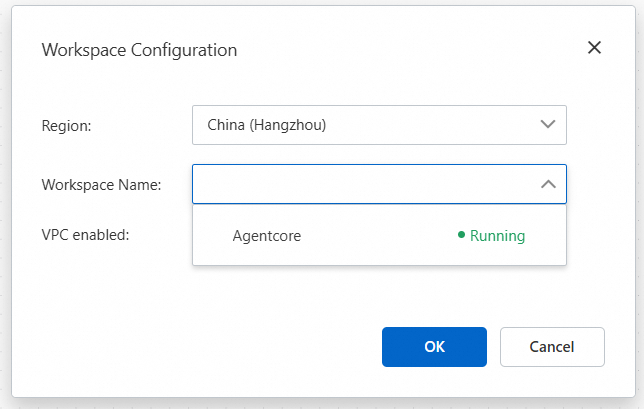 2. configure a lista de modelos e insira sua chave de API do Model Studio.
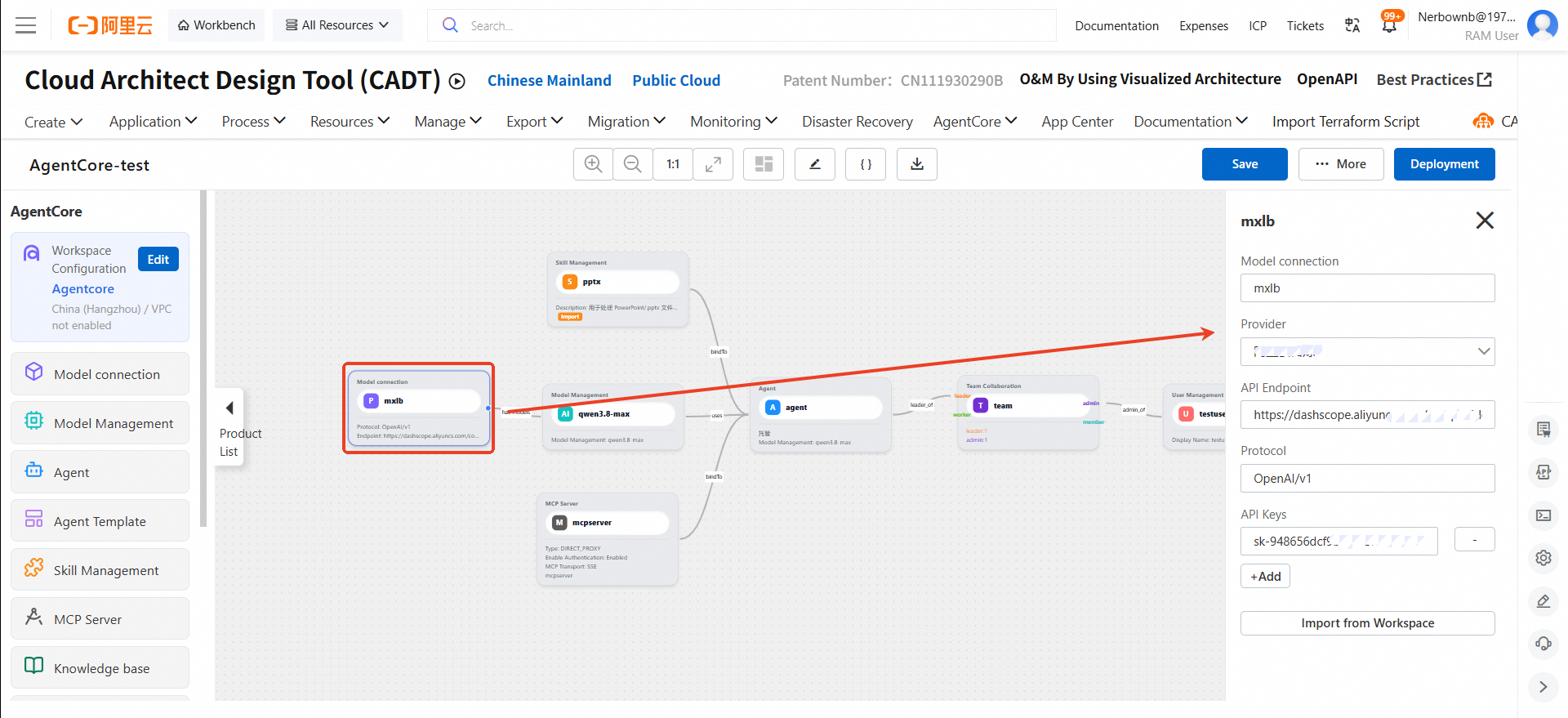 3. configure a conexão do modelo.
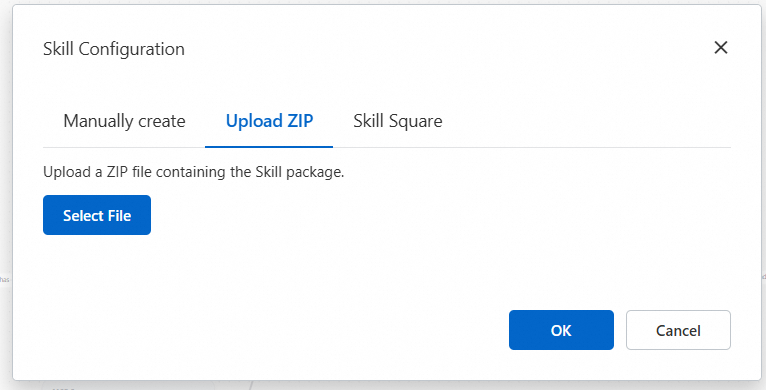
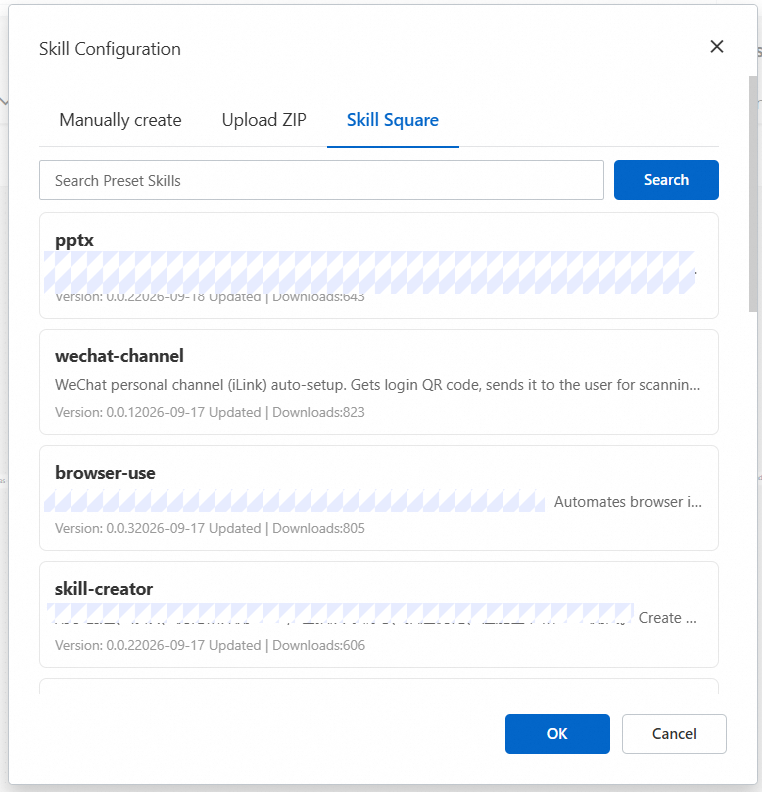
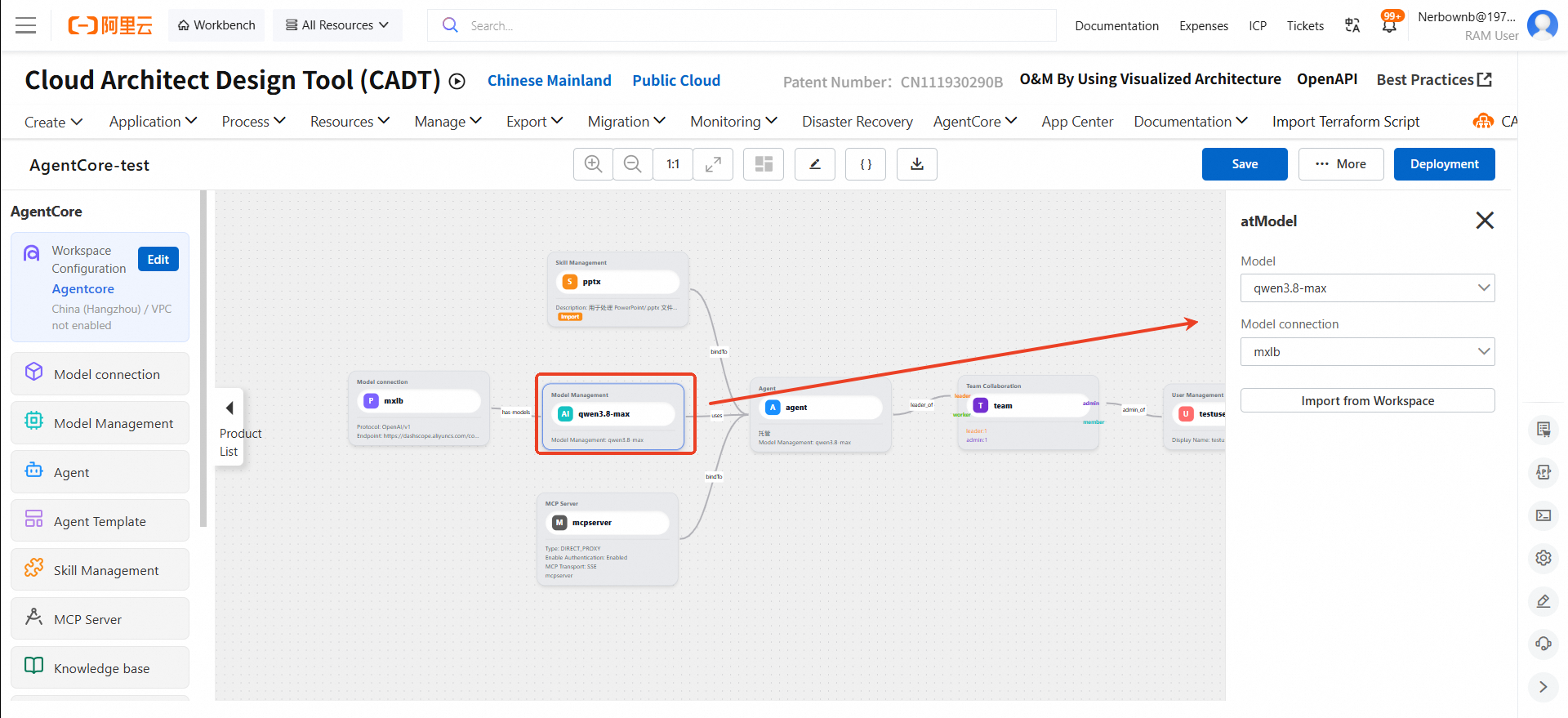 4. configure uma skill enviando um pacote ZIP ou selecionando uma skill no Skill Marketplace.
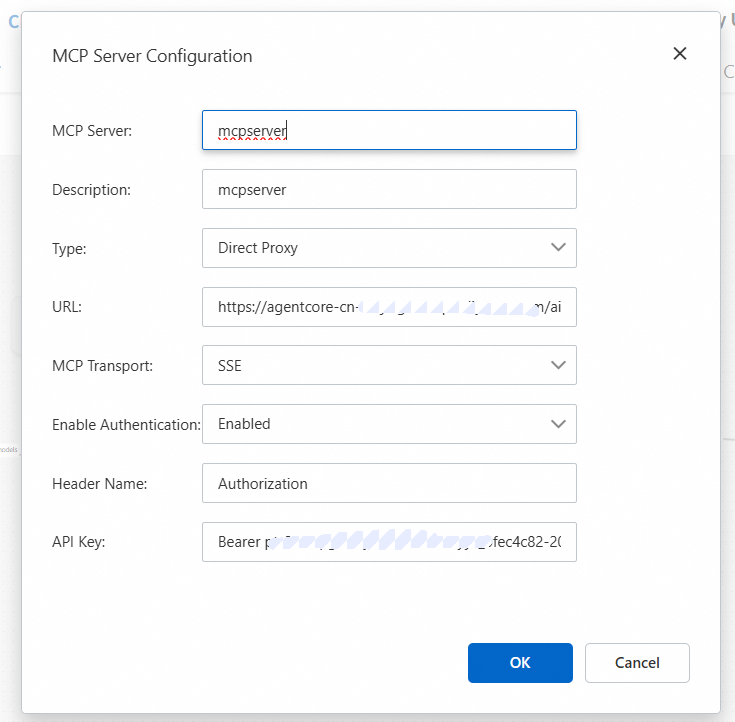
 5. configure um service MCP.
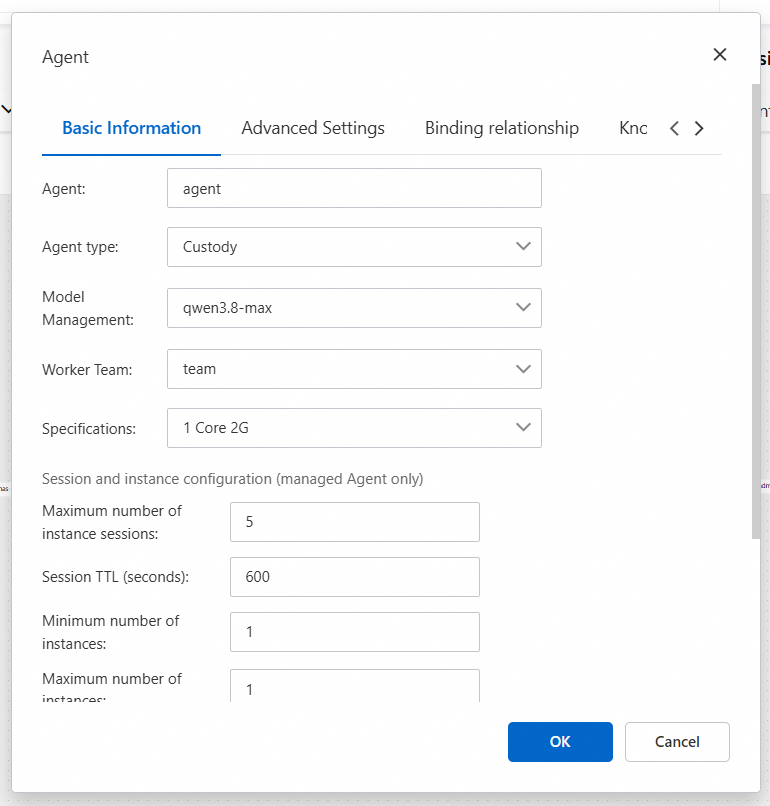
 6. configure um agente.
 7. configure a colaboração em equipe.
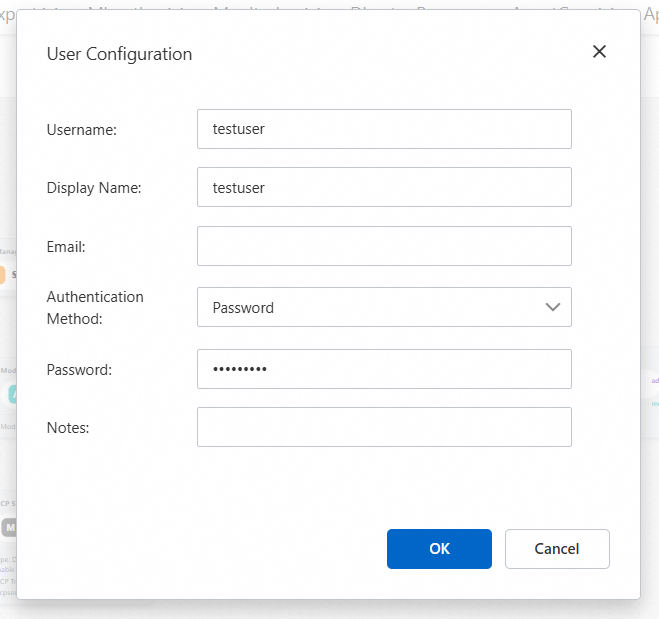
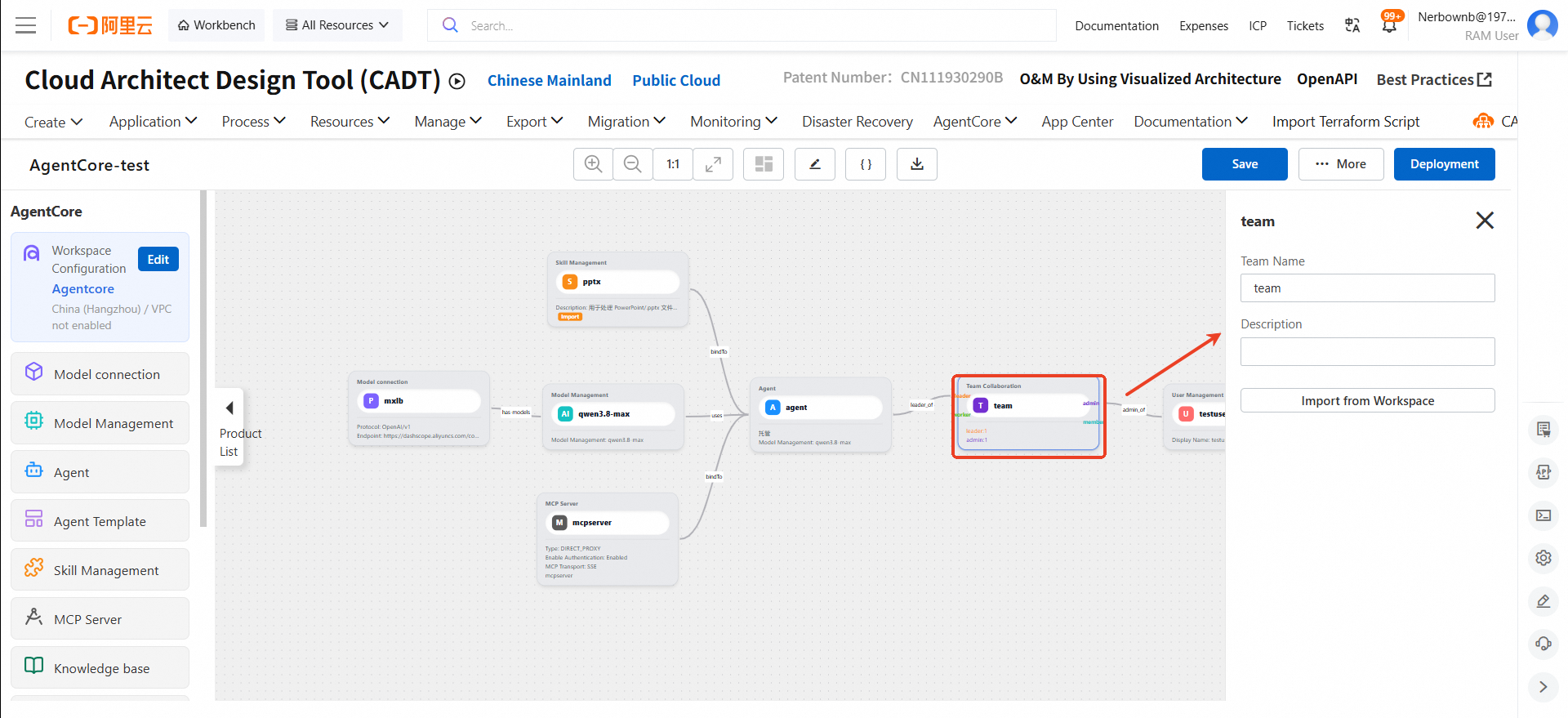 8. configure um usuário e salve o nome de usuário e a senha.
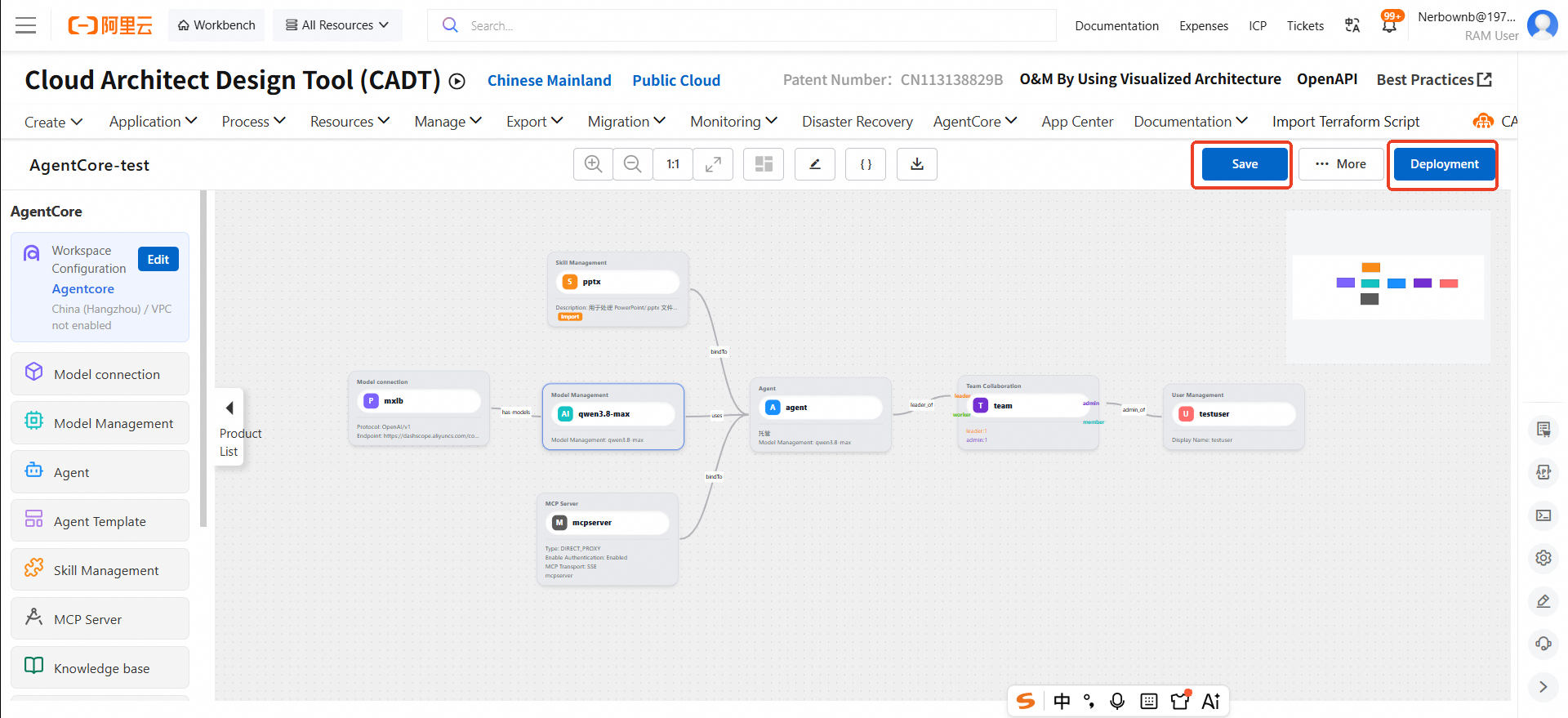
 9. Clique em salve e, em seguida, implante o aplicativo.
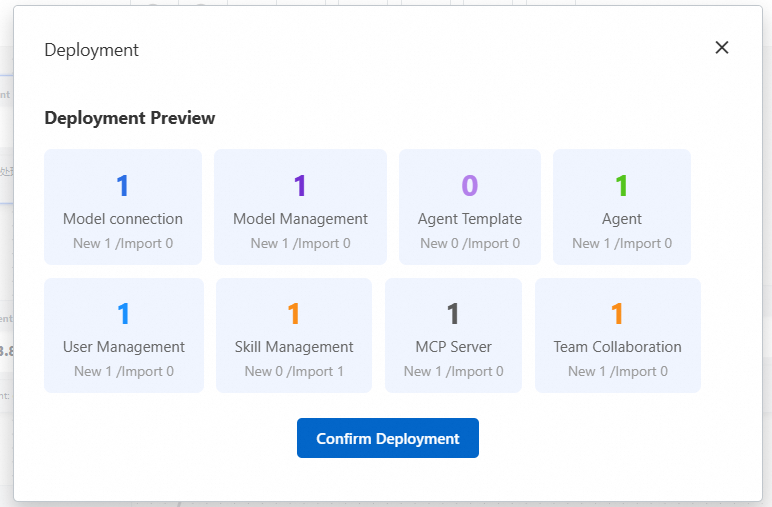 10. Depois de implantar o aplicativo, acesse o workspace.
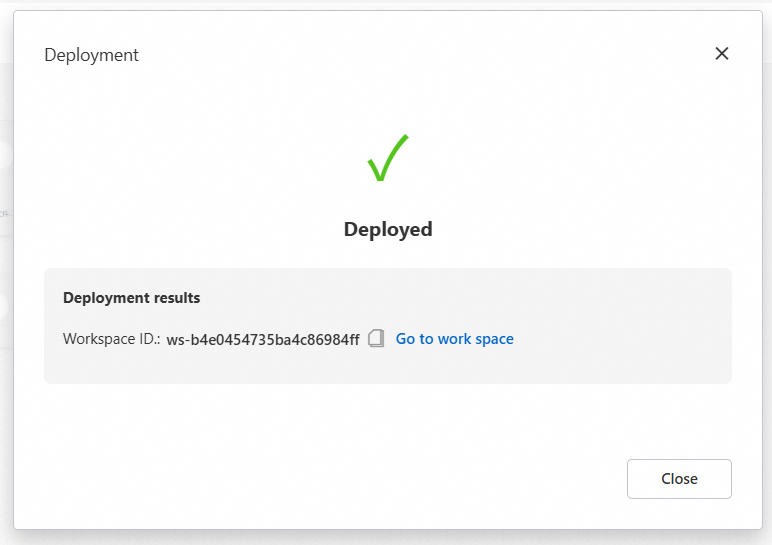
3. salve o diagrama de workflow como um modelo
1. Depois de configurar o diagrama de workflow, salve-o como um modelo.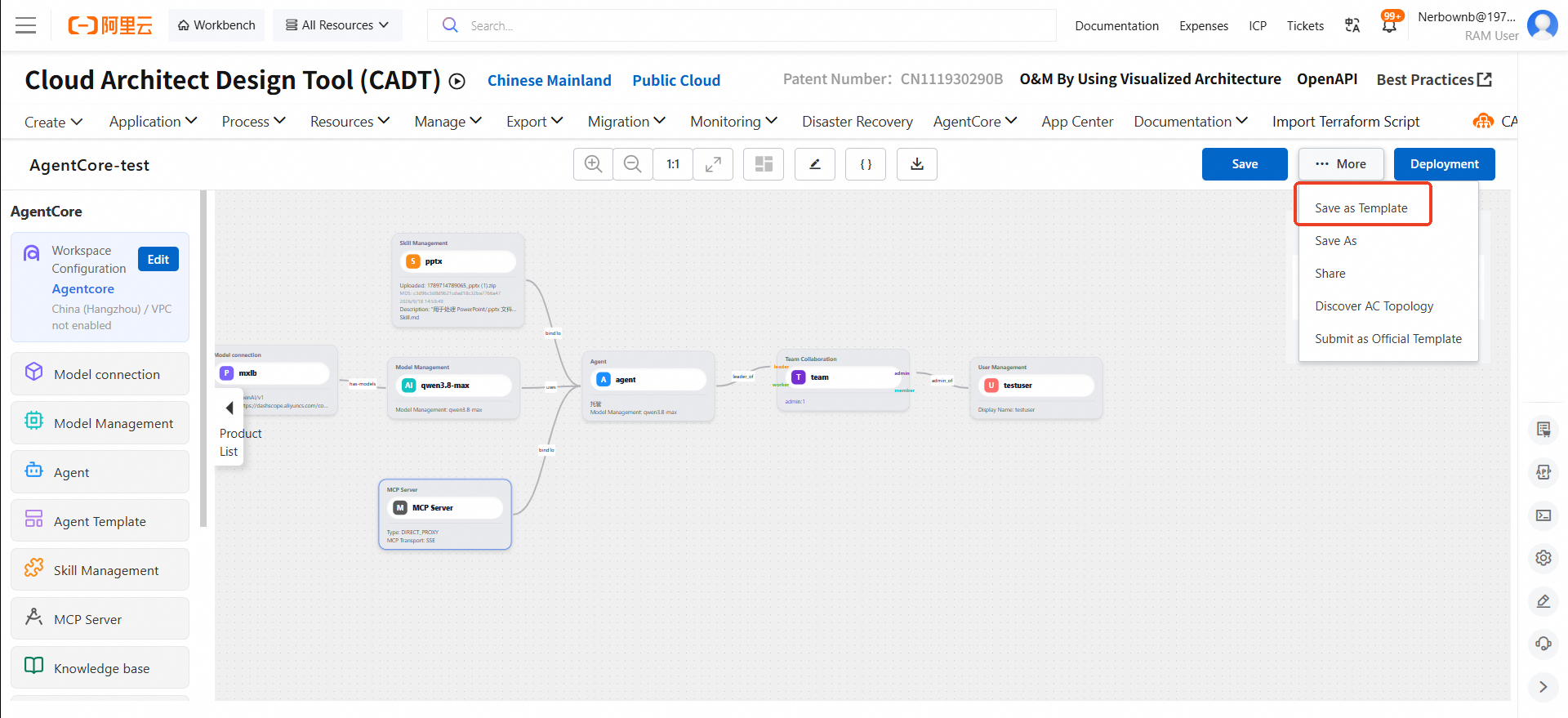 2. visualize o modelo na página da lista de modelos.
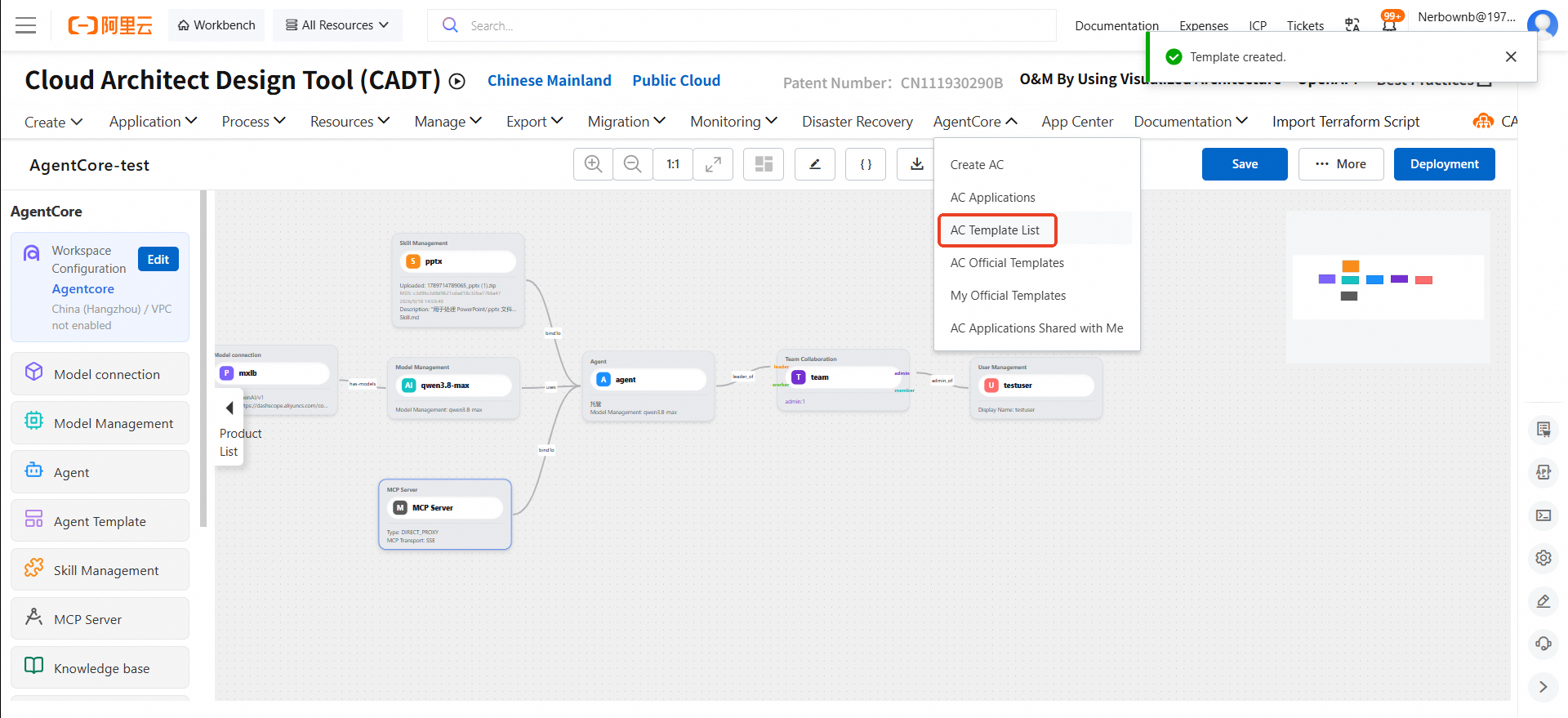 3. Como alternativa, envie-o como um modelo oficial.
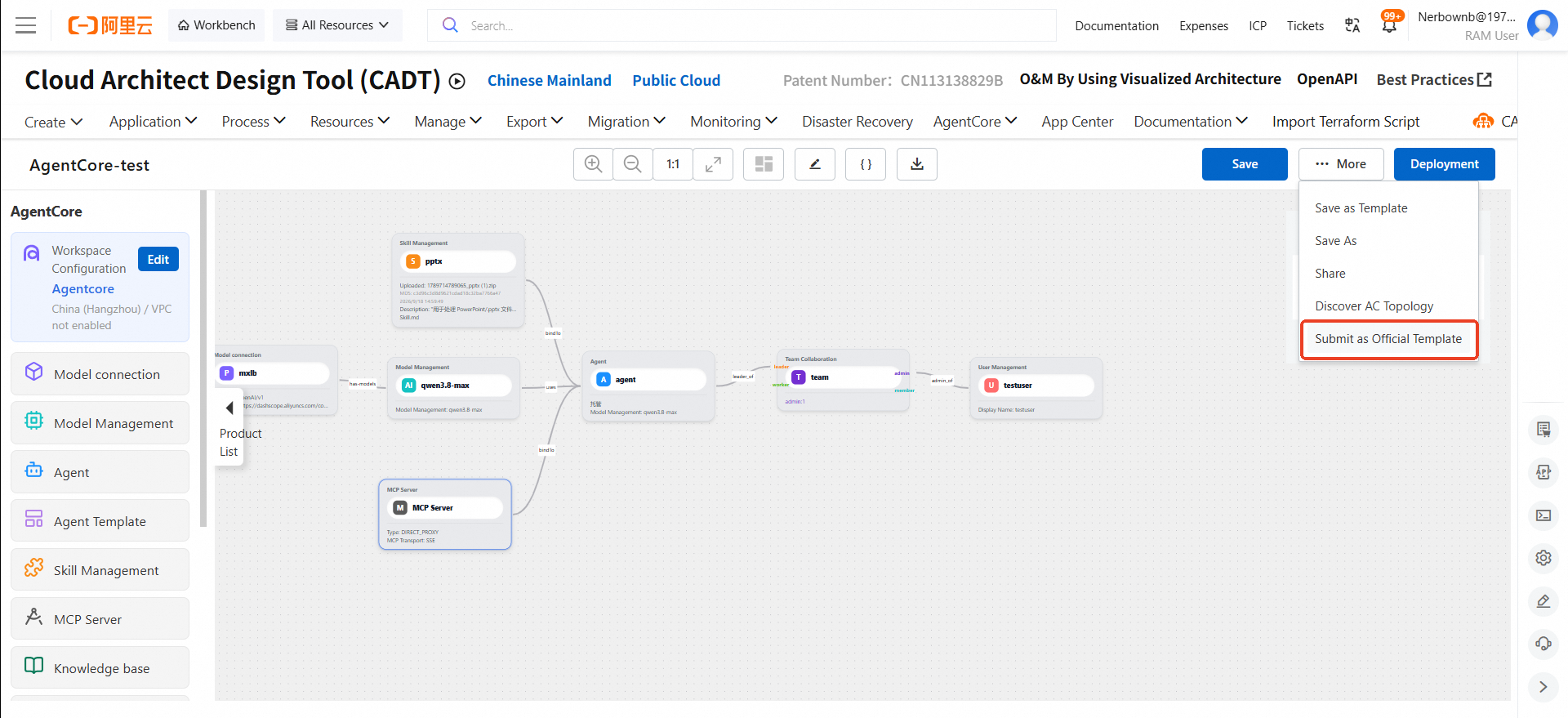 4. Após a aprovação do modelo, visualize-o na página de modelos oficiais do AC.
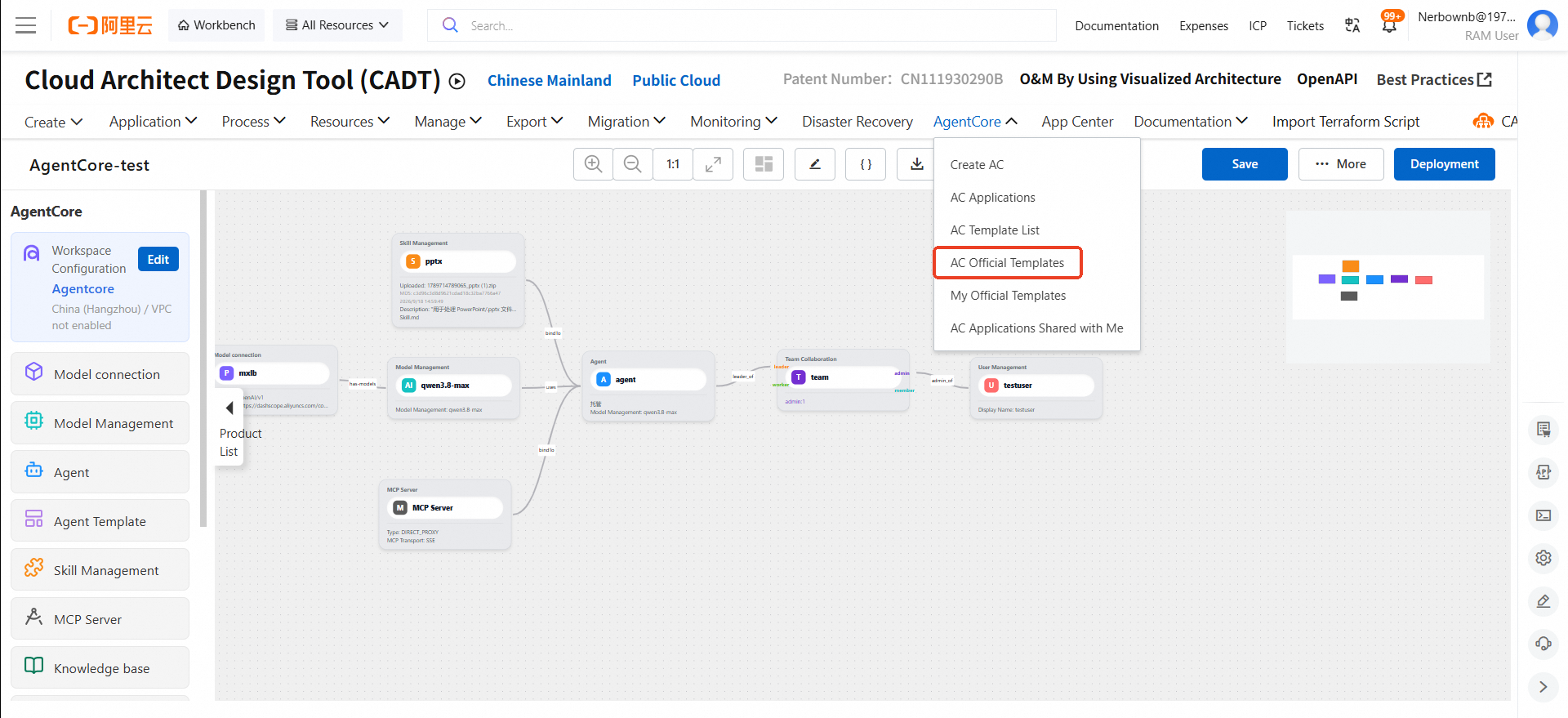
4. Use o AgentCore no workspace
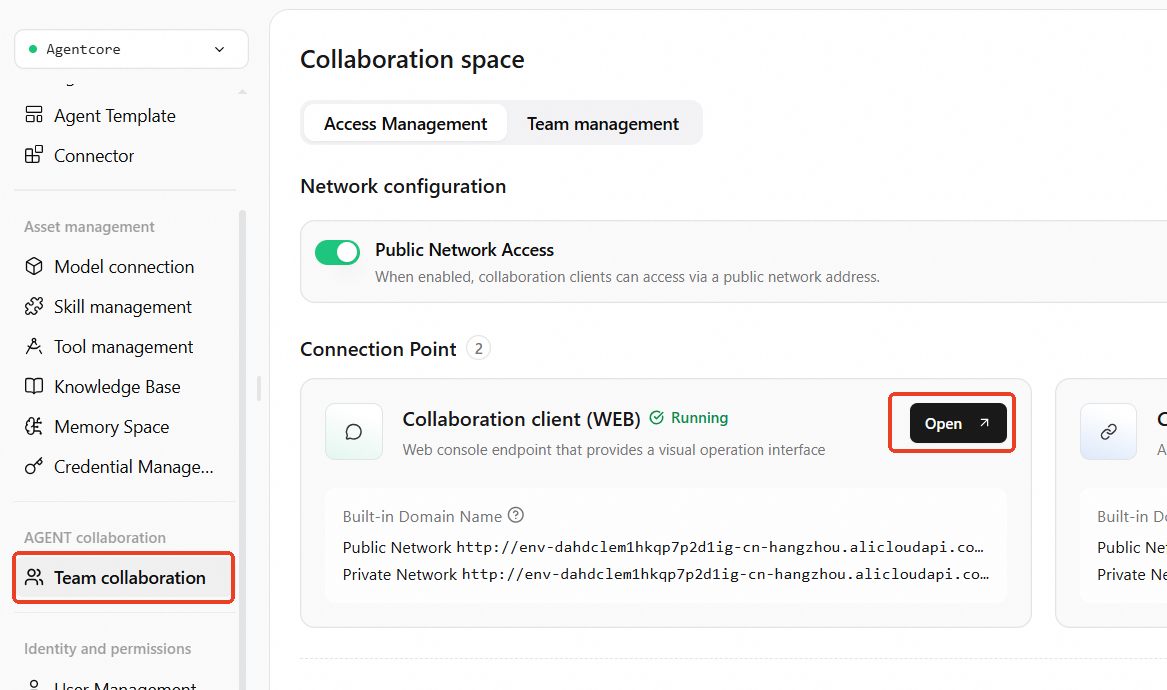
1. Ao acessar o workspace, verifique se o agente está em execução conforme o esperado.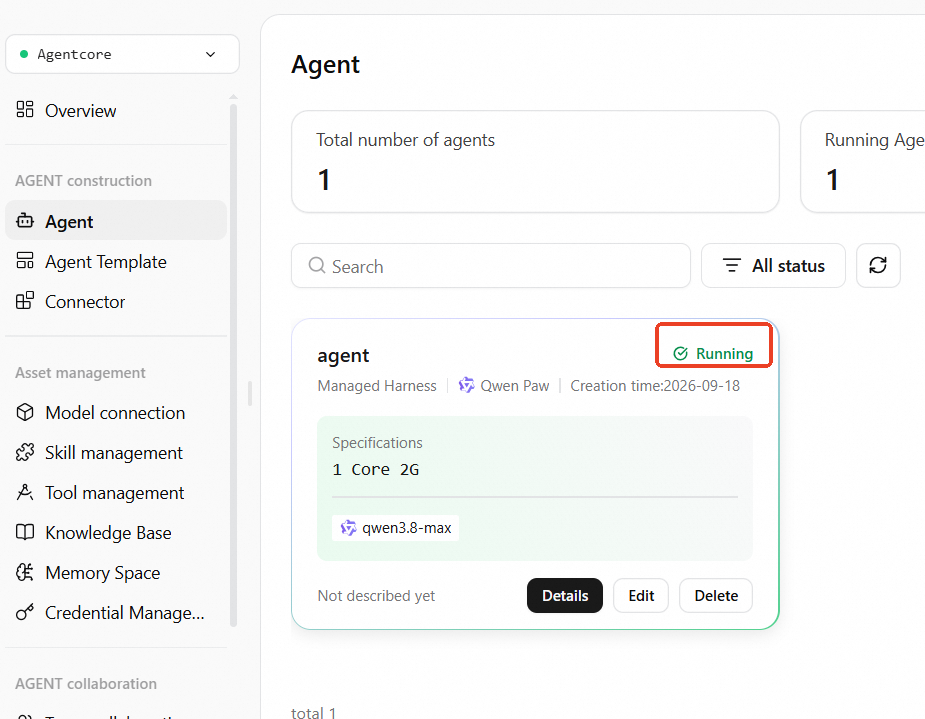 2. Abra o cliente de colaboração em equipe.
 3. insira o nome de usuário e a senha que você criou.
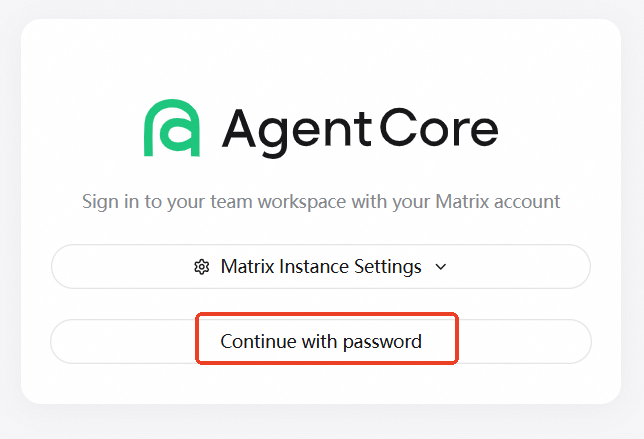 4. Após fazer login, use o AgentCore.
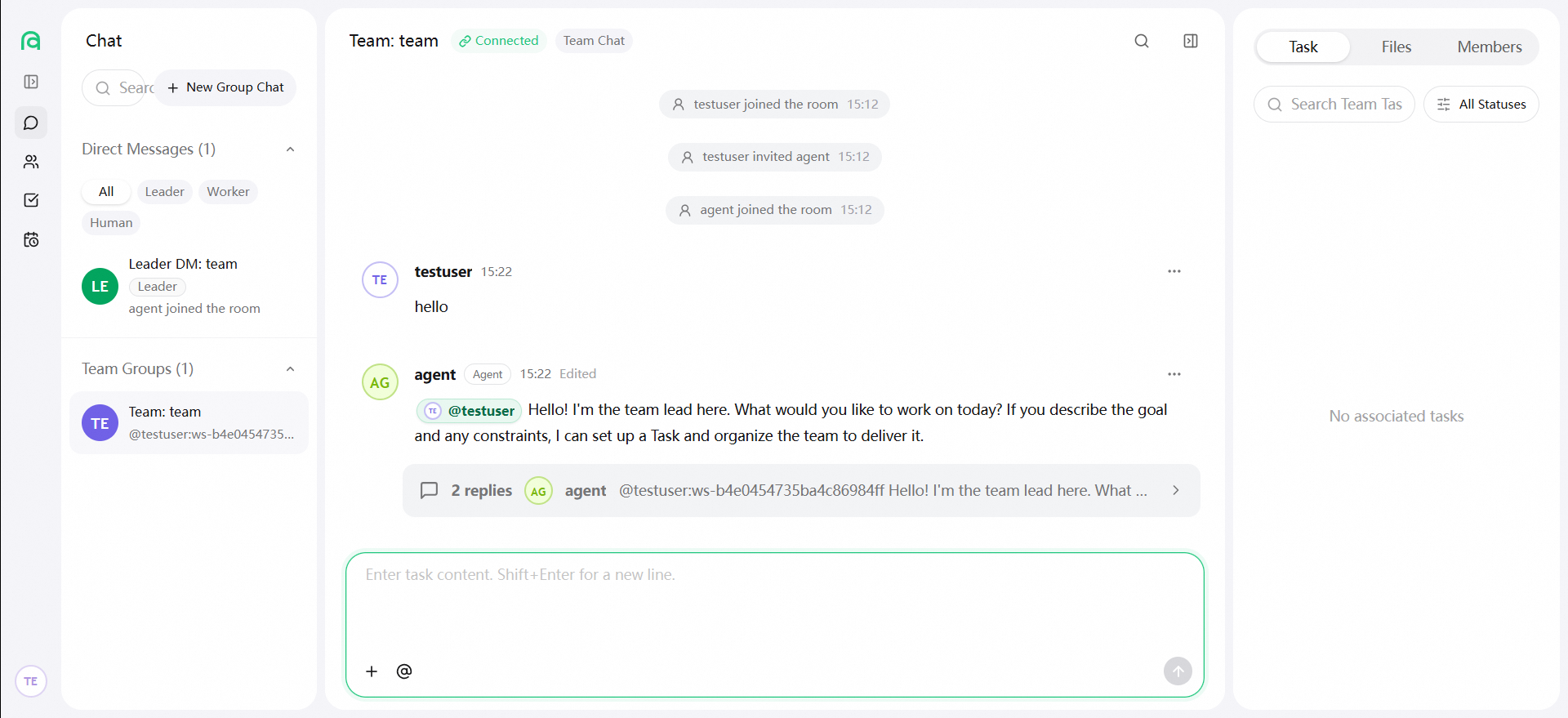
5. Descubra e compartilhe
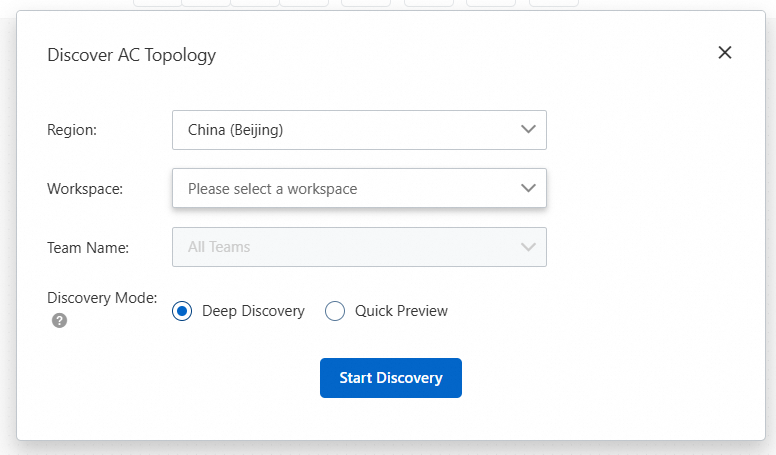
1. Use a descoberta para obter o diagrama de workflow de um workspace do AgentCore.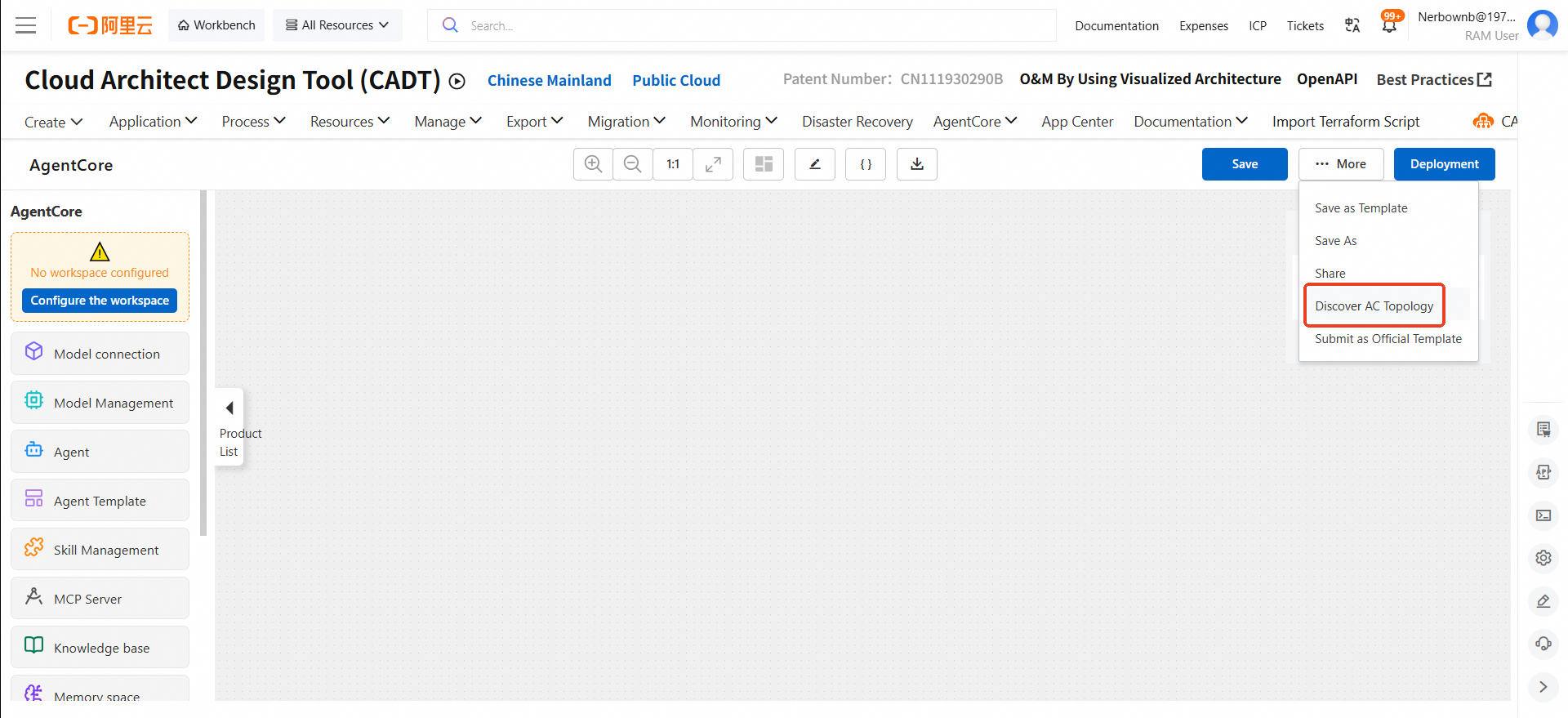 2. Selecione o workspace que deseja descobrir.
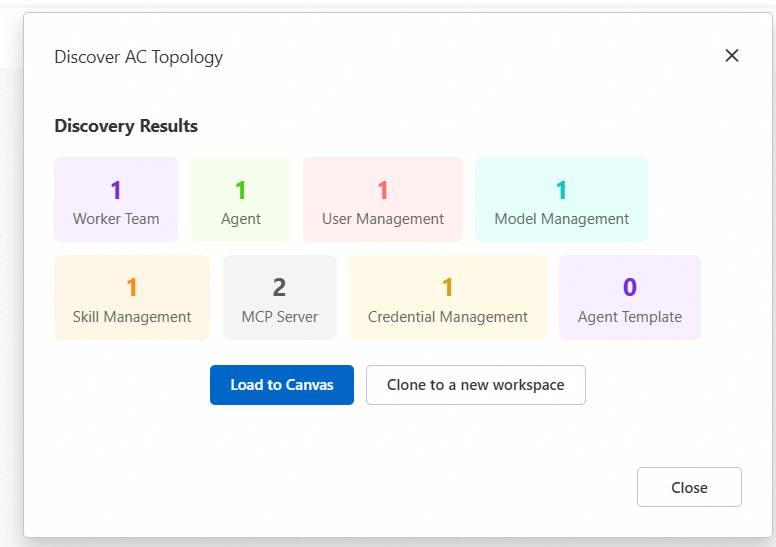
 3. Após a descoberta, carregue o diagrama de workflow no canvas ou use-o para criar um diagrama de workflow para um novo workspace.
 4. Após o carregamento do diagrama de workflow no canvas, seus nós são exibidos como um diagrama de workflow importado.
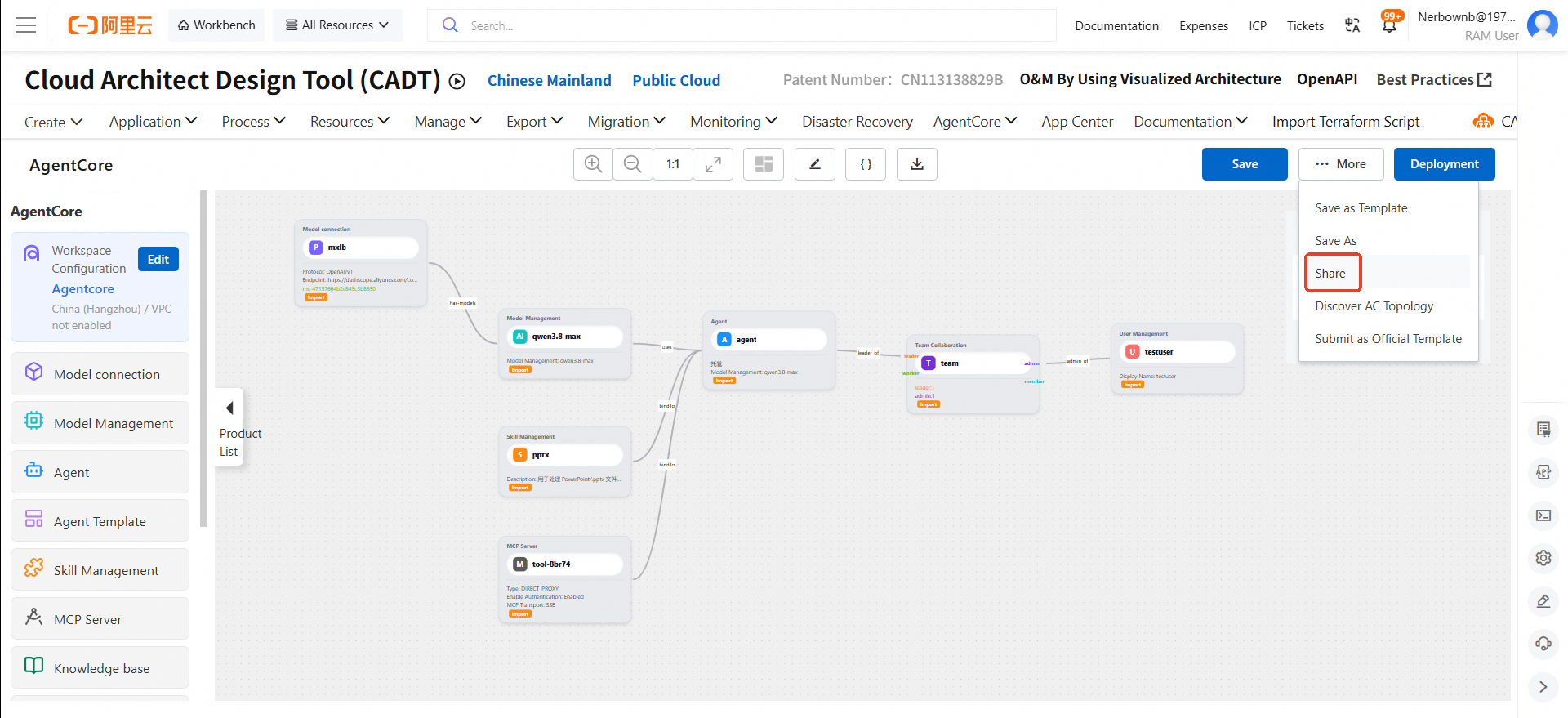
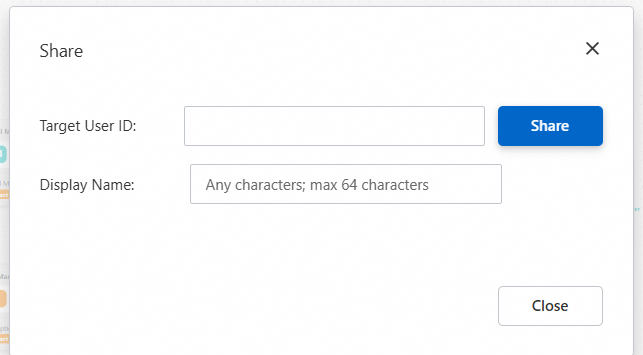
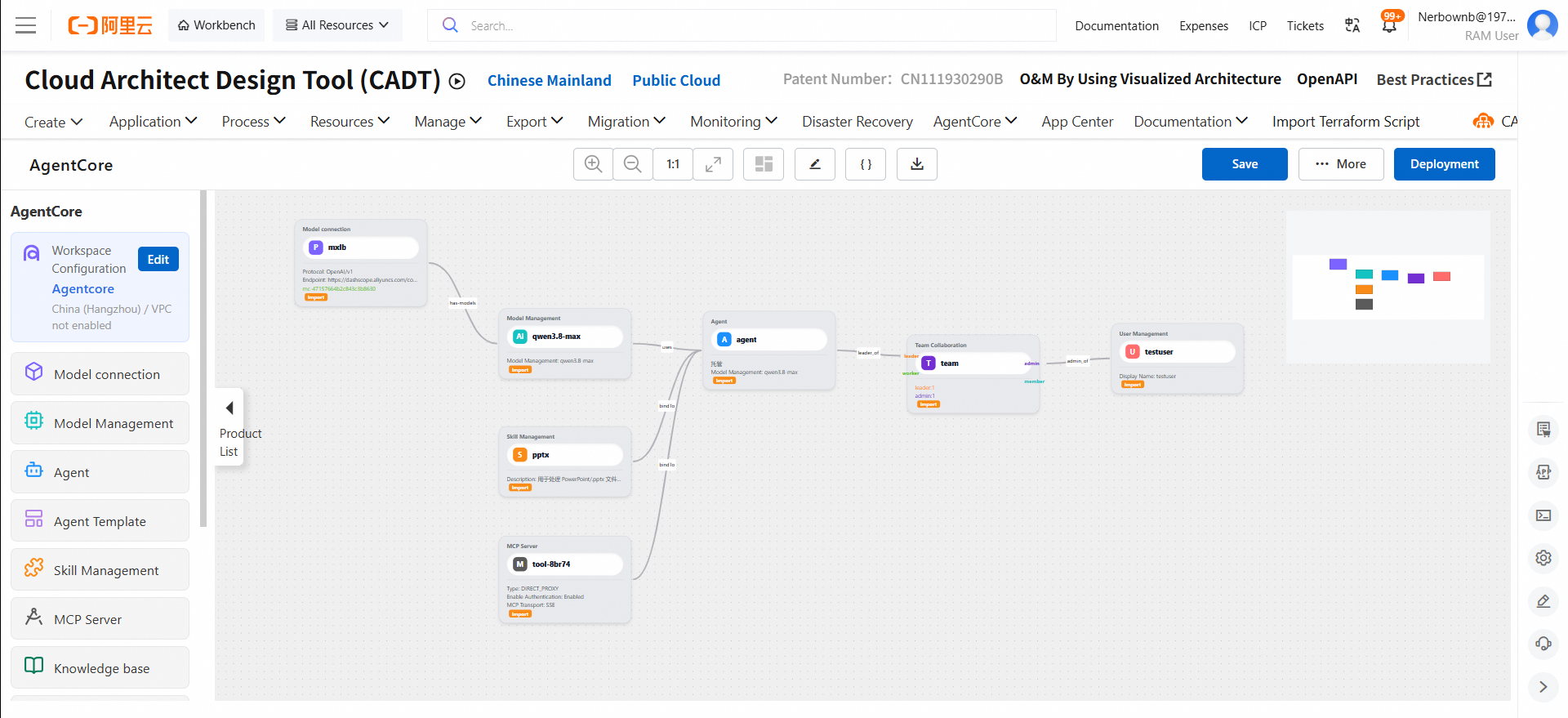 5. Escolha More > Share para compartilhar o aplicativo AC com outros usuários.
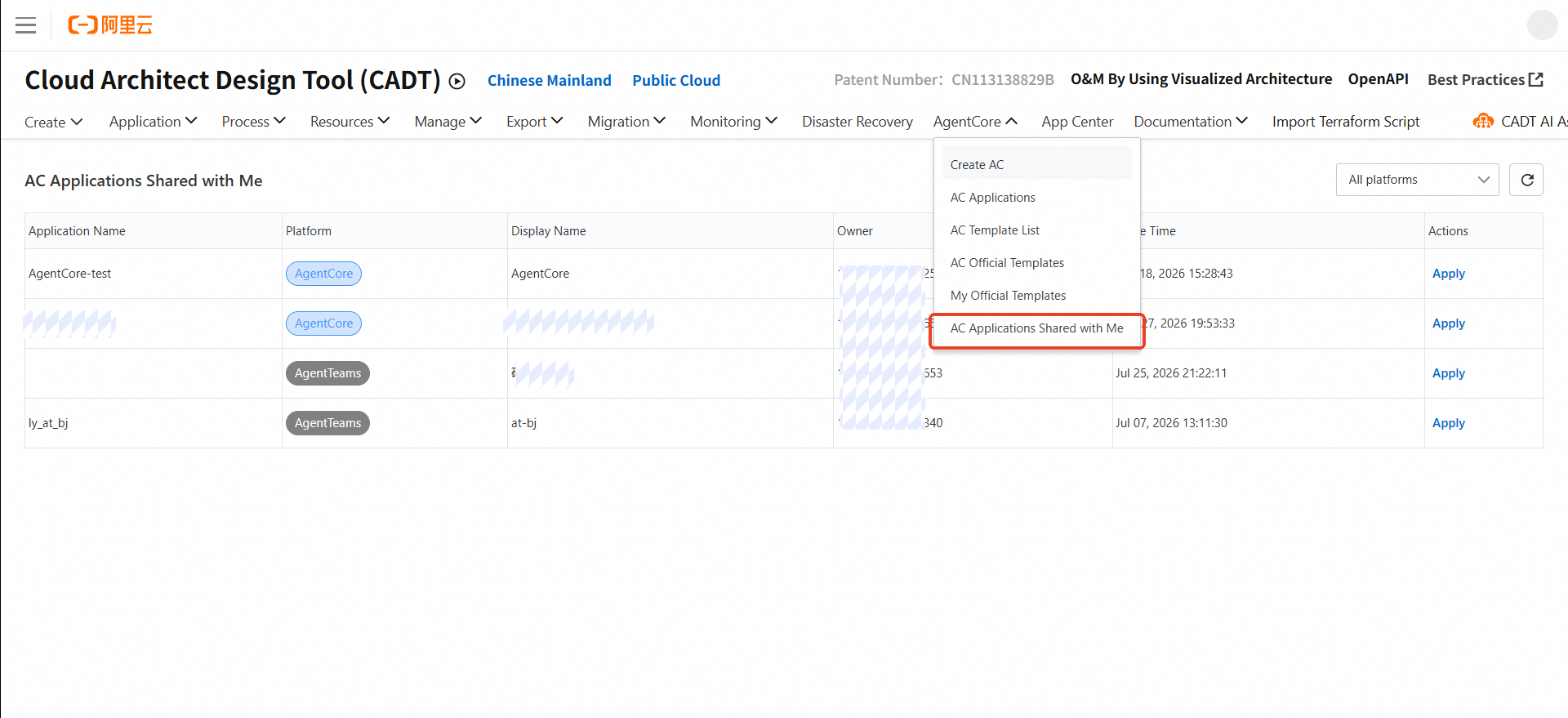
 6. Os usuários que receberam o compartilhamento podem visualizar o diagrama de workflow em AC Applications Shared with Me.
Obrigado! Recebemos o seu feedback.