Para gerenciar ativos de host com um cliente, conecte-se a uma instância do Bastionhost por meio de um terminal ou cliente remoto e selecione o ativo a ser gerenciado.
Pré-requisitos
-
Ativos e usuários foram importados para a instância do Bastionhost e os usuários receberam autorização para gerenciar os ativos. Para mais informações, consulte Adicionar hosts, Gerenciar usuários e Autorizar usuários ou grupos de usuários a gerenciar ativos e contas de ativos.
NotaPara ativar o login sem senha em um servidor, autorize a conta de ativo correspondente ao usuário. Para mais informações, consulte Autorizar um usuário a gerenciar ativos e contas de ativos.
Se você não hospedar uma conta específica, ative a opção Unauthorized Asset Accounts Are Allowed na seção Special Asset Accounts. Com essa opção ativada, o usuário deve inserir manualmente a senha da conta de ativo. Para mais detalhes sobre como ativar esse recurso, consulte Configurar definições de O&M.
-
Obtenha o endereço de O&M da instância do Bastionhost. Esse endereço está disponível na seção Bastion Host Information da página Overview. Para mais informações, consulte Visão geral do console do Bastionhost.
 Nota
NotaO Bastionhost fornece um endereço fixo de O&M como nome de domínio e utiliza endereços IP dinâmicos para evitar ataques. O endereço IP resolvido a partir do endereço de O&M pode mudar. Para evitar falhas de O&M causadas por alterações de IP, utilize sempre o nome de domínio fornecido pelo Bastionhost para operações de O&M.
Para usuários que se conectam com autenticação por chave pública, hospede primeiro a chave pública deles no Bastionhost. Para mais informações, consulte Hospedar a chave pública de um usuário.
-
Se utilizar uma ferramenta cliente para gerenciar ativos, certifique-se de que uma ferramenta de O&M compatível com SSH, como Xshell, SecureCRT ou PuTTY, esteja instalada no computador local.
Para mais informações sobre ferramentas clientes de conexão remota compatíveis e suas versões, consulte Ferramentas e versões de O&M de banco de dados.
Ferramenta de linha de comando
Autenticação por senha
-
Abra uma ferramenta de linha de comando e execute o seguinte comando:
ssh <Bastionhost_username>@<Bastionhost_O&M_address> -p 60022.A porta SSH padrão é 60022. Caso precise alterar a porta de O&M da instância do Bastionhost, consulte Configurar o número da porta do bastion host.
Insira a senha do usuário do Bastionhost.
-
Se o usuário do Bastionhost tiver ativado a autenticação de dois fatores (2FA), insira o código de verificação.
Para mais informações sobre como configurar a 2FA para um usuário do Bastionhost, consulte Ativar autenticação de dois fatores.
PS C:\Users\admin> ssh demo@uww****wux-public.bastionhost.aliyuncs.com -p 60022
demo@uww****wux-public.bastionhost.aliyuncs.com's password:
Two-Step Verification required
Please Input Mfa Code (SMS):
Na página de gerenciamento de ativos, use as teclas de seta para selecionar o host a ser gerenciado e pressione Enter para fazer login.
Autenticação por token
-
Abra uma ferramenta de linha de comando e execute o seguinte comando:
ssh <Bastionhost_username>@<Bastionhost_O&M_address> -p 60022.A porta SSH padrão é 60022. Caso precise alterar a porta de O&M da instância do Bastionhost, consulte Configurar o número da porta do bastion host.
No prompt de senha, insira o token de O&M. Para mais informações sobre como obter um token de O&M, consulte Gerenciar um token de O&M.
Execute operações de O&M no servidor de destino.
Autenticação por chave pública
-
Abra uma ferramenta de linha de comando e execute o seguinte comando:
ssh -i <path_to_private_key_file> <Bastionhost_username>@<Bastionhost_O&M_address> -p 60022.A porta SSH padrão é 60022. Caso precise alterar a porta de O&M da instância do Bastionhost, consulte Configurar o número da porta do bastion host.
-
Se a 2FA estiver ativada para o usuário, insira o código de verificação. Para mais informações sobre como configurar a 2FA para um usuário do Bastionhost, consulte Ativar autenticação de dois fatores.
PS C:\Users\admin> ssh -i C:\Users\admin\Desktop\id_rsa demo@uwxxx-xxxiwux-public.bastionhost.aliyuncs.com -p 60022
Two-Step Verification required
Please Input Mfa Code (SMS):
Na página de gerenciamento de ativos, use as teclas de seta para selecionar o host a ser gerenciado e pressione Enter para fazer login.
Ferramenta cliente
Autenticação por senha
-
Abra o Xshell. Nas configurações de Connection, insira o endereço de O&M da instância do Bastionhost e a porta SSH.
A porta SSH padrão é 60022. Caso precise alterar a porta de O&M da instância do Bastionhost, consulte Configurar o número da porta do bastion host.
Nas configurações de Authentication, insira o nome de usuário e a senha do usuário do Bastionhost e clique em OK.
-
Se a 2FA estiver ativada para o usuário, insira o código de verificação e clique em OK.
Para mais informações sobre como configurar a 2FA para um usuário do Bastionhost, consulte Ativar autenticação de dois fatores.
Se a autenticação de dois fatores falhar, a caixa de diálogo Two-Step Verification failure, please try again será exibida. Nesse caso, insira novamente o código de verificação. A caixa de diálogo também contém a caixa de seleção Remember password.
Na página de gerenciamento de ativos, use as teclas de seta para selecionar o host a ser gerenciado e pressione Enter para fazer login.
Autenticação por token
-
Abra o Xshell. Nas configurações de Connection, insira o endereço de O&M da instância do Bastionhost e a porta SSH.
A porta SSH padrão é 60022. Caso precise alterar a porta de O&M da instância do Bastionhost, consulte Configurar o número da porta do bastion host.
Nas configurações de Authentication, insira o nome de usuário do Bastionhost e o token de O&M e clique em OK. Para mais informações sobre como obter um token de O&M, consulte Gerenciar um token de O&M.
Execute operações de O&M no servidor de destino.
Autenticação por chave pública
-
Abra o Xshell. Nas configurações de Connection, insira o endereço de O&M da instância do Bastionhost e a porta SSH.
A porta SSH padrão é 60022. Caso precise alterar a porta de O&M da instância do Bastionhost, consulte Configurar o número da porta do bastion host.
Na página de configurações de Authentication, selecione Public Key na lista suspensa Method.
Clique em Setup. Na caixa de diálogo Setup Public Key, faça upload do arquivo de chave privada correspondente à chave pública hospedada no Bastionhost e clique em OK.
-
Opcional: Se a 2FA estiver ativada para o usuário, insira o código de verificação e clique em OK.
Para mais informações sobre como configurar a 2FA, consulte Ativar autenticação de dois fatores.
Na página de gerenciamento de ativos, use as teclas de seta para selecionar o host a ser gerenciado e pressione Enter para fazer login.
Pesquisa de ativos
Pesquise um ativo de destino das seguintes maneiras:
-
Use
/+search content. Os resultados da pesquisa serão destacados. A figura a seguir mostra um exemplo: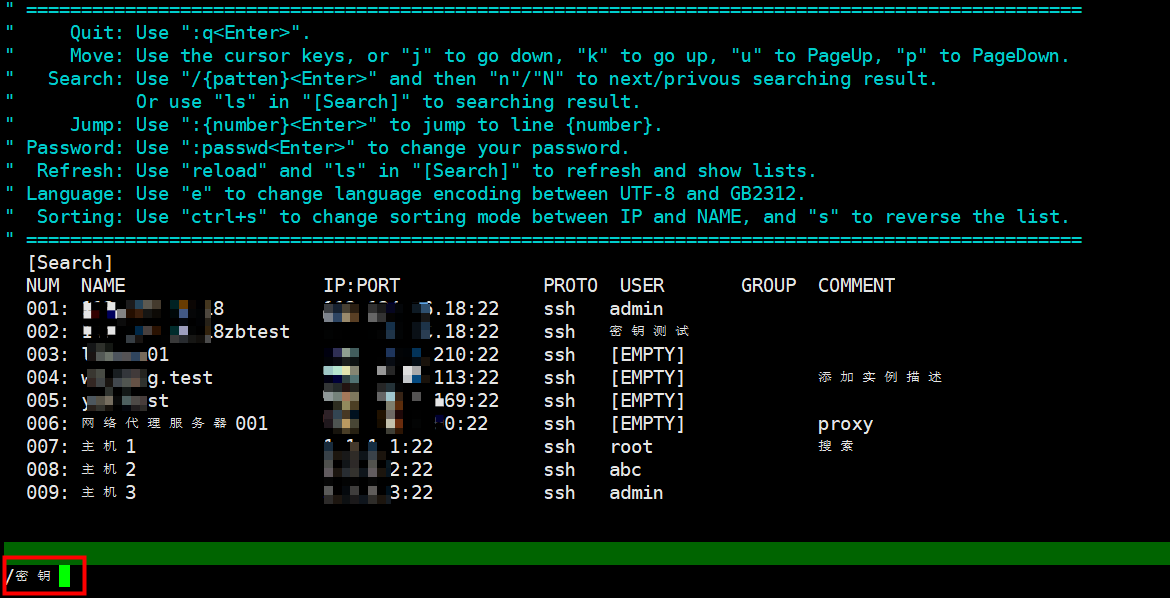
-
Use o recurso de pesquisa do Bastionhost para filtrar ativos por palavra-chave.
Por exemplo, para filtrar ativos pela palavra-chave "key", clique em [Search]. Na página [Search], insira "ls key" e pressione Enter. Os ativos que atendem à condição de filtro aparecerão na lista de ativos. A figura a seguir ilustra esse processo:
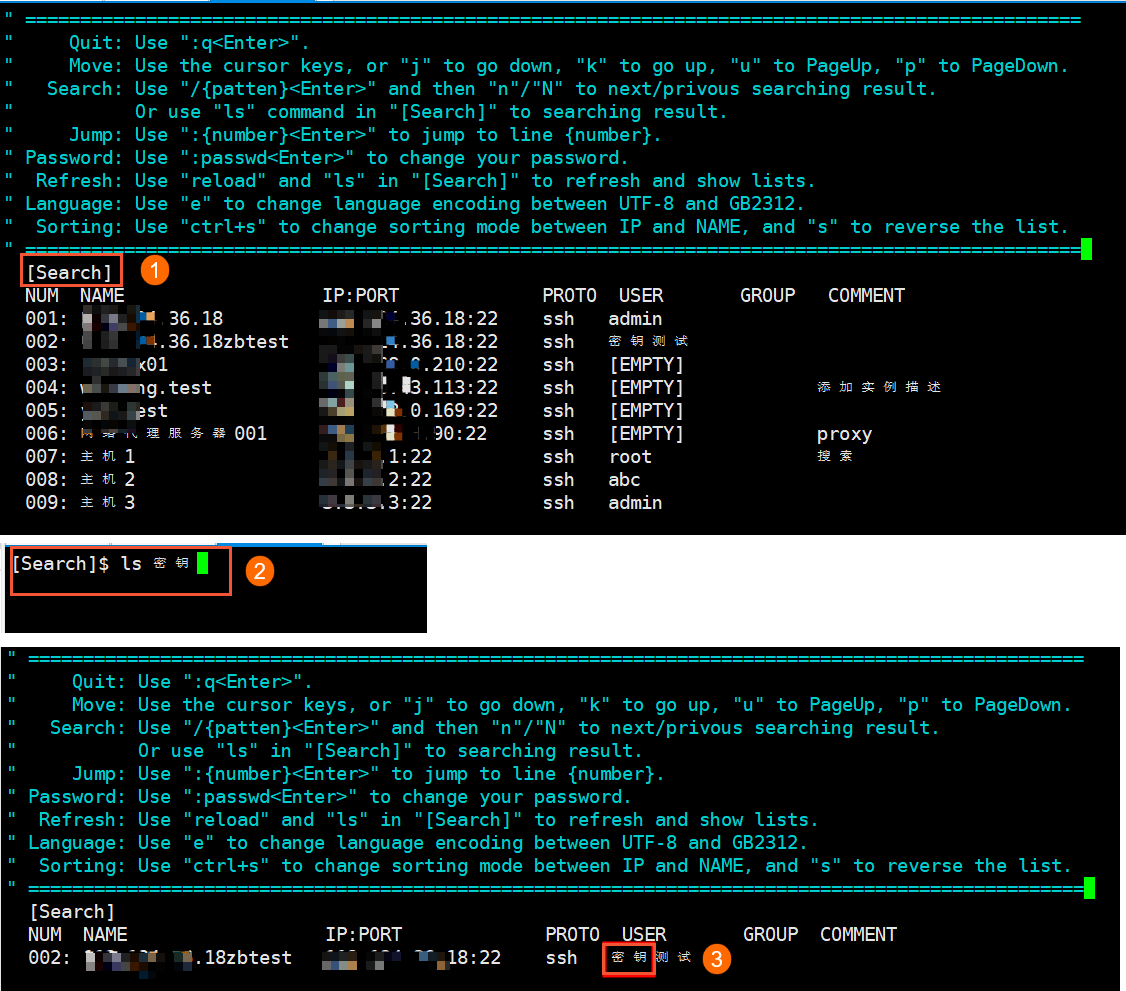 Nota
NotaPara obter mais detalhes sobre o comando [Search], insira
helpouhelp ls.