Os registros de auditoria de O&M podem expor dados sensíveis — como números de documentos de identidade e telefones celulares — a qualquer pessoa com acesso aos logs. As políticas de mascaramento de dados permitem definir regras baseadas em expressões regulares que ocultam automaticamente as strings correspondentes nos registros de auditoria, reduzindo o risco de exposição não autorizada.
Após criar uma política, verifique se ela funciona corretamente ao revisar um registro de auditoria de exemplo.
Criar uma política de mascaramento de dados
Faça login no console do Bastionhost. Na barra de navegação superior, selecione a região onde sua instância do Bastionhost está localizada.
Na lista de instâncias, localize a instância desejada e clique em Gerencie.
No painel de navegação à esquerda, clique em System Settings e, em seguida, na aba Data Masking Policies.
Clique em Crie Data Masking Policy.
-
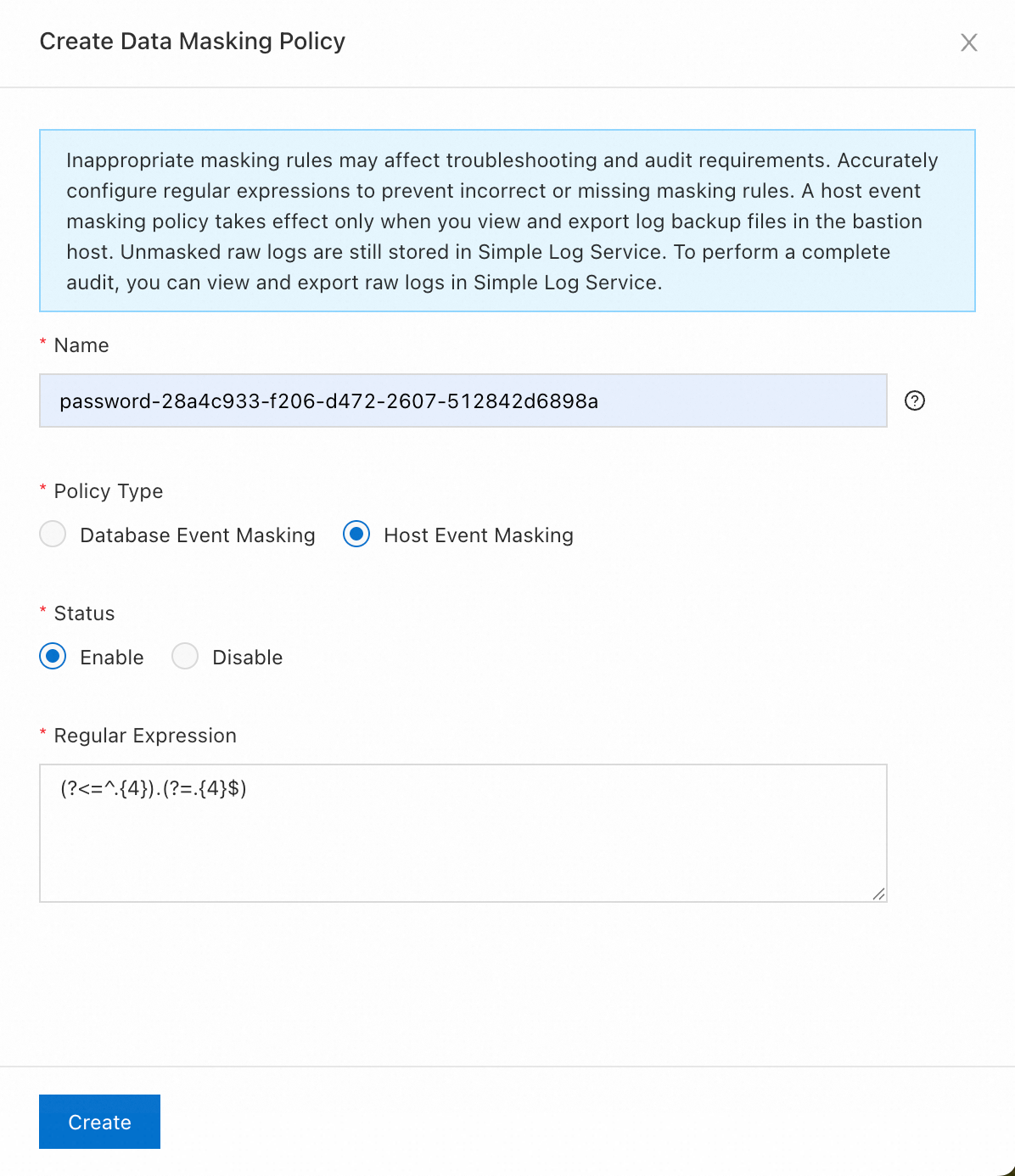
No painel Crie Data Masking Policy, configure os seguintes itens:
Campo
Descrição
Name
Insira um nome descritivo para a política.
Regular Expression
Insira o padrão de expressão regular que identifica a string sensível a ser mascarada.
Filter Scope
Selecione se a política se aplica a eventos de banco de dados ou de host.
Status
Defina como Ative.
Clique em Crie.
Como funciona o mascaramento
A política usa a expressão regular para localizar uma correspondência na string do registro de auditoria e mascara um número especificado de caracteres a partir de uma determinada posição dentro dessa correspondência.
Por exemplo, para mascarar oito caracteres consecutivos começando na posição 7 da string a1s2d34567890sss:
|
Parâmetro |
Valor |
|
Posição inicial |
|
|
Comprimento do mascaramento |
|
|
Resultado |
|
Gerenciar políticas de mascaramento de dados
Após criar as políticas, edite-as, exclua-as, ative-as ou desative-as na mesma aba Data Masking Policies.
Faça login no console do Bastionhost. Na barra de navegação superior, selecione a região onde sua instância do Bastionhost está localizada.
Na lista de instâncias, localize a instância desejada e clique em Gerencie.
No painel de navegação à esquerda, clique em System Settings e, em seguida, na aba Data Masking Policies.
-
Execute uma das seguintes operações:
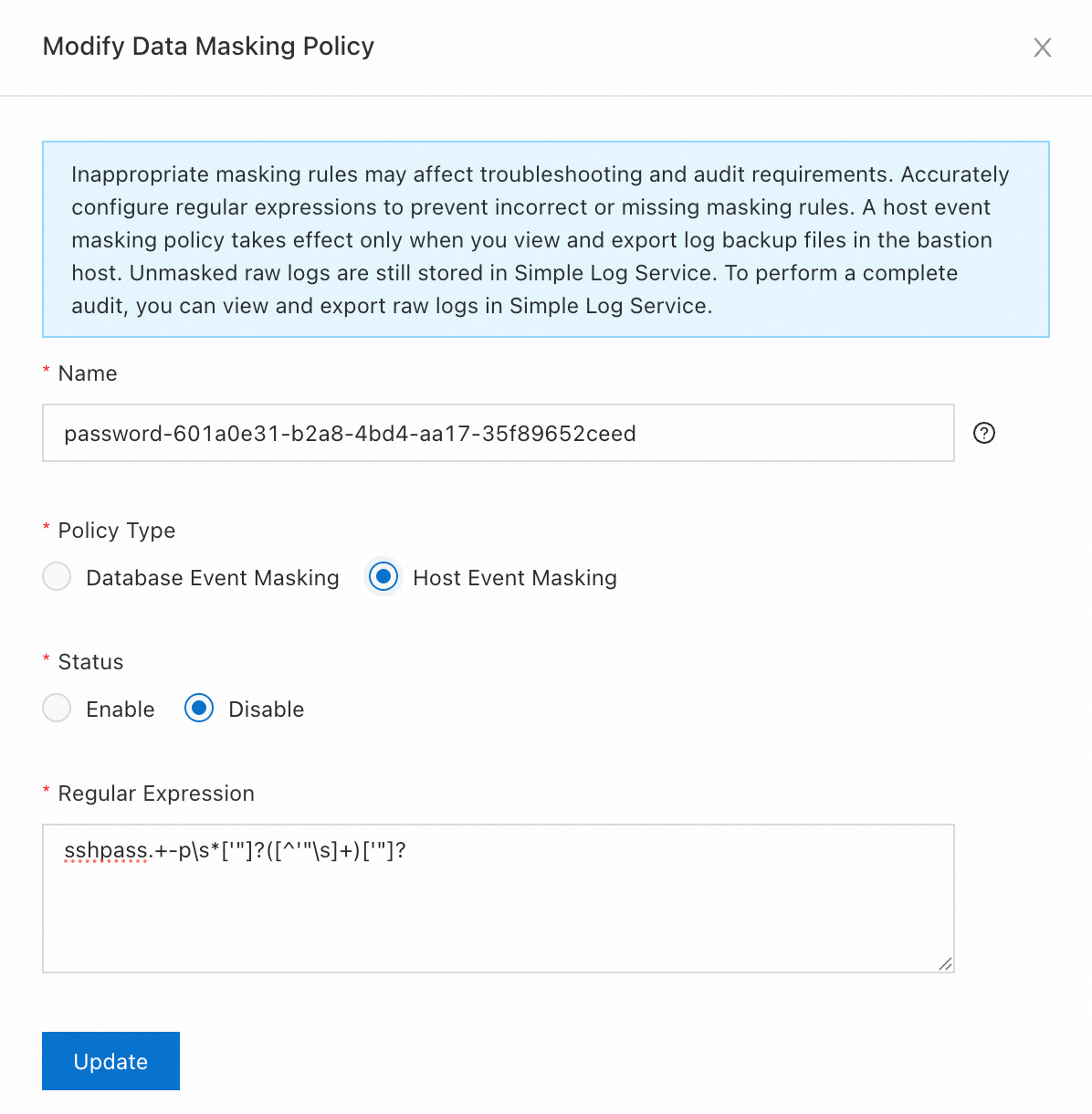
Editar uma política: Localize a política e clique em Edite na coluna Actions. Modifique campos como Regular Expression e Filter Scope no painel e clique em Atualize.
Excluir uma política: Clique em Exclua na coluna Actions da política desejada e confirme na caixa de diálogo. Para excluir várias políticas simultaneamente, selecione-as e clique em Exclua na parte inferior da lista.
Ativar ou desativar uma política: Selecione a política e clique em Ative ou Disable na parte inferior da lista.