Se você configurou uma regra de dimensionamento preditivo para um grupo de dimensionamento, use este tópico para avaliar o desempenho dela no Auto Scaling.
Contexto
Após configurar uma regra de dimensionamento preditivo para um grupo de dimensionamento, visualize os resultados calculados pela regra na página de detalhes. Em seguida, avalie se as previsões atendem às suas expectativas e determine a necessidade de ajustes. Para mais informações sobre regras de dimensionamento, consulte Tipos de regra de dimensionamento.
Por exemplo, suponha que o Predictive Mode da regra atual esteja definido como Forecast Only. Após confirmar que os resultados da regra de dimensionamento preditivo atendem às expectativas, ative o modo Forecast and Scale para permitir que o grupo de dimensionamento ajuste automaticamente as quantidades máxima e mínima de instâncias.
Procedimento
Faça login no console do Auto Scaling.
No painel de navegação à esquerda, clique em Scaling Groups.
Na barra de navegação superior, selecione uma região.
-
Localize o grupo de dimensionamento desejado e abra a página de detalhes de uma das seguintes formas:
Na coluna Scaling Group Name/ID, clique em ID do grupo de dimensionamento.
Na coluna Actions, clique em Details.
Na parte superior da página, clique em aba Scaling Rules and Tasks.
-
Na aba Scaling Rules, localize a regra de dimensionamento preditivo e clique em ID correspondente na coluna Scaling Rule ID/Name.
A página de detalhes oferece diversas métricas para ajudar na avaliação dos resultados da previsão. Exemplos:
Figura 1. Comparação de utilização de CPU
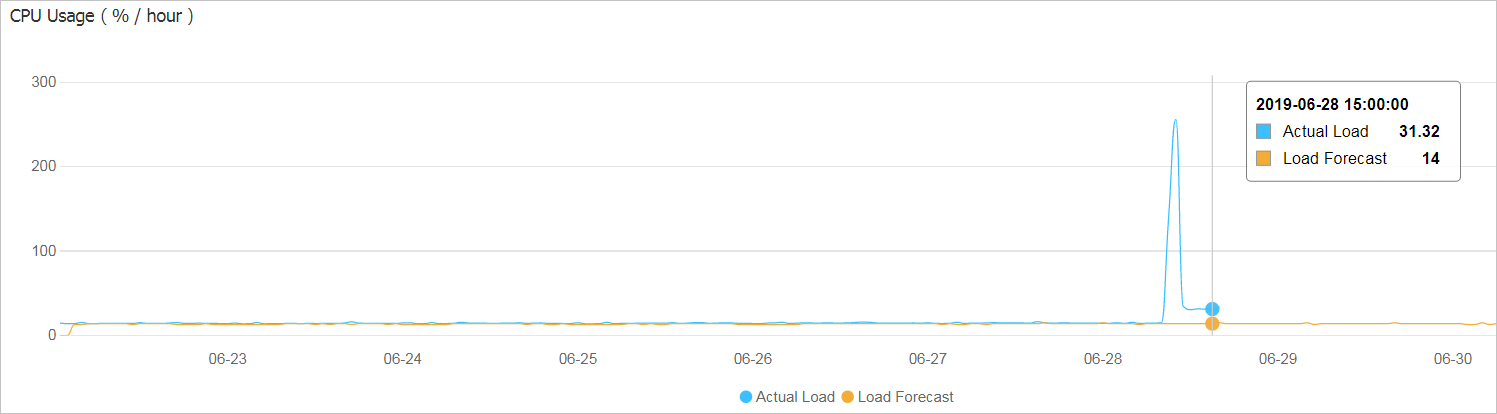
Figura 2. Comparação da quantidade de instâncias
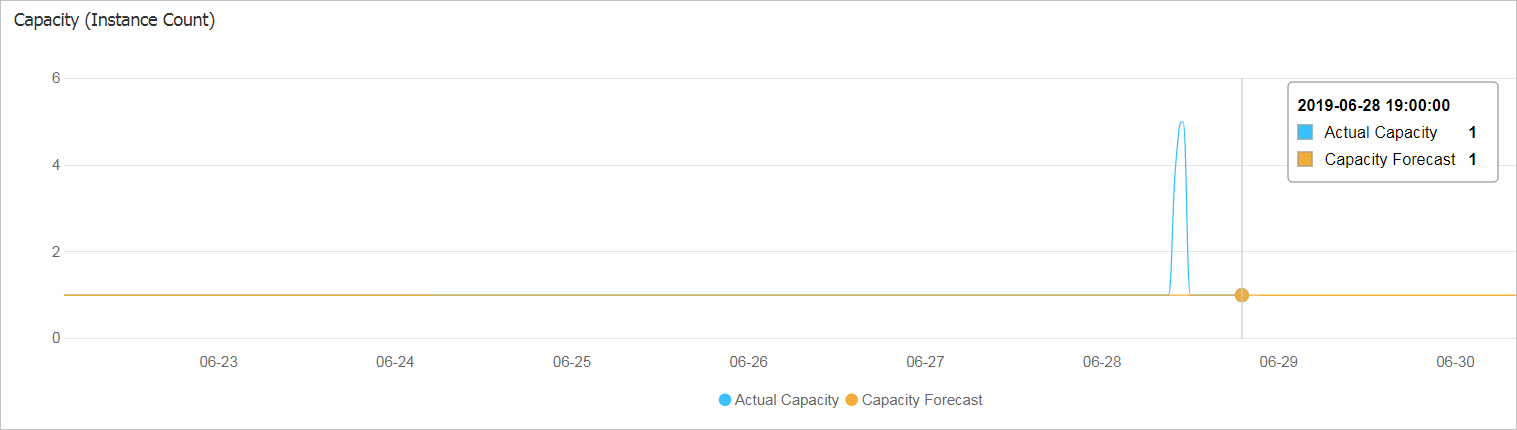
A lista Scheduled tasks generated from predictions contém três colunas: Start Time, Min Instances e Max Instances. O sistema gera um registro de tarefa agendada por hora. Neste exemplo, a quantidade mínima de instâncias é 1 e a máxima é 100.
Próximas etapas
Após confirmar que os resultados da previsão estão conforme o esperado, altere o Predictive Mode para Forecast and Scale. Para mais informações, consulte Modificar uma regra de dimensionamento. Ao ativar o modo Forecast and Scale, a regra de dimensionamento preditivo cria automaticamente tarefas preditivas (um tipo de tarefa agendada) com base no cronograma de previsão.
-
Visualizar tarefas preditivas criadas
No painel de navegação à esquerda, escolha .
-
Na página Scheduled Tasks, visualize os detalhes das tarefas preditivas.
As tarefas preditivas seguem o seguinte formato de nomenclatura: PredictiveScaling-Nome da regra de dimensionamento-Horário de execução.
A lista de tarefas agendadas exibe as tarefas preditivas criadas automaticamente pelo dimensionamento preditivo. Cada tarefa apresenta o status Running. Essas tarefas modificam as quantidades mínima e máxima de instâncias do grupo de dimensionamento, com tempo de expiração de nova tentativa de 600 segundos. Você pode Disable, Modify ou Delete uma tarefa.
-
Visualizar os detalhes de atividade de uma tarefa preditiva
Quando uma tarefa preditiva é executada, ela ajusta os limites do grupo de dimensionamento, como as quantidades máxima e mínima de instâncias. O sistema exclui automaticamente a tarefa preditiva após a execução bem-sucedida. Revise os detalhes da atividade na aba Scaling Activities. Esses detalhes incluem o status da atividade, a causa e uma descrição detalhada.