O recurso de monitoramento do Auto Scaling permite visualizar as métricas de todas as instâncias ECS em um grupo de dimensionamento, como CPU, memória, carga, disco do sistema e rede. Isso ajuda a entender a utilização de recursos do grupo ao longo do tempo.
Informações básicas
Este tópico aplica-se apenas a grupos de dimensionamento ECS. As métricas de monitoramento incluem as seguintes submétricas:
Métricas de CPU/Memória/Carga: incluem as métricas CPU Utilization (%), Memory Usage (%) e Loads.
Métricas de disco do sistema: abrangem as métricas System Disk Read/Write BPS (byte/s) e System Disk IOPS (count/s).
Métricas de rede: contemplam as métricas Public Bandwidth (bit/s) e Internal Bandwidth (bit/s).
Métricas de QPS: incluem a métrica (ALB) QPS per Backend Server.
Para obter mais informações sobre as métricas compatíveis com tarefas acionadas por eventos de monitoramento do sistema, consulte System monitoring event-triggered tasks.
Procedimento
Faça login no Auto Scaling console.
No painel de navegação à esquerda, clique em Scaling Groups.
Na barra de navegação superior, selecione uma região.
-
Localize o grupo de dimensionamento desejado e abra a página de detalhes de uma das seguintes formas:
Na coluna Scaling Group Name/ID, clique em ID do grupo de dimensionamento.
Na coluna Actions, clique em Details.
Na parte superior da página, clique em aba Monitoring.
-
Visualize as alterações nas métricas de monitoramento das instâncias do grupo de dimensionamento.
A figura a seguir mostra um exemplo de gráfico de monitoramento para as métricas de CPU/Memória/Carga.
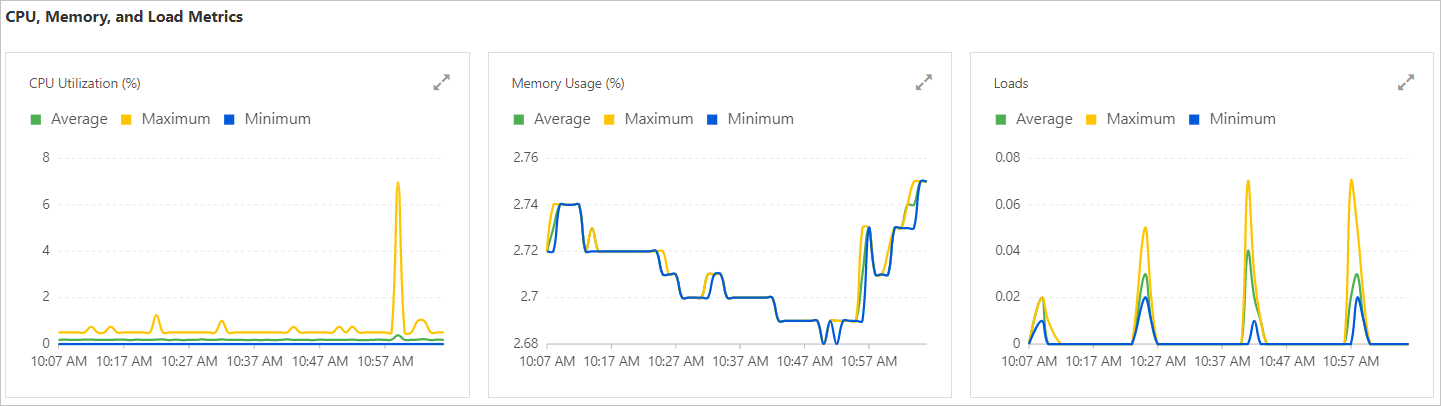
Clique em uma dimensão de monitoramento acima do gráfico, como Average ou Maximum, para ocultar ou exibir os dados correspondentes.
Clique em botão
 no gráfico para ampliar. Na visualização ampliada, selecione um intervalo de tempo para ver os dados de monitoramento de um período específico.
Se um gráfico de monitoramento não exibir dados, significa que nenhuma tarefa acionada por evento foi criada para a métrica correspondente. Crie uma tarefa acionada por evento seguindo as instruções na tela. Para mais detalhes, consulte Configure an event-triggered task.
-
Ao definir diferentes Monitoring Metrics durante a criação de uma tarefa acionada por eventos de monitoramento do sistema, é possível visualizar gráficos para diversas métricas. Por exemplo, se você configurar Monitoring Metrics como (ECS) System Disk Read BPS ou (ECS) System Disk Write BPS, poderá visualizar o gráfico de monitoramento de System Disk Read/Write BPS (byte/s) na página System Disk Metrics.
NotaPara obter mais informações sobre a relação entre as métricas e seus respectivos gráficos de monitoramento, consulte System monitoring event-triggered tasks. As informações exibidas no console têm precedência.