O Alibaba Cloud Linux 3 oferece o Shared Memory Communication (SMC), uma pilha de protocolos de rede do kernel de alto desempenho compatível com a camada de socket. Essa tecnologia usa Remote Direct Memory Access (RDMA) para otimizar transparentemente o desempenho de rede de aplicações TCP. No entanto, ao usar o SMC para otimizar o desempenho em um ambiente ECS nativo, mantenha cuidadosamente a lista de permissões e as configurações do SMC nos namespaces de rede dos contêineres para evitar que o SMC sofra degradação inesperada para TCP. O ASM fornece um ambiente controlado (dentro do cluster) para a otimização via SMC. Ele otimiza automaticamente o tráfego entre pods na malha de serviços e elimina a necessidade de gerenciar configurações específicas do SMC.
Pré-requisitos
Limitações
Os nós devem ser instâncias ECS com suporte a eRDMA. Para mais informações, consulte Ativar eRDMA para instâncias de nível empresarial.
Os nós devem executar o Alibaba Cloud Linux 3. Para mais detalhes, consulte Alibaba Cloud Linux 3.
A versão da instância do ASM deve ser 1.23 ou superior. Para saber como atualizar uma instância, consulte Atualizar uma instância do ASM.
O cluster ACK deve usar o plug-in de rede Terway. Para mais informações, consulte Usar o plug-in de rede Terway.
O cluster ACK deve permitir acesso à internet ao servidor de API. Para mais informações, consulte Controlar o acesso à internet ao servidor de API.
Procedimento
Etapa 1: Inicializar o ambiente do nó
O SMC usa a interface elástica RDMA para acelerar o desempenho da rede. Antes de ativar o SMC, inicialize os nós.
Verifique se a versão do kernel do Alibaba Cloud Linux 3 é 5.10.134-17.3 ou superior. Para obter instruções sobre como atualizar o kernel, consulte Alterar a versão do kernel.
Instale o componente
erdma-controllernos nós e ative a aceleração transparente para SMC-R. Para mais informações, consulte Usar eRDMA para acelerar a rede de contêineres.
Etapa 2: Implantar a aplicação de teste
Ative a injeção automática de proxy sidecar no namespace
defaultusado para testes. Para mais informações, consulte Ativar injeção automática de sidecar.-
Crie um arquivo chamado
fortioserver.yamlcom o seguinte conteúdo. -
Com o arquivo kubeconfig do cluster ACK, execute o comando abaixo para implantar a aplicação de teste:
kubectl apply -f fortioserver.yaml -
Execute o seguinte comando para verificar o status da aplicação de teste.
kubectl get pods | grep fortioSaída esperada:
NAME                            READY   STATUS    RESTARTS
fortioclient-8569b98544-9qqbj   3/3     Running   0
fortioserver-7cd5c46c49-mwbtq   3/3     Running   0
Essa saída confirma que ambas as aplicações estão em execução.
Etapa 3: Executar um teste de linha de base
Após a inicialização, a aplicação Fortio escuta na porta 8080. Acesse essa porta para abrir o console web do Fortio. Para gerar tráfego de teste, use o port-forwarding para mapear a porta do serviço fortioclient para sua máquina local e abra o console do Fortio.
-
Use o kubeconfig do cluster ACK para executar o comando a seguir e encaminhar a porta 8080 do serviço
fortioclientpara a porta 8080 da sua máquina local.kubectl port-forward service/fortioclient 8080:8080 -
No navegador, acesse
http://localhost:8080/fortiopara abrir o console do cliente Fortio e modificar os parâmetros de teste.Após configurar os parâmetros, clique em Start na parte inferior da página do console Fortio para iniciar o teste de carga.
Modifique os parâmetros na página conforme descrito na tabela a seguir.
Parâmetro
Valor
URL
http://fortioserver:8080/echo
QPS
100000
Duration
30s
Threads/simultaneous connections
64
Payload
Insira a seguinte string de 128 bytes:
xhsyL4ELNoUUbC3WEyvaz0qoHcNYUh0j2YHJTpltJueyXlSgf7xkGqc5RcSJBtqUENNjVHNnGXmoMyILWsrZL1O2uordH6nLE7fY6h5TfTJCZtff3Wib8YgzASha8T8g
-
Concluída a configuração, clique em Start na parte inferior da página para iniciar o teste. Aguarde a conclusão da barra de progresso.
Ao final do teste, os resultados serão exibidos na página. A figura a seguir serve apenas como referência. Os resultados reais podem variar dependendo do seu ambiente.
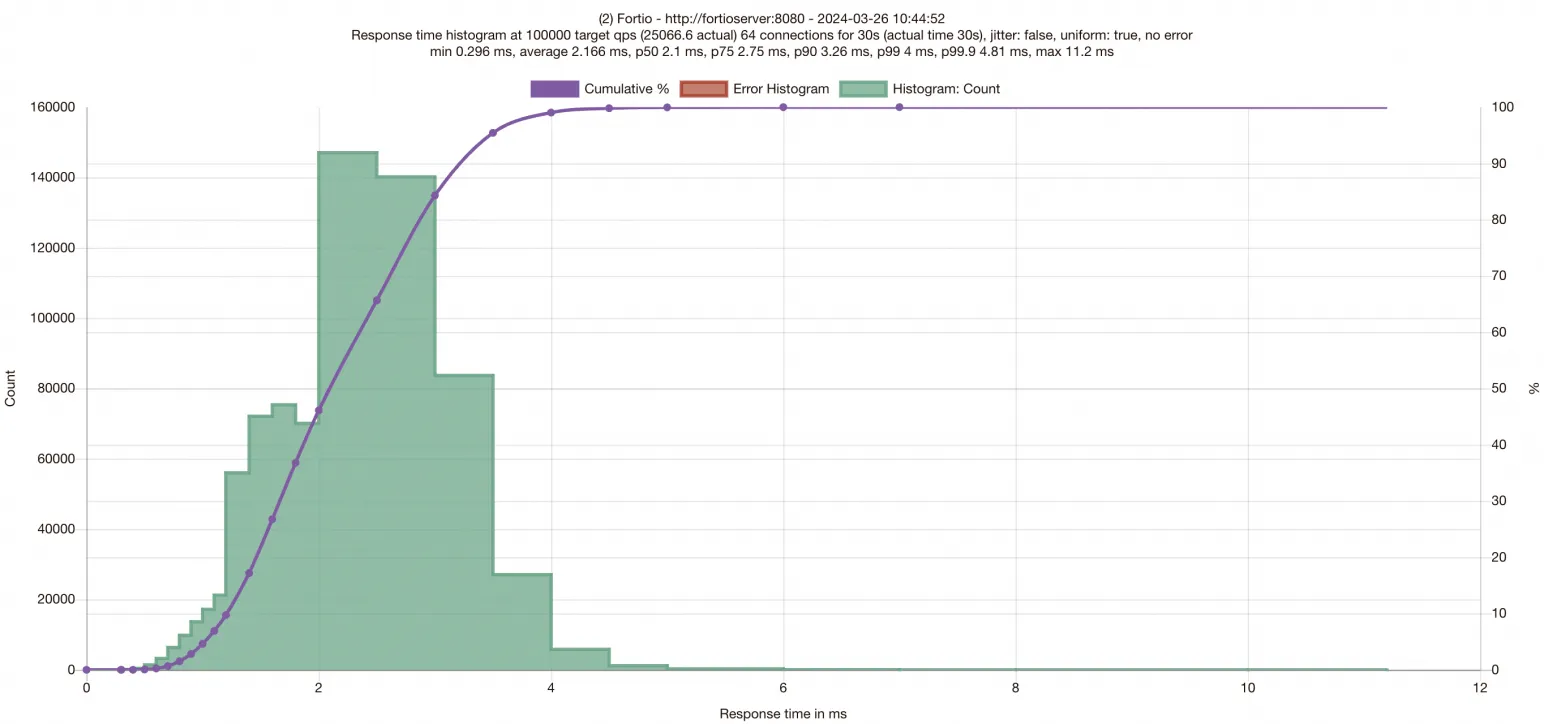
O gráfico de resultados exibe a latência das requisições no eixo x e o número de requisições concluídas no eixo y. A distribuição das barras mostra a distribuição da latência, enquanto a curva roxa indica o número de requisições concluídas dentro de faixas específicas de tempo de resposta. O gráfico também lista os dados de latência P50, P75, P90, P99 e P99,9. Após obter esses dados de linha de base, ative o SMC para medir a melhoria de desempenho proporcionada pela aceleração.
Etapa 4: Ativar a aceleração SMC
-
Use o kubeconfig da malha de serviços para editar a configuração da malha. Adicione
smcEnabled: truepara ativar o recurso de aceleração SMC.$ kubectl edit asmmeshconfig apiVersion: istio.alibabacloud.com/v1beta1 kind: ASMMeshConfig metadata: name: default spec: ambientConfiguration: redirectMode: "" waypoint: {} ztunnel: {} cniConfiguration: enabled: true repair: {} smcEnabled: true -
Com o kubeconfig do cluster ACK, execute os comandos a seguir para modificar os Deployments
fortioserverefortiocliente adicionar uma anotação aos pods.Depois de ativar a aceleração para a instância do ASM, ative-a também para as cargas de trabalho. Para isso, adicione a anotação
smc.asm.alibabacloud.com/enabled: "true"aos pods. Ative a aceleração para as cargas de trabalho em ambas as extremidades da comunicação que deseja otimizar.-
Edite a definição do Deployment
fortioclient.$ kubectl edit deployment fortioclient apiVersion: apps/v1 kind: Deployment metadata: ...... name: fortioclient spec: ...... template: metadata: ...... annotations: smc.asm.alibabacloud.com/enabled: "true" -
Edite a definição do Deployment
fortioserver.$ kubectl edit deployment fortioserver apiVersion: apps/v1 kind: Deployment metadata: ...... name: fortioserver spec: ...... template: metadata: ...... annotations: smc.asm.alibabacloud.com/enabled: "true"
-
Etapa 5: Executar o teste acelerado
A modificação do Deployment reinicia as cargas de trabalho. Restabeleça o encaminhamento de porta para o serviço fortioclient conforme descrito na Etapa 3 e execute o teste novamente. Aguarde a conclusão do teste e visualize os resultados.
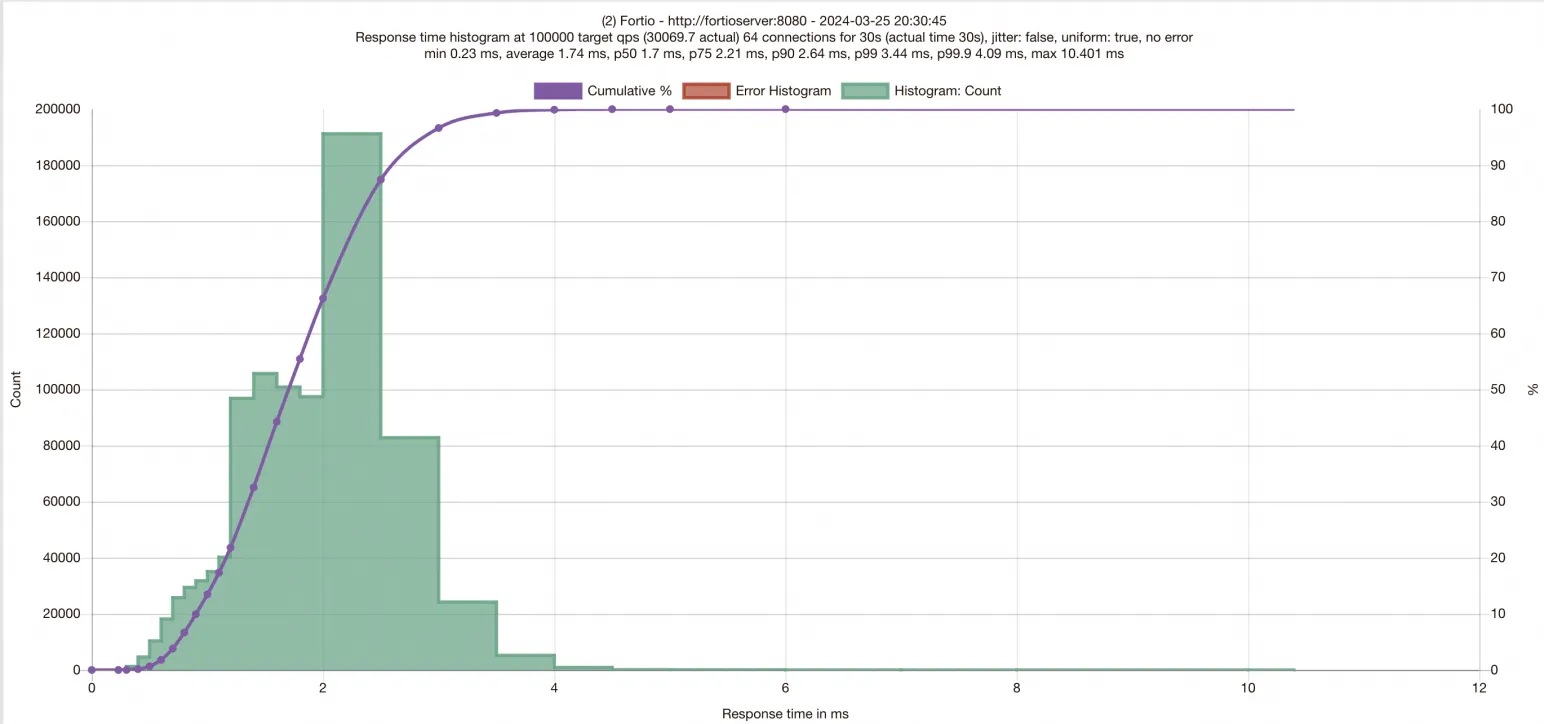
A comparação com os dados de linha de base demonstra que a ativação da aceleração SMC no ASM reduz a latência e aumenta significativamente o QPS.
Perguntas frequentes
-
Por que o acesso a alguns serviços de banco de dados trava e falha ao estabelecer conexão após a ativação do SMC?
Esse problema ocorre porque o tráfego para serviços de banco de dados geralmente passa por um balanceador de carga. Algumas implementações de balanceadores de carga não seguem rigorosamente os padrões de opções TCP e lidam incorretamente com a opção TCP do tipo 254 especificada no protocolo SMC. Isso causa falhas de conexão e impede o acesso ao serviço.
Para diagnosticar esse problema, execute as etapas a seguir:
-
Instale o kit de ferramentas
aliyun-smc-extensionsno nó:sudo yum install -y aliyun-smc-extensions -
Use o
aliyunsmc-checkpara verificar o link de comunicação com a URL de destino:aliyunsmc-check syn_check --url <url>O comando
aliyunsmc-checkverifica problemas de replay de opções TCP, conflitos e comprimento excessivo no caminho de acesso à URL de destino. Veja abaixo um exemplo da saída:The check results mean: PASS: pass the test or meet the requirement. SKIP: encounter some problems when running the check. FAIL: test failed or requirements are not met. XXXX: information, e.g. smcr_tcp2smc config, ipv6_disable config,. Check: syn_check Begin to run syn checks. Please make sure scapy have been installed(python3 -m pip install scapy). Name Result Desc result info ---------------------- -------------------- ---------------------------------------------------- ------------------------------------------- syn_option_replay PASS check whether smc option is replayed syn_option_conflict PASS check whether smc option kind is conflict syn_option_long PASS check whether syn options is overly long
Se a verificação confirmar o tratamento não padrão das opções TCP no caminho de acesso ao serviço, desative a aceleração SMC para o pod que acessa esse serviço.
-