O monitoramento de mini program coleta e analisa dados de desempenho de mini programs executados em super apps como DingTalk e WeChat, incluindo visualizações de página, carregamento de recursos, requisições de api e erros de JavaScript. O rastreamento de sessão de usuário único reconstrói cenários reais de uso e captura pilhas de erros com seu contexto para identificar a causa raiz e resolver problemas de desempenho com eficiência.
Procedimento
Faça login no console do ARMS.
No painel de navegação à esquerda, escolha Real User Monitoring > Application List. Na barra de menu superior, selecione a região da aplicação.
-
Clique em o nome da aplicação de destino.
Os painéis da aplicação aparecem organizados nas abas Application Overview, Session Tracing, PVs, Resource Loading, api Requests e Abnormal Statistics.
Escolher um painel
Cada aba de uma aplicação de mini program responde a uma pergunta diferente. Use a tabela abaixo para decidir por onde começar.
|
O que você deseja descobrir |
Aba |
|
Desempenho geral do mini program entre usuários, páginas e requisições |
Application Overview |
|
Ações de um usuário específico antes da ocorrência de um erro |
Session Tracing |
|
Páginas lentas e suas pontuações no Core Web Vitals |
PVs |
|
Motivo de falha ou lentidão no carregamento de um recurso, como um ativo estático de CDN |
Resource Loading |
|
Desempenho de uma api e os códigos de status retornados |
api Requests |
|
Quantidade de páginas, usuários e sessões afetados por um erro de JavaScript |
Abnormal Statistics |
Elementos comuns dos painéis
As abas de uma aplicação de mini program compartilham o mesmo layout de página:
Seletor de tempo — Ajuste o intervalo de tempo da consulta no canto superior direito da página. O intervalo selecionado aplica-se aos gráficos e listas exibidos.
Área de filtro rápido — Selecione condições de filtro para restringir os dados às dimensões relevantes. As dimensões disponíveis variam conforme a aba.
Área de gráfico de tendências — Compare métricas da aba atual durante o intervalo de tempo selecionado.
Área de lista — Analise métricas agregadas para cada página, recurso, api ou exceção. Clique em o nome de um item para abrir sua página de detalhes.
Visão geral da aplicação
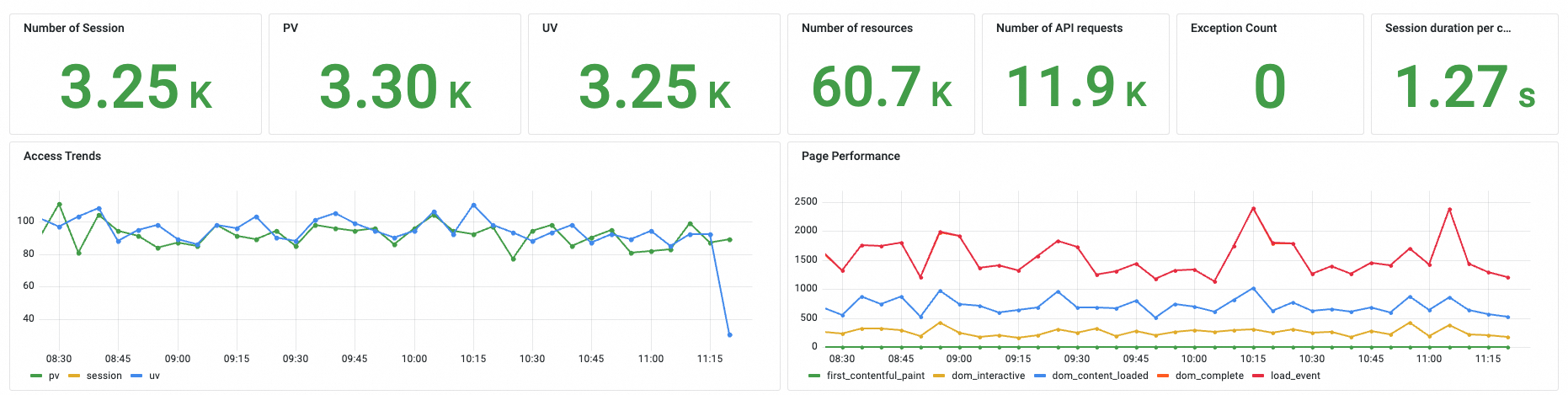
A aba Application Overview centraliza as principais métricas da aplicação relacionadas a usuários, páginas e requisições: número de sessões de usuário, visualizações de página (PVs), visitantes únicos (UVs), recursos, tempo máximo de renderização da página, requisições de api e exceções. Os gráficos de tendências mostram a evolução dessas métricas para avaliar rapidamente o desempenho geral da aplicação.
Rastreamento de sessão
A aba Session Tracing oferece rastreamento de ponta a ponta por nome de usuário ou ID de usuário. Ela reconstrói a jornada do usuário para localizar e analisar a causa raiz de um erro.
Caixa de pesquisa — Insira um ID de sessão para filtrar sessões.
Área de filtro rápido — Filtre sessões por Application, Session, Device, System, User e Region. Esta área integra-se à caixa de pesquisa e permite ocultar métricas manualmente.
Área de gráfico de agregação — Selecione uma métrica e uma dimensão de agregação e exiba o resultado como gráfico de colunas, gráfico de linhas, gráfico de pizza ou mapa.
Lista de sessões — Analise cada sessão por Session ID, Time, Client IP, Session Duration, View Count, Exception Count, Resource Requests e Resource Errors.
Detalhes da sessão
Clique em um session ID para abrir os detalhes da sessão e explorar páginas, recursos e ações do usuário. Ao explorar um recurso, a página de detalhes de carregamento do recurso exibe as seguintes informações:
Informações resumidas — Request Method (por exemplo, GET), Resource Name, Resource URL, Resource Type (por exemplo, link), Status Code (por exemplo, 200) e Loading Status.
Informações de ambiente — Host Type, Device Type, Country, Province, Device Brand e outros campos de ambiente mostrados na página.
Rastreamento de recursos — Durações das fases, duração total do carregamento do recurso e tamanho do recurso. Para a lista completa de campos, consulte Resource loading details.
Gráfico de cascata — Distribuição de duração das fases de consulta dns, conexão tcp, conexão SSL, resposta à requisição e transferência de conteúdo em uma linha do tempo.
PVs
A aba PVs fornece dados no nível da página sobre tráfego, Core Web Vitals e métricas essenciais de carregamento.
Área de filtro rápido — Selecione as páginas a analisar.
Área de gráfico de tendências — Compare tendências de visualizações de página, Core Web Vitals e métricas-chave de carregamento. O Core Web Vitals abrange Largest Contentful Paint (LCP), First Input Delay (FID) e Cumulative Layout Shift (CLS). As métricas principais de carregamento incluem First Contentful Paint (FCP), DOM Ready, Time to Interactive (TTI) e Page Fully Loaded.
Lista de páginas — Visualize a contagem de PVs, duração média e média de visualizações por usuário para todas as páginas.
Detalhes da página
Clique em o nome de uma página para abrir seus detalhes, que incluem análise de tendências e informações de PVs. A aba Trend Analysis apresenta os seguintes dados:
Métricas resumidas — PVs, duração média de carregamento, duração média da sessão, média de visualizações por usuário, UVs, LCP, FID, CLS, porcentagem de visitas lentas e contagem de sessões.
Gráficos de linhas de tendências — PVs (incluindo visitas lentas), métricas de desempenho (FCP, TTI, DOM Ready e Page Fully Loaded) e duração por fase (consulta dns, conexão tcp, conexão SSL, resposta à requisição e transferência de conteúdo).
Gráficos de linhas do Core Web Vitals — LCP, FID e CLS, cada um com linhas de percentil P75, P90 e P95. O gráfico LCP marca 2,5 segundos ou menos como Good e mais de 4 segundos como Poor. O gráfico CLS indica um limiar em 0,25.
Gráfico de cascata de carregamento da página
Carregamento de recursos
A aba Resource Loading apresenta dados no nível do recurso sobre erros, desempenho e requisições para recursos como requisições de api e ativos estáticos de CDN.
Área de filtro rápido — Filtre recursos por Application, Resource, Device, System, User e Region.
Área de gráfico de tendências — Compare contagens de carregamento por tipo de recurso e método de requisição, além da duração do carregamento por tipo de recurso. O gráfico de tendências de duração divide cada requisição em Connect, dns, SSL, Download e Duration.
Lista de recursos — Examine a URL, tipo, método de requisição, contagem de requisições, contagem de falhas, contagem de lentidão e duração média de todos os recursos.
Detalhes do carregamento de recursos
Clique em o nome de um recurso para abrir seus detalhes, que incluem análise de tendências e o stack trace. Na aba Resource Loading Stack, a Resource Loading List à esquerda mostra um carimbo de data/hora para cada registro de carregamento. Clique em um registro para exibir os seguintes campos no painel Basic Information à direita.
|
Grupo de campos |
Campos |
|
Duração da fase |
Redirect Duration, dns Query Duration, tcp Connection Duration, SSL Connection Duration, Request Response Duration e Content Transfer Duration |
|
Resultado e tamanho |
Status Code, Loading Status, Total Resource Loading Duration e Resource Size |
|
Dispositivo e host |
Device Type, Device Brand, Operating System, Host Type e Host Version |
|
Usuário e ambiente |
User ID, Name, Country, Province e Environment Type |
A Waterfall View na parte inferior da página visualiza a sequência de carregamento do recurso.
Requisições de api
A aba api Requests fornece dados no nível da api, como contagem de requisições, duração e códigos de status.
Área de gráfico de tendências — Compare a contagem e a duração das requisições de api da aplicação e visualize a distribuição de códigos de status.
Lista de requisições de api — Analise o método de requisição, contagem de requisições, contagem de erros, contagem de lentidão, duração média da requisição e número de páginas chamadoras para todas as apis.
Detalhes da requisição de api
Clique em o nome de uma requisição de api para abrir seus detalhes, que incluem análise de tendências e dados de requisições individuais. Além das métricas gerais, a aba Trend Analysis exibe as seguintes informações:
Gráfico de linhas de Request Count — Contagem de requisições, contagem de requisições lentas e contagem de requisições com erro.
Gráfico de linhas de Request Duration — Tendências de duração para as fases Connect, dns, SSL, Download e Duration.
Gráfico de pizza de Status Code — Porcentagem de requisições por código de status HTTP.
Gráficos de distribuição — Distribuição geográfica, versão do app, tipo de rede, dispositivo e sistema operacional.
Lista de usuários — Identificadores de usuário, contagem de requisições, porcentagem de requisições e horário da requisição.
Estatísticas anormais
A aba Abnormal Statistics apresenta dados no nível da exceção, como contagens, impacto e distribuição.
Caixa de pesquisa — Insira uma mensagem de erro de JavaScript para filtrar exceções.
Área de gráfico de tendências — Compare tendências do número total de exceções e das quantidades de páginas, usuários e sessões afetados. Também é possível revisar a distribuição por tipos de exceção, arquivos ou páginas.
Lista de exceções — Consulte a mensagem, arquivos envolvidos, número de ocorrências e as quantidades de páginas, visualizações de página, usuários e sessões afetados para todas as exceções.
Detalhes da exceção
Clique em o nome de uma exceção para abrir seus detalhes, que incluem análise de tendências e o stack trace correspondente. A aba Trend Analysis mostra gráficos de séries temporais para contagem de erros, usuários afetados e páginas afetadas, juntamente com a distribuição geográfica, versão do navegador, tipo de rede, dispositivo, sistema operacional e operadora.
Referências
A exploração de dados permite consultar, agregar e rastrear dados de monitoramento rapidamente. Para mais detalhes, consulte data exploration.