O cliente Jaeger para C# não recebe mais manutenção. Use o OpenTelemetry SDK for .NET. As instruções abaixo aplicam-se apenas a implementações existentes baseadas no Jaeger.
Instrumente uma aplicação .NET com o Jaeger para relatar dados de rastreamento ao Managed Service for OpenTelemetry. Após a ingestão dos dados, o console exibe a topologia da aplicação, traces, transações anômalas e lentas, além de análises de SQL.
Pré-requisitos
Antes de começar, verifique se você tem:
Jaeger 1.0.2
.NET 6.0 ou .NET Core 3.1
Um endpoint do Jaeger obtido no console do Managed Service for OpenTelemetry (consulte a seção "Obter o endpoint do Jaeger" abaixo)
O projeto de exemplo dotnet-demo clonado localmente
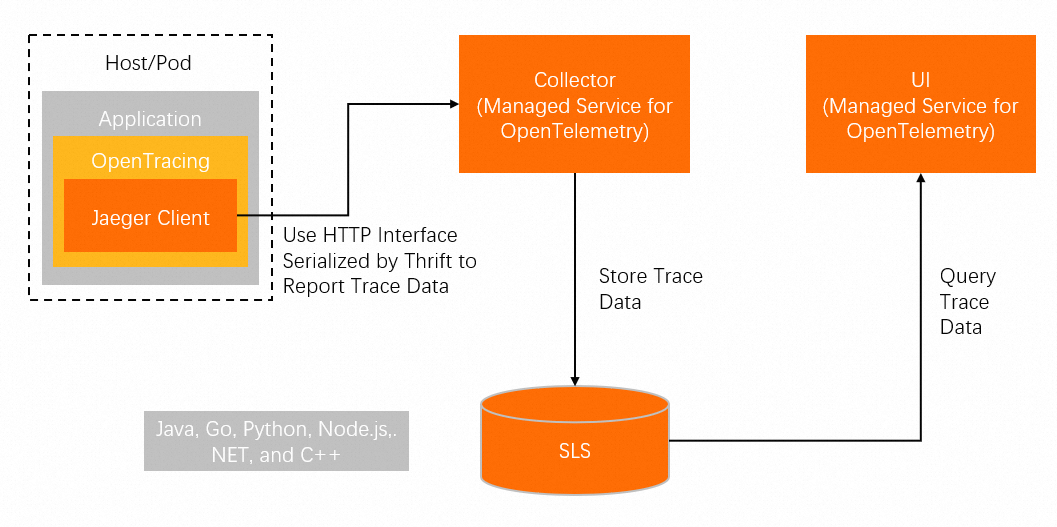
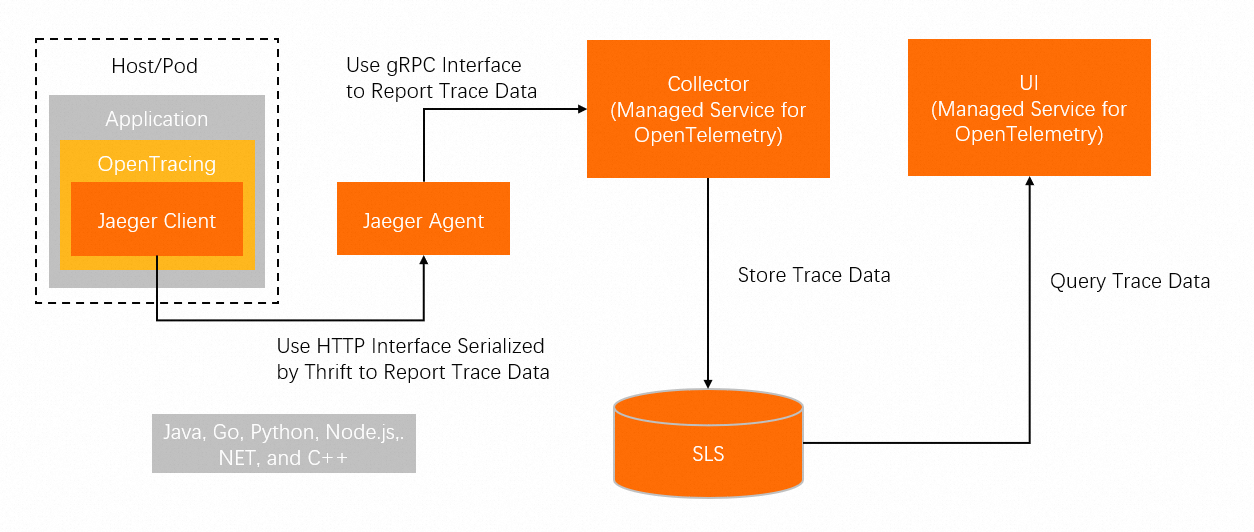
Arquitetura de relato
Há dois métodos disponíveis para relatar dados de rastreamento:
Relato direto (sem o Jaeger Agent):
Relato baseado em agente (por meio do Jaeger Agent):
Informações de contexto
O Jaeger é um sistema de rastreamento distribuído open source criado pela Uber. Ele é compatível com a API OpenTracing e membro da Cloud Native Computing Foundation (CNCF). O Jaeger coleta dados de monitoramento em tempo real de diversos sistemas heterogêneos.
A comunidade OpenTracing fornece componentes compatíveis com os seguintes frameworks .NET:
Obter o endpoint do Jaeger
Faça login no console do Managed Service for OpenTelemetry.
No painel de navegação à esquerda, clique em Cluster Configurations. Em seguida, clique na aba Access point information.
Na barra de navegação superior, selecione uma região. Na seção Cluster Information, ative Show Token.
Na seção Client, clique em Jaeger ou Zipkin.
Copie o endpoint da coluna Related Information.
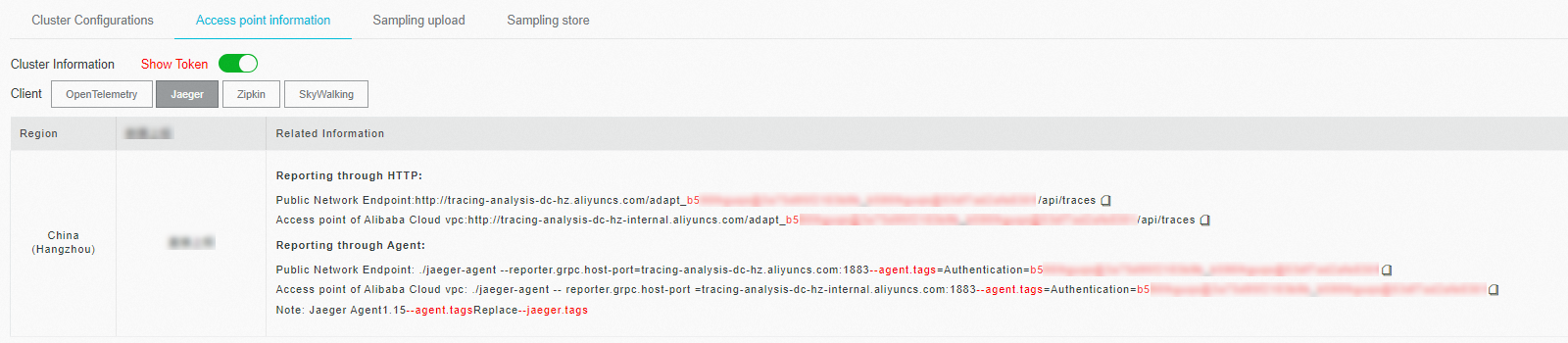
Se sua aplicação executa em um ambiente de produção da Alibaba Cloud, use um endpoint de VPC. Caso contrário, use o endpoint público. Para o Zipkin, prefira o endpoint v2, a menos que tenha um motivo específico para usar a versão v1.
Instrumentar uma aplicação .NET 6.0
Requisitos:
Jaeger 1.0.2
.NET 6.0
Configurar o tracer e executar o exemplo
Etapa 1: Configure o tracer do Jaeger.
Abra o arquivo dotnet-demo/net6.0/Shared/JaegerServiceCollectionExtensions.cs e defina o endpoint do Jaeger e o nome da aplicação:
public static class JaegerServiceCollectionExtensions
{
    // Replace with your Jaeger endpoint. See "Get the Jaeger endpoint" above.
    private static readonly Uri _jaegerUri = new Uri("http://tracing-analysis-dc-sz.aliyuncs.com/adapt_your_token/api/traces");

    public static IServiceCollection AddJaeger(this IServiceCollection services)
    {
        if (services == null)
            throw new ArgumentNullException(nameof(services));

        services.AddSingleton<ITracer>(serviceProvider =>
        {
            // Uses the assembly name as the service name.
            string serviceName = Assembly.GetEntryAssembly().GetName().Name;

            ILoggerFactory loggerFactory = serviceProvider.GetRequiredService<ILoggerFactory>();

            ISampler sampler = new ConstSampler(sample: true);

            IReporter reporter = new RemoteReporter.Builder()
                .WithSender(new HttpSender.Builder(_jaegerUri.ToString()).Build())
                .Build();

            ITracer tracer = new Tracer.Builder(serviceName)
                .WithLoggerFactory(loggerFactory)
                .WithSampler(sampler)
                .WithReporter(reporter)
                .Build();

            GlobalTracer.Register(tracer);

            return tracer;
        });

        // Prevent endless loops when OpenTracing tracks HTTP requests to Jaeger.
        services.Configure<HttpHandlerDiagnosticOptions>(options =>
        {
            options.IgnorePatterns.Add(request => _jaegerUri.IsBaseOf(request.RequestUri));
        });

        return services;
    }
}
Etapa 2: Execute a aplicação de exemplo.
cd dotnet-demo/net6.0/CustomersApi
dotnet run --framework:net6.0
Etapa 3: Gere dados de rastreamento.
Acesse http://localhost:5001/health em um navegador.
Etapa 4: Verifique os resultados.
Siga as instruções da seção "Verificar o relato de dados de rastreamento" abaixo.
Instrumentar uma aplicação .NET Core 3.1
Requisitos:
Jaeger 1.0.2
.NET Core 3.1
Três métodos de instrumentação estão disponíveis para o .NET Core 3.1:
|
Método |
Quando utilizar |
|
Middleware do ASP.NET Core |
Aplicações web desenvolvidas com ASP.NET Core |
|
Middleware gRPC |
Aplicações que usam gRPC para comunicação entre serviços |
|
Instrumentação manual |
Necessidades personalizadas de rastreamento ou frameworks sem plug-ins existentes |
Autoinstrumentar com ASP.NET Core
Etapa 1: Configure o tracer do Jaeger.
Abra o arquivo dotnet-demo/netcoreapp3.1/Shared/JaegerServiceCollectionExtensions.cs e defina o endpoint do Jaeger. A configuração é idêntica à versão .NET 6.0 apresentada acima.
Etapa 2: Instale o middleware do ASP.NET Core.
cd dotnet-demo/netcoreapp3.1/Shared
dotnet add package OpenTracing.Contrib.NetCore
Etapa 3: Instale o middleware no projeto da aplicação e execute-o.
cd dotnet-demo/netcoreapp3.1/CustomersApi
dotnet add package OpenTracing.Contrib.NetCore
dotnet run --framework:netcoreapp3.1
Etapa 4: Gere dados de rastreamento.
Acesse http://localhost:5001/health em um navegador.
Etapa 5: Verifique os resultados.
Siga as instruções da seção "Verificar o relato de dados de rastreamento" abaixo.
Autoinstrumentar com gRPC
A instrumentação gRPC adiciona rastreamento tanto no lado do servidor quanto no lado do cliente das chamadas gRPC.
Etapa 1: Instale os pacotes NuGet.
dotnet add package OpenTracing.Contrib.grpc
dotnet add package Jaeger
Etapa 2: Inicialize o tracer.
public static Tracer InitTracer(string serviceName, ILoggerFactory loggerFactory)
{
    Configuration.SamplerConfiguration samplerConfiguration = new Configuration.SamplerConfiguration(loggerFactory)
        .WithType(ConstSampler.Type)
        .WithParam(1);
    Configuration.SenderConfiguration senderConfiguration = new Configuration.SenderConfiguration(loggerFactory)
        // Replace with your Jaeger endpoint. See "Get the Jaeger endpoint" above.
        .WithEndpoint("http://tracing-analysis-dc-sz.aliyuncs.com/adapt_your_token/api/traces");
    Configuration.ReporterConfiguration reporterConfiguration = new Configuration.ReporterConfiguration(loggerFactory)
        .WithSender(senderConfiguration);

    return (Tracer)new Configuration(serviceName, loggerFactory)
        .WithSampler(samplerConfiguration)
        .WithReporter(reporterConfiguration)
        .GetTracer();
}
Etapa 3: Adicione a instrumentação no lado do servidor.
Crie um ServerTracingInterceptor e vincule-o ao serviço gRPC:
ILoggerFactory loggerFactory = new LoggerFactory().AddConsole();
ITracer tracer = TracingHelper.InitTracer("dotnetGrpcServer", loggerFactory);
ServerTracingInterceptor tracingInterceptor = new ServerTracingInterceptor(tracer);
Server server = new Server
{
    Services = { Greeter.BindService(new GreeterImpl()).Intercept(tracingInterceptor) },
    Ports = { new ServerPort("localhost", Port, ServerCredentials.Insecure) }
};
Etapa 4: Adicione a instrumentação no lado do cliente.
Crie um ClientTracingInterceptor e vincule-o ao canal:
ILoggerFactory loggerFactory = new LoggerFactory().AddConsole();
ITracer tracer = TracingHelper.InitTracer("dotnetGrpcClient", loggerFactory);
ClientTracingInterceptor tracingInterceptor = new ClientTracingInterceptor(tracer);
Channel channel = new Channel("127.0.0.1:50051", ChannelCredentials.Insecure);

var client = new Greeter.GreeterClient(channel.Intercept(tracingInterceptor));
Etapa 5: Execute o servidor e o cliente.
Inicie o servidor gRPC em um terminal:
cd dotnet-demo/netcoreapp3.1/GreeterServer
dotnet run --framework:netcoreapp3.1
Inicie o cliente gRPC em outro terminal:
cd dotnet-demo/netcoreapp3.1/GreeterClient
dotnet run --framework:netcoreapp3.1
Se a mensagem Greeting: Hello you for exibida, a conexão estará funcionando corretamente. Os dados de rastreamento de dotnetGrpcServer e dotnetGrpcClient agora são relatados.
Instrumentar manualmente uma aplicação .NET
Use a instrumentação manual quando os plug-ins existentes não atenderem ao seu caso de uso ou quando for necessário controle granular sobre quais operações rastrear.
Etapa 1: Instale os pacotes NuGet.
dotnet add package Microsoft.Extensions.Logging.Console
dotnet add package Jaeger
Etapa 2: Construa o objeto ITracer.
A interface ITracer é definida pelo OpenTracing. Use a biblioteca do Jaeger para criar uma implementação que especifique o endpoint e a configuração de amostragem:
public static ITracer InitTracer(string serviceName, ILoggerFactory loggerFactory)
{
    Configuration.SamplerConfiguration samplerConfiguration = new Configuration.SamplerConfiguration(loggerFactory)
        .WithType(ConstSampler.Type)
        .WithParam(1);
    Configuration.SenderConfiguration senderConfiguration = new Configuration.SenderConfiguration(loggerFactory)
        // Replace with your Jaeger endpoint. See "Get the Jaeger endpoint" above.
        .WithEndpoint("http://tracing-analysis-dc-sz.aliyuncs.com/adapt_your_token/api/traces");

    Configuration.ReporterConfiguration reporterConfiguration = new Configuration.ReporterConfiguration(loggerFactory)
        .WithSender(senderConfiguration);

    return (Tracer)new Configuration(serviceName, loggerFactory)
        .WithSampler(samplerConfiguration)
        .WithReporter(reporterConfiguration)
        .GetTracer();
}
Etapa 3: Registre o tracer globalmente.
GlobalTracer.Register(InitTracer("dotnetManualDemo", loggerFactory));Etapa 4: Crie spans para registrar operações.
Crie um span raiz para a requisição:
ITracer tracer = GlobalTracer.Instance;
ISpan span = tracer.BuildSpan("parentSpan").WithTag("mytag", "parentSpan").Start();
tracer.ScopeManager.Activate(span, false);
// ... your business logic here
span.Finish();
Para registrar operações aninhadas na mesma requisição, crie spans filhos com AsChildOf:
ITracer tracer = GlobalTracer.Instance;
ISpan parentSpan = tracer.ActiveSpan;
ISpan childSpan = tracer.BuildSpan("childSpan").AsChildOf(parentSpan).WithTag("mytag", "spanSecond").Start();
tracer.ScopeManager.Activate(childSpan, false);
// ... your business logic here
childSpan.Finish();
Etapa 5 (opcional): Adicione tags personalizadas.
Anexe metadados aos spans para facilitar a filtragem e a depuração:
tracer.activeSpan().setTag("http.status_code", "200");Etapa 6: Propague o contexto entre serviços.
Em um sistema distribuído, o contexto de rastreamento (TraceId, ParentSpanId, SpanId, Sampled) acompanha cada requisição de chamada de procedimento remoto (RPC). Use Inject no cliente e Extract no servidor para transmitir o contexto por meio de cabeçalhos HTTP.
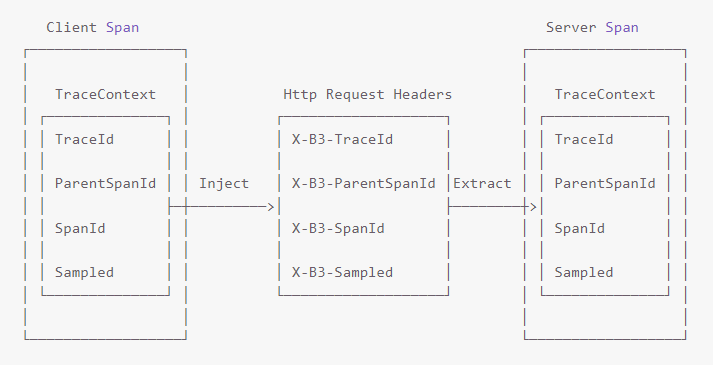
Injete o contexto no lado do cliente:
Tracer.Inject(span.Context, BuiltinFormats.HttpHeaders, new HttpHeadersInjectAdapter(request.Headers));Extraia o contexto no lado do servidor:
ISpanContext extractedSpanContext = _tracer.Extract(BuiltinFormats.HttpHeaders, new RequestHeadersExtractAdapter(request.Headers));
ISpan childSpan = _tracer.BuildSpan(operationName).AsChildOf(extractedSpanContext);
Etapa 7: Execute o exemplo.
cd dotnet-demo/netcoreapp3.1/ManualDemo
dotnet run --framework:netcoreapp3.1
Os dados de rastreamento de dotnetManualDemo aparecerão no console do Managed Service for OpenTelemetry.
Verificar o relato de dados de rastreamento
Faça login no console do ARMS.
No painel de navegação à esquerda, escolha Application Monitoring > Applications.
Pesquise sua aplicação pelo nome.
Se o ícone  aparecer na coluna Language, a aplicação está conectada ao Application Monitoring. Um hífen (-) indica conexão com o Managed Service for OpenTelemetry.
Perguntas frequentes
Nenhum dado de rastreamento aparece após executar a demonstração
Verifique se o endpoint em senderConfiguration está correto e acessível no seu ambiente:
Configuration.SenderConfiguration senderConfiguration = new Configuration.SenderConfiguration(loggerFactory)
    // Verify this endpoint matches the one from the console.
    .WithEndpoint("http://tracing-analysis-dc-sz.aliyuncs.com/adapt_your_token/api/traces");
Se sua aplicação executa dentro de uma VPC, certifique-se de usar o endpoint de VPC em vez do endpoint público.
Como configuro a taxa de amostragem?
Para mais informações, consulte a documentação do sampler do jaeger-client-csharp.
Próximos passos
Usar o OpenTelemetry para enviar dados de rastreamento de aplicações .NET -- Migre para o OpenTelemetry SDK, que recebe manutenção ativa.