A criação manual de usuários do Grafana para vários clientes ou equipes de O&M, seguida pelo compartilhamento de credenciais, é um processo trabalhoso. Uma abordagem mais eficiente consiste em convidar os usuários por meio de uma conta de e-mail com SMTP habilitado. Assim, eles podem criar as próprias contas no Grafana a partir de um e-mail de convite enviado pela plataforma. Este tópico utiliza uma conta de e-mail da NetEase para demonstrar como convidar usuários para uma organização específica do Grafana.
Etapa 1: Ative o SMTP na sua conta de e-mail
Essa conta de e-mail enviará os convites do Grafana.
Na barra de navegação superior da sua conta de e-mail NetEase, escolha .
-
Na seção POP3/SMTP/IMAP, ative o POP3/SMTP service.
ImportanteSiga as instruções na tela para concluir a verificação de segurança e salve a senha de autorização fornecida.
-
Após ativar o serviço SMTP, localize o endereço do servidor SMTP na seção Note.
NotaVocê também encontra o endereço do servidor SMTP e o número da porta na documentação oficial do NetEase Mail.
Etapa 2: Configure os parâmetros do Grafana
Faça login no console do ARMS. No painel de navegação à esquerda, escolha .
Faça login no console do Managed Service for Grafana. No painel de navegação à esquerda, clique em Workspace Management.
Na página Workspace Management, clique no ID do workspace que deseja gerenciar.
No painel de navegação à esquerda, clique em Parameter Settings.
Na página Parameter Settings, clique em Modify Parameters e selecione smtp.
-
Modifique os seguintes parâmetros de smtp e clique em Save and Apply.
enabled: Defina este parâmetro como true.
-
host: Endereço e porta do servidor SMTP, como
smtp.163.com:465.NotaO endereço e a porta do servidor SMTP neste exemplo referem-se ao NetEase Mail. Substitua-os pelo endereço e porta reais do seu provedor de e-mail.
user: Seu endereço de e-mail.
password: A senha de autorização obtida na Etapa 1.
from_address: O endereço de e-mail do remetente.
from_name: Não obrigatório.
Etapa 3: Convide novos usuários no Grafana
-
No painel de navegação à esquerda do console do Managed Service for Grafana, clique em Workspace Information. Na seção Connection Information, clique em Log On na coluna Actions para abrir o Grafana.
NotaPara fazer login no Grafana, use a conta Grafana Admin e a senha definidas durante a criação do workspace. Alternativamente, clique em Sign in with Alibaba Cloud para entrar com a conta Alibaba Cloud usada na compra do workspace.
Opcional: Na página do Grafana, clique no ícone de avatar no canto inferior esquerdo e clique em Switch. Na página Switch Organization, mude para a organização desejada.
No painel de navegação à esquerda do Grafana, escolha
 > Users.
Na aba Users, clique em Invite.
-
Na página Invite User, insira o endereço de e-mail do convidado no campo Email or Username, atribua uma função ao usuário e clique em Submit.
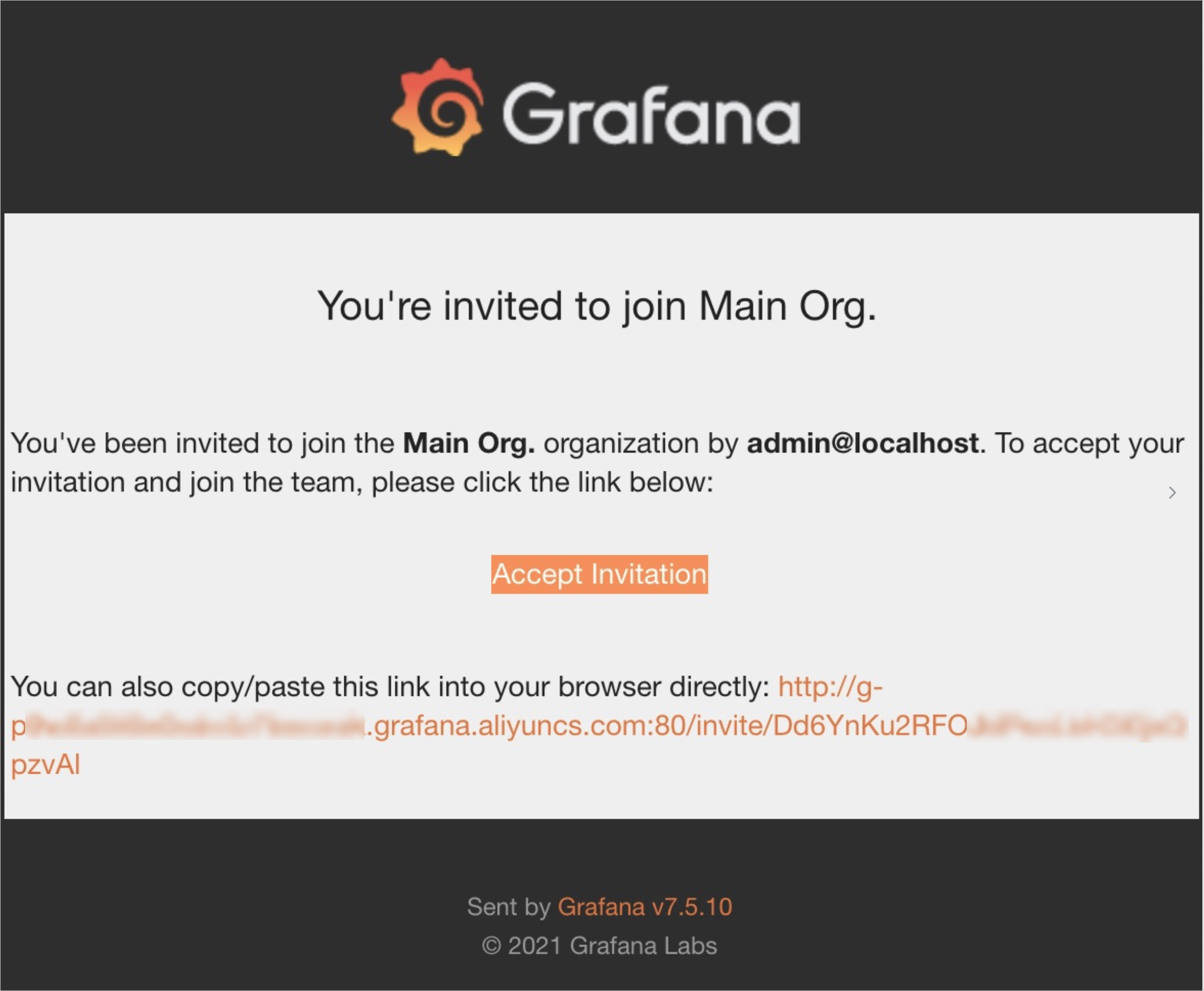
O convidado receberá um e-mail de convite do Grafana proveniente da conta configurada na Etapa 1. É possível definir a Role como Viewer, Editor ou Admin. A opção Send invite email vem ativada por padrão.
-
O convidado clica em Accept Invitation no e-mail recebido para acessar a página do Grafana.
Na página do Grafana, o convidado define uma senha e clica em Sign Up.