O Managed Service for Grafana do Application Real-Time Monitoring Service (ARMS) inclui o plug-in de fonte de dados do Simple Log Service (SLS) por padrão. Conecte seu projeto SLS ao Grafana e crie painéis em tempo real com base nos seus dados de log, sem necessidade de migração ou exportação.
Pré-requisitos
Antes de começar, verifique se você possui:
Um projeto SLS. Consulte a seção "Crie um projeto" em Gerencie um projeto.
Um Logstore nesse projeto. Consulte Gerencie um Logstore.
Índices no Logstore. Consulte Crie índices.
Um usuário do Resource Access Management (RAM) com a política
AliyunLogReadOnlyAccessouAliyunLogFullAccessanexada.
Etapa 1: Fazer login no Grafana
Faça login no console do ARMS. No painel de navegação à esquerda, escolha Managed Service for Grafana > Workspace Management.
Faça login no console do Managed Service for Grafana. No painel de navegação à esquerda, clique em Workspace Management.
-
Na página Workspace Management, localize o workspace que deseja gerenciar e clique na URL na coluna URL para acessar o Grafana.
NotaVocê pode fazer login no Grafana com a conta de administrador e a senha configuradas durante a criação do workspace. Também é possível clicar em Sign in with Alibaba Cloud para entrar no Grafana usando a conta atual da Alibaba Cloud.
Etapa 2: Adicionar uma fonte de dados SLS
-
Abra as configurações da fonte de dados:
Grafana 10.0.x: Clique no ícone
 na página inicial. No painel de navegação à esquerda, escolha Management > Data sources e clique em + Add new data source.
Grafana 9.0.x: No painel de navegação à esquerda, passe o mouse sobre o ícone
 , selecione Data sources e clique em Add data source.
Pesquise por log-service-datasource e clique nele.
-
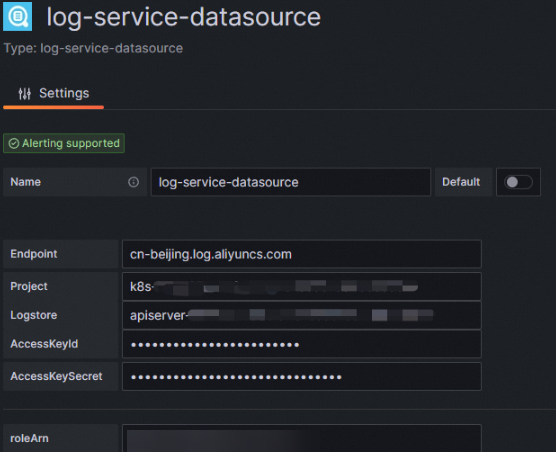
Configure os seguintes parâmetros:
Parâmetro
Descrição
Exemplo
Name
Nome de exibição desta fonte de dados.
log-service-datasourceEndpoint
Endpoint do projeto SLS. Encontre-o na aba Project Overview no console SLS. Para a lista completa, consulte Endpoints.
cn-beijing.log.aliyuncs.comProject
Nome do projeto SLS. Localize-o na seção Projects na página inicial do console do Simple Log Service.
k8s-log-c85aee79d9bfd437e9a518e**********Logstore
Nome do Logstore. Disponível na página de detalhes do projeto.
apiserver-c85aee79d9bfd437e9a518e**********AccessKeyId
AccessKey ID de um usuário RAM. Usado para verificação de identidade. Para mais detalhes, consulte Visualize informações sobre pares de AccessKey de um usuário RAM.
LTAI5tXxxAccessKeySecret
AccessKey secret do mesmo usuário RAM. Usado para assinar requisições. Salve este valor ao criar o usuário RAM, pois ele não será exibido posteriormente no console.
N/A
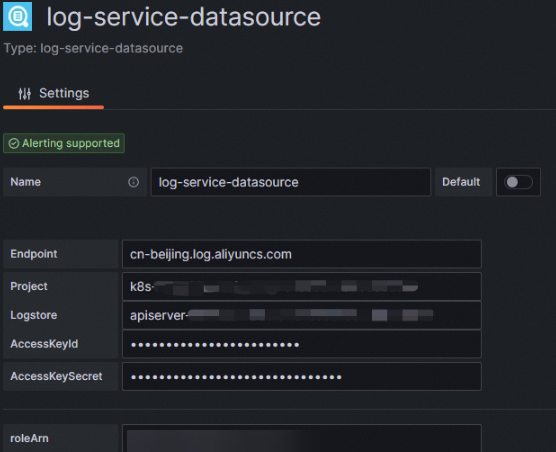
As figuras a seguir mostram exemplos de configurações.
Grafana 10.0.x:
Grafana 9.0.x:
Clique em Save & test. Se a mensagem
Data source is workingaparecer, a conexão foi estabelecida com sucesso.
Etapa 3: Crie um painel de dashboard
O exemplo abaixo cria um gráfico de série temporal para acompanhar visualizações de página (PVs). Para outros tipos de gráficos, consulte a seção "Etapa 3: Adicionar um dashboard" em Conectar o Simple Log Service ao Grafana. Para obter detalhes sobre a sintaxe de consulta, consulte Visão geral de pesquisa, análise e visualização.
-
Crie um dashboard:
Grafana 10.0.x: Clique no ícone
na página inicial. No painel de navegação à esquerda, clique em Dashboards. Na lista suspensa New, selecione New dashboard e clique em + Add visualization.Grafana 9.0.x: No painel de navegação à esquerda, clique no ícone
 , selecione New dashboard e clique em Add a new panel.
-
Selecione a fonte de dados SLS adicionada na Etapa 2:
Grafana 10.0.x: Na caixa de diálogo Select data source, selecione a fonte de dados.
Grafana 9.0.x: Na aba Query da página Edit Panel, selecione a fonte de dados na lista suspensa Data source.
-
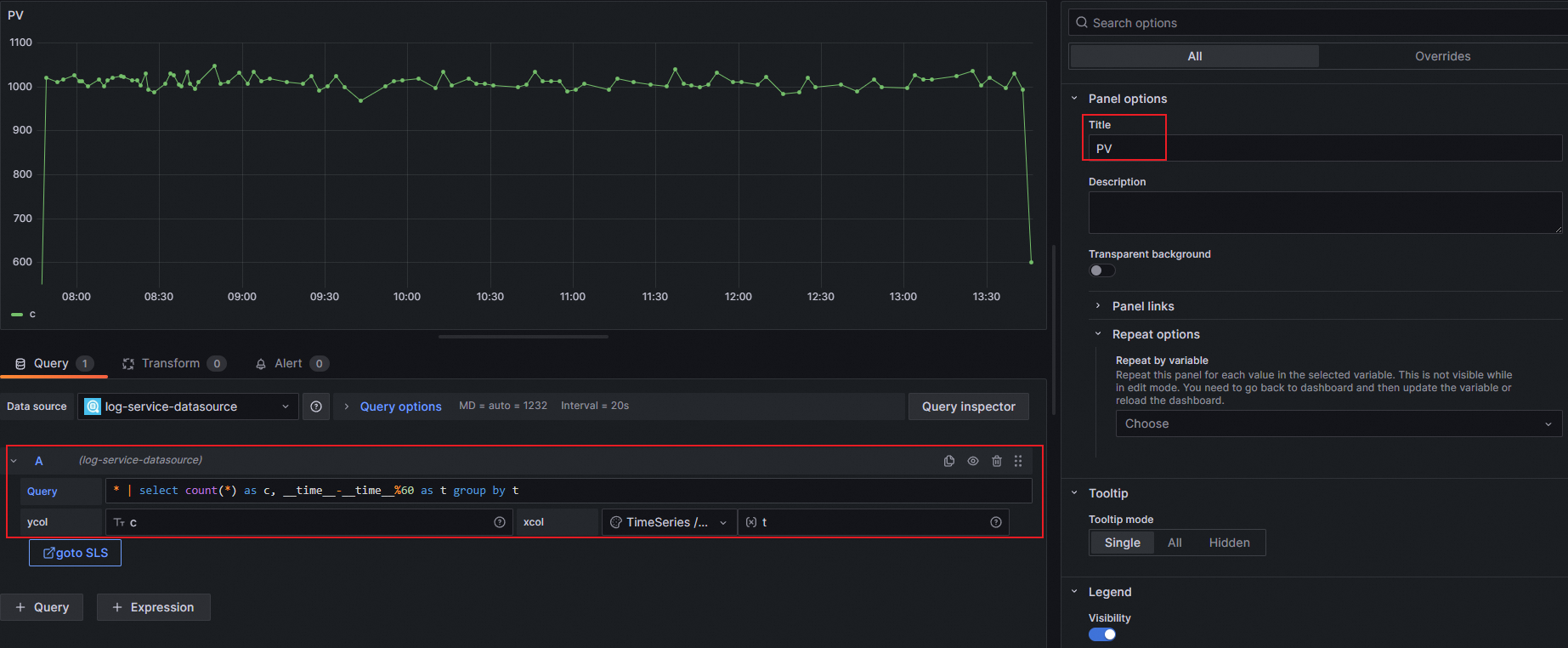
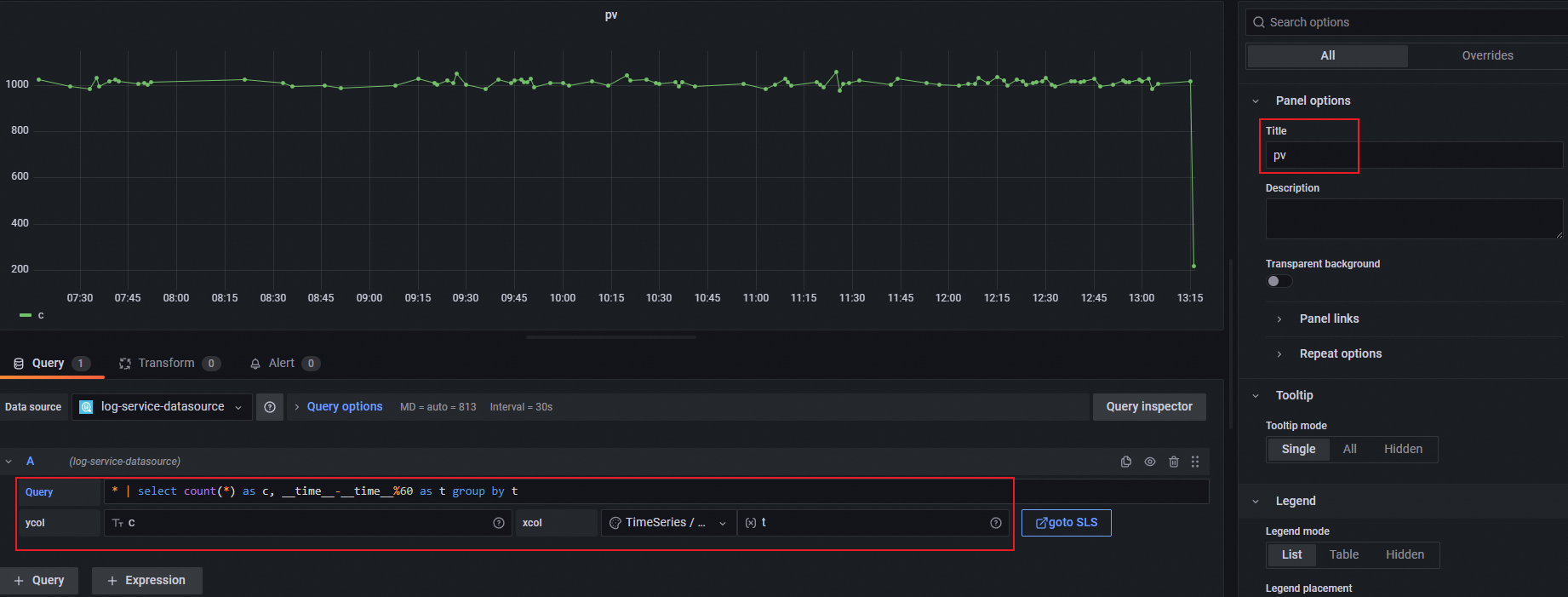
Configure a consulta com os parâmetros abaixo e defina o Title (no lado direito da página) como PV:
Parâmetro
Descrição
Exemplo
Query
Instrução analítica do SLS. O exemplo abaixo conta todas as entradas de log em intervalos de 60 segundos.
`*select count(*) as c, __time__-__time__%60 as t group by t`
ycol
Métrica do eixo Y — o valor a ser plotado.
c(contagem de logs por intervalo)xcol(time)
Métrica do eixo X — geralmente a variável de tempo.
tAs figuras a seguir mostram exemplos de configurações de consulta.
Grafana 10.0.x:
Grafana 9.0.x:
Clique em Apply.
No canto superior direito, clique no ícone
 . Especifique um nome e uma pasta para o dashboard e clique em Save.
Etapa 4: Visualize dados de monitoramento
-
Abra a lista de dashboards:
Grafana 10.0.x: Clique no ícone
na página inicial. No painel de navegação à esquerda, clique em Dashboards.Grafana 9.0.x: No painel de navegação à esquerda, clique no ícone
. Na aba Browse, localize a pasta.
Clique na pasta que contém seu dashboard e, em seguida, clique no nome do dashboard para visualizar todos os painéis e gráficos.
Enviar dados de série temporal do Simple Log Service para o Grafana — O SLS também armazena dados de série temporal (métricas) que podem ser visualizados no Grafana.