A página de detalhes da API exibe as principais métricas de todas as solicitações de API na aplicação durante o intervalo de tempo selecionado. Essas métricas incluem taxa de sucesso, tempo médio de resposta bem-sucedida, tempo médio de resposta com falha, quantidade de respostas lentas e contagem de erros. Esta página também fornece estatísticas agrupadas por dimensões como geografia, nome de domínio e tipo de conexão.
Procedimento
-
Faça login no console do ARMS
.
No painel de navegação à esquerda, escolha .
Na página Browser Monitoring, clique em no nome da sua aplicação.
No painel de navegação à esquerda, escolha .
Filtro
Defina filtros para diferentes dimensões a fim de visualizar informações específicas da API. As dimensões disponíveis incluem API, Response Message, HTTP Status Code, Page, Region, Operating System, Domain Name, Network Type, Device, Browser, UID e Username.
Para remover um filtro, passe o mouse sobre a caixa correspondente e clique em no ícone  . Para limpar todos os filtros, clique em Reset na extremidade direita.
Taxa de sucesso
Na seção
API Request Information
, selecione a aba
Success Rate
. Esta aba exibe a taxa de sucesso, a contagem de chamadas bem-sucedidas, a contagem de erros e a contagem de usuários com erro.
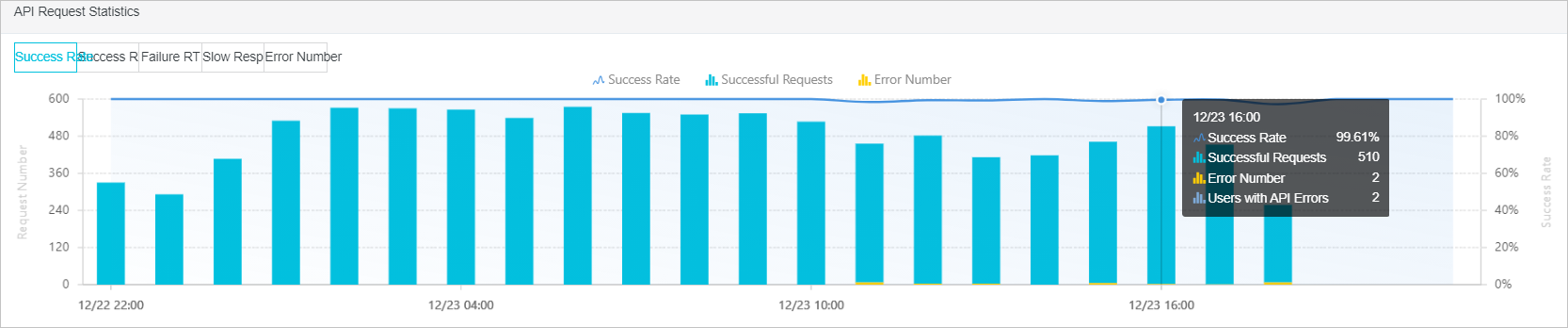
Taxa de sucesso: gráfico de linhas que mostra a taxa de sucesso de todas as solicitações de API na aplicação para o intervalo de tempo selecionado. Os valores são plotados no eixo y direito.
Contagem de chamadas bem-sucedidas: gráfico de barras azuis que exibe o número horário de chamadas bem-sucedidas no intervalo de tempo selecionado. Os valores são plotados no eixo y esquerdo.
Contagem de erros: gráfico de barras amarelas que indica o número horário de erros no intervalo de tempo selecionado. Os valores são plotados no eixo y esquerdo.
Passe o mouse sobre uma barra no gráfico para visualizar a taxa de sucesso, a contagem de chamadas bem-sucedidas, a contagem de erros e a contagem de usuários com erro nesse intervalo.
Tempo de resposta bem-sucedida ou com falha
Na seção
API Request Information
, selecione a aba
Successful response time
ou
Failed response time
. Essas abas exibem o tempo médio de resposta (bem-sucedida ou com falha), a contagem de chamadas concluídas em 1.000 ms ou menos e a contagem de chamadas que levaram mais de 1.000 ms.
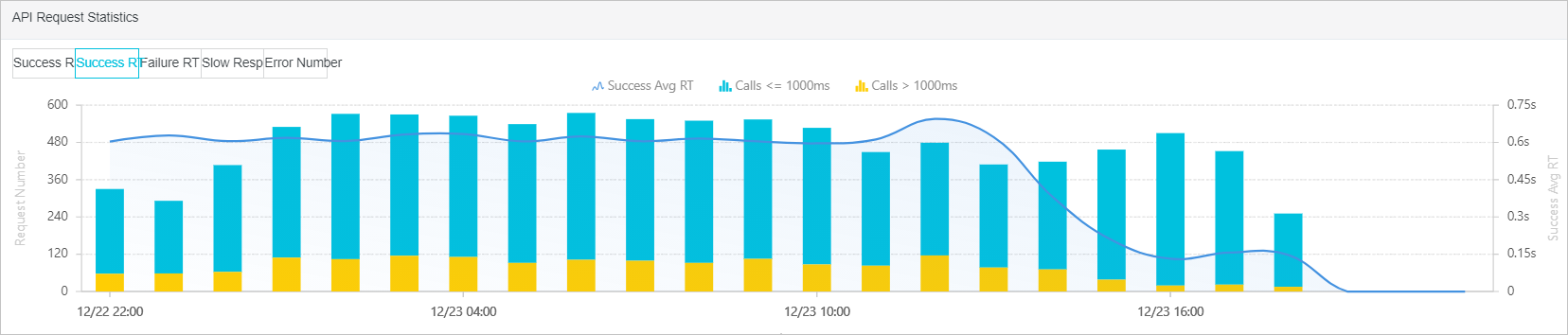
Tempo médio de resposta bem-sucedida ou com falha: gráfico de linhas que apresenta o tempo médio de resposta para chamadas de API bem-sucedidas ou com falha na aplicação durante o intervalo de tempo selecionado. Os valores são plotados no eixo y direito.
Chamadas ≤1000ms: gráfico de barras azuis que mostra o número horário de chamadas bem-sucedidas ou com falha concluídas em 1.000 ms ou menos. Os valores são plotados no eixo y esquerdo.
Chamadas >1000ms: gráfico de barras amarelas que exibe o número horário de chamadas bem-sucedidas ou com falha que levaram mais de 1.000 ms. Os valores são plotados no eixo y esquerdo.
Respostas lentas
Respostas lentas são chamadas com tempo de resposta superior a 1.000 ms.
Na seção
API Request Information
, selecione a aba
Slow Responses
para visualizar a contagem de respostas lentas.
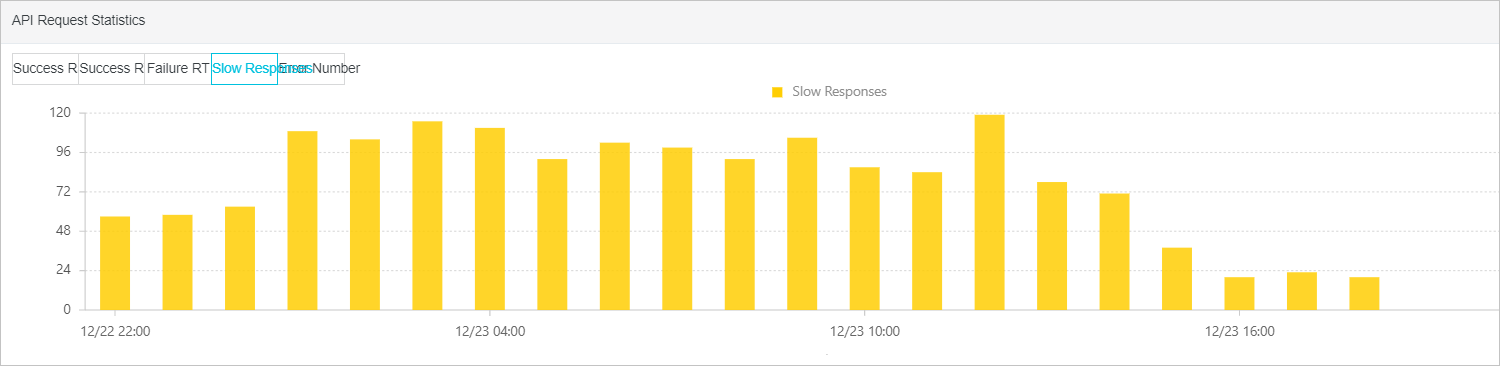
Número de respostas lentas: gráfico de barras que exibe a contagem de solicitações de API lentas na aplicação para o intervalo de tempo selecionado. Os valores são plotados no eixo y esquerdo.
Contagem de erros
Na seção
API Request Information
, selecione a aba
Errors
.
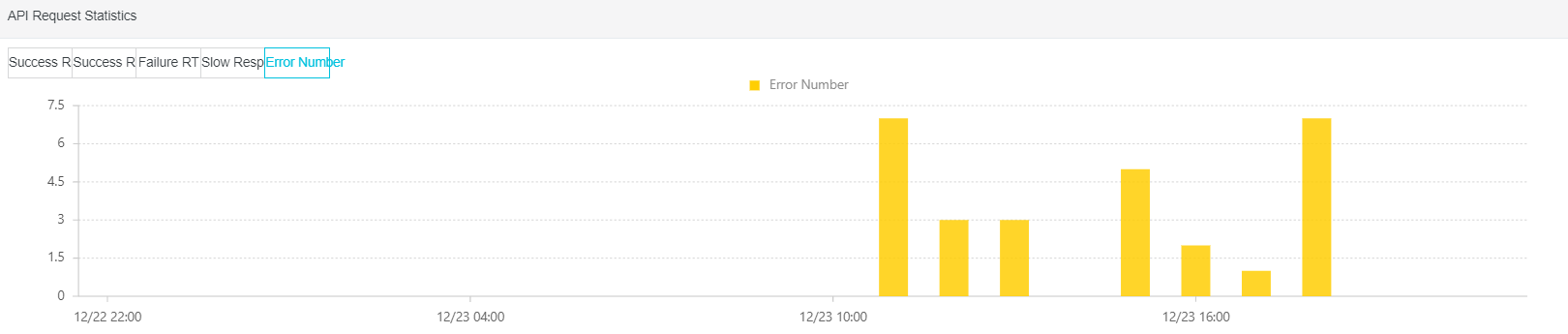
Contagem de erros: gráfico de barras que mostra a quantidade de solicitações de API com falha na aplicação durante o intervalo de tempo selecionado. Os valores são plotados no eixo y esquerdo.
Lista de solicitações de API
A aba
API request list
exibe o status da solicitação para cada API dentro do intervalo de tempo selecionado. Esta seção está organizada em quatro subabas:
API request list
,
Response list
,
HTTP status code
e
Distribution
. A aba principal apresenta uma tabela com métricas para cada API, como
Domain
,
taxa de sucesso
,
contagem de erros
,
contagem de usuários com erro
,
número de respostas lentas
,
contagem de solicitações
,
tempo de resposta bem-sucedida
e
tempo de resposta com falha
. Clique em
Analyze
para visualizar informações detalhadas.
-
Clique em no ícone

ao lado do cabeçalho de uma coluna para ordenar a lista.
-
Na coluna API, passe o mouse sobre um alias de API e clique em no ícone Set As Filter Value

para editar o alias. A lista passa então a exibir todas as APIs pelos seus aliases. Clique
para usar a API como filtro.
Clique em um número na coluna Errors para visualizar os detalhes e a distribuição de erros no intervalo de tempo selecionado. Na seção Request Details, clique em View Trace para inspecionar os rastros de chamada e de negócios da solicitação com falha. Clique em View Session para inspecionar os detalhes do rastro de sessão correspondente à solicitação com falha.
Clique em um número na coluna Slow Responses para visualizar os detalhes e a distribuição de solicitações lentas no intervalo de tempo selecionado. Na seção Request Details, clique em View Trace para inspecionar os rastros de chamada e de negócios da solicitação lenta. Clique em View Session para inspecionar os detalhes do rastro de sessão correspondente à solicitação lenta.
-
Na coluna Actions, clique em Analyze para visualizar detalhes da API, detalhes de erros da API, detalhes de respostas lentas da API e dados de distribuição.
A página API details exibe a taxa de sucesso das solicitações de API e os detalhes da solicitação. Na seção Request Details, clique em View Trace para inspecionar os rastros de chamada e de negócios da API. Clique em View Session para inspecionar os detalhes do rastro de sessão da API.
A página API error details exibe a distribuição da contagem de erros e os detalhes da solicitação.
A página API slow response details exibe a distribuição do tempo de resposta e informações de solicitações de rede.
A página Distribution exibe informações sobre respostas, códigos de status HTTP, páginas, domínios e distribuição geográfica. Também é possível visualizar a divisão percentual por dimensões como sistema operacional, navegador, dispositivo e tipo de conexão.
Lista de respostas
A aba
Response list
exibe todas as respostas para cada API. A lista inclui as seguintes colunas:
Response
,
contagem de usuários com erro
,
número de respostas lentas
,
contagem de solicitações
,
Successful response time (ms)
,
Failed response time (ms)
e
operation
. Clique em
Analyze
na coluna Operation para visualizar uma análise detalhada da resposta correspondente. Entradas com chamadas lentas são destacadas.
-
Clique em no ícone
ao lado do cabeçalho de uma coluna para ordenar a lista.
Na coluna Response Message, passe o mouse sobre uma resposta e clique em Set As Filter Value para usar a resposta como filtro.
Clique em um número na coluna Slow Responses para visualizar os detalhes e a distribuição de solicitações lentas no intervalo de tempo selecionado. Na seção Request Details, clique em View Trace para inspecionar os rastros de chamada e de negócios da solicitação lenta. Clique em View Session para inspecionar os detalhes do rastro de sessão correspondente à solicitação lenta.
-
Na coluna Actions, clique em Analyze para visualizar detalhes da API, detalhes de erros da API, detalhes de respostas lentas da API e dados de distribuição.
A página API details exibe a taxa de sucesso das solicitações de API e os detalhes da solicitação. Na seção Request Details, clique em View Trace para inspecionar os rastros de chamada e de negócios da API. Clique em View Session para inspecionar os detalhes do rastro de sessão da API.
A página API error details exibe a distribuição da contagem de erros e os detalhes da solicitação.
A página API slow response details exibe a distribuição do tempo de resposta e informações de solicitações de rede.
A página Distribution exibe informações sobre respostas, códigos de status HTTP, páginas, domínios e distribuição geográfica. Também é possível visualizar a divisão percentual por dimensões como sistema operacional, navegador, dispositivo e tipo de conexão.
Código de status HTTP
A aba
HTTP Status Code
exibe todos os códigos de status HTTP. A lista inclui as colunas
HTTP status code
,
contagem de usuários com erro
,
número de respostas lentas
,
contagem de solicitações
,
Successful response time (ms)
,
Failed response time (ms)
e
operation
. Clique em
Analyze
na coluna Operation para visualizar uma análise detalhada do código de status correspondente.
-
Clique em no ícone
ao lado do cabeçalho de uma coluna para ordenar a lista.
Na coluna HTTP Status Code, passe o mouse sobre um código de status HTTP e clique em Set As Filter Value para usar o código de status como filtro.
Clique em um número na coluna Slow Responses para visualizar os detalhes e a distribuição de solicitações lentas no intervalo de tempo selecionado. Na seção Request Details, clique em View Trace para inspecionar os rastros de chamada e de negócios da solicitação lenta. Clique em View Session para inspecionar os detalhes do rastro de sessão correspondente à solicitação lenta.
-
Na coluna Actions, clique em Analyze para visualizar detalhes da API, detalhes de erros da API, detalhes de respostas lentas da API e dados de distribuição.
A página API details exibe a taxa de sucesso das solicitações de API e os detalhes da solicitação. Na seção Request Details, clique em View Trace para inspecionar os rastros de chamada e de negócios da API. Clique em View Session para inspecionar os detalhes do rastro de sessão da API.
A página API error details exibe a distribuição da contagem de erros e os detalhes da solicitação.
A página API slow response details exibe a distribuição do tempo de resposta e informações de solicitações de rede.
A página Distribution exibe informações sobre respostas, códigos de status HTTP, páginas, domínios e distribuição geográfica. Também é possível visualizar a divisão percentual por dimensões como sistema operacional, navegador, dispositivo e tipo de conexão.
Distribuição
A aba
Distribution
exibe informações sobre domínios, páginas, UIDs, nomes de usuário e distribuição geográfica. Ela também mostra a divisão percentual por dimensões como sistema operacional, navegador, dispositivo e tipo de conexão. Passe o mouse sobre um item na coluna
Domain Name
ou
Page
e clique em
Set As Filter Value
para usar o domínio ou a página como filtro.
A distribuição por versão tem suporte apenas para sistemas operacionais e navegadores.
Os gráficos de pizza para sistema operacional, navegador, dispositivo e tipo de conexão exibem apenas as cinco principais distribuições. Para visualizar as proporções de todas as categorias de uma dimensão, clique em Toggle View no canto superior direito da seção.
As tabelas de cada dimensão exibem métricas como
taxa de sucesso
,
contagem de chamadas
e
contagem de usuários com erro
. Na seção
Geographical distribution
, alterne entre as visualizações
Chinese mainland
e
World
. Essa seção exibe a taxa de sucesso, a contagem de chamadas, a contagem de chamadas bem-sucedidas e a contagem de chamadas com falha para cada geografia.