O Function Compute (FC) oferece um runtime Go integrado com suporte ao Application Real-Time Monitoring Service (ARMS). Este tópico descreve como integrar o runtime Go ao ARMS.
Informações básicas
A integração do Function Compute com a plataforma ARMS permite monitorar e rastrear suas funções. Esse recurso fornece observabilidade no nível da instância, dados do Tracing Analysis, métricas do runtime Go e dados de profiling de CPU.
Pré-requisitos
Use o Go versão 1,18 ou posterior.
Obter uma chave de licença
Obtenha a chave de licença pela OpenAPI. Para mais informações, consulte DescribeTraceLicenseKey - List license keys.
Método 1: Criar uma função no FC com um arquivo binário Go compilado
Compile sua aplicação Go com o agente Go do ARMS. Para mais informações, consulte Compile a Go binary file.
-
Carregue e execute o arquivo binário Go compilado no Function Compute. Para mais informações, consulte Create an event-triggered function.
Ao criar a função acionada por evento, defina Runtime como Go 1 e Code Upload Method como Upload Code with ZIP Package. Compacte o arquivo binário Go compilado localmente em um pacote ZIP, carregue o pacote e clique em Create.
-
Configure as variáveis de ambiente.
ARMS_ENABLE=true ARMS_APP_NAME=xxx # The name of your application. ARMS_REGION_ID=xxx # The region ID of your Alibaba Cloud account. ARMS_LICENSE_KEY=xxx # The license key you obtained. -
Após concluir a configuração, execute a função. A aplicação configurada aparecerá na página do console do ARMS.
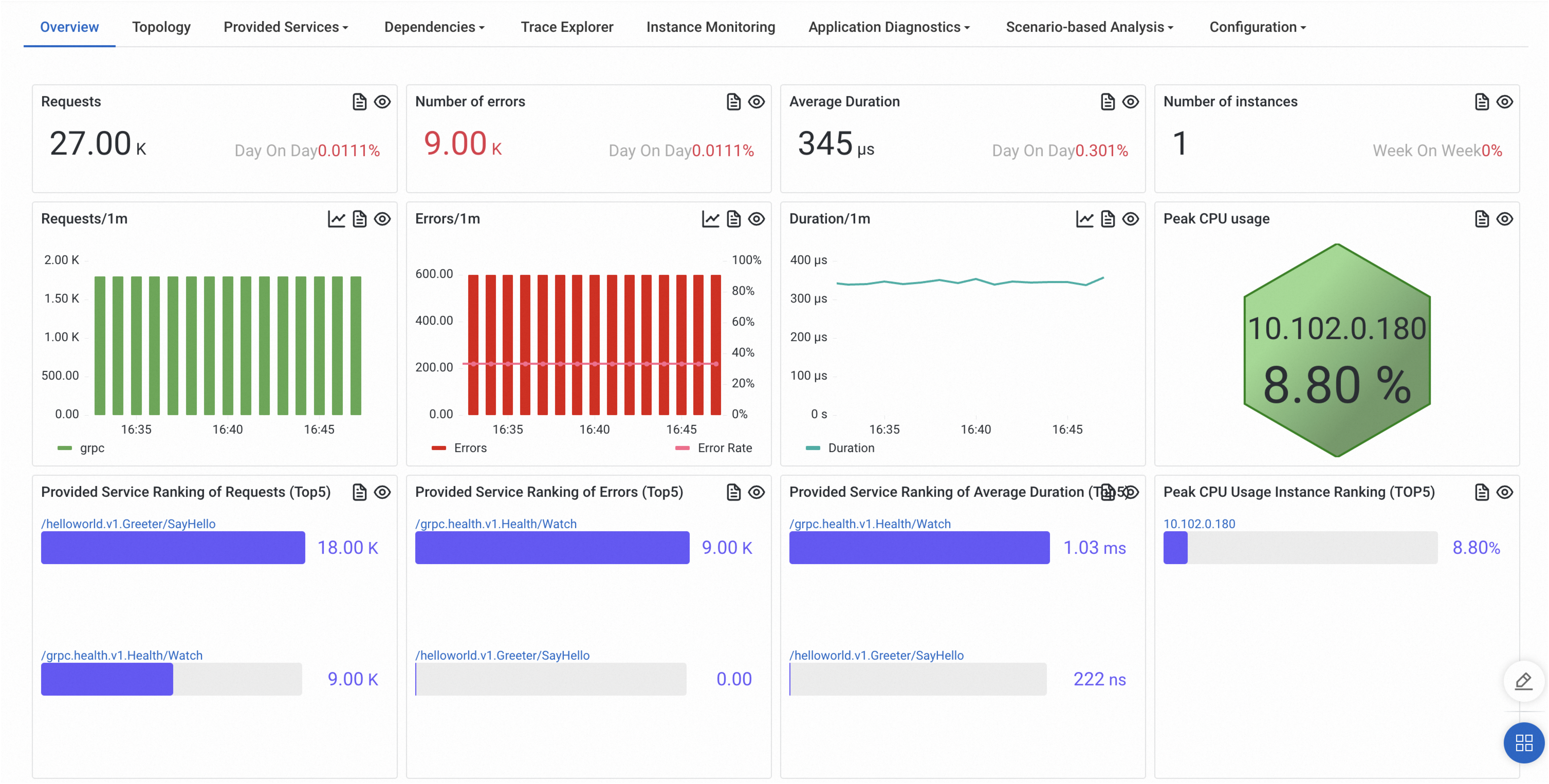
Clique em nome da aplicação. Na página Application Overview, visualize métricas da função, como número de solicitações, quantidade de erros e tempo médio de resposta. Você também pode visualizar outros dados de chamadas internas.
Método 2: Compilar uma aplicação Go com o FC Application Center
-
Modifique as ações no arquivo s.yaml.
O código de exemplo usa a URL de download da região china (Hangzhou). Substitua a URL de download da ferramenta de compilação conforme seu sistema operacional e região. Para obter a lista de URLs de download, consulte Obtain a download URL.
Substitua o LicenseKey pela chave de licença obtida.
edition: 3.0.0 name: hello-world-app access: "{{ access }}" vars: # Global variables region: "{{ region }}" resources: hello_world: component: fc3 actions: pre-${regex('deploy|local')}: - run: GO111MODULE=on go mod tidy path: ./code - run: wget "http://arms-apm-cn-hangzhou.oss-cn-hangzhou.aliyuncs.com/instgo/instgo-linux-amd64" -O instgo path: ./code - run: chmod +x instgo path: ./code - run: GOOS=linux GOARCH=amd64 CGO_ENABLED=0 ./instgo build --licenseKey="{licenseKey}" --cacheDir=./ -- -o target/main main.go path: ./code props: region: ${vars.region} functionName: "{{ functionName }}" description: 'hello world by serverless devs' runtime: "{{ runtime }}" code: ./code/target handler: main memorySize: 128 timeout: 10 # triggers: # - triggerName: httpTrigger # Trigger name # triggerType: http # Trigger type # description: 'xxxx' # qualifier: LATEST # The service version to trigger # triggerConfig: # authType: anonymous # Authentication type. Valid values: anonymous, function # disableURLInternet: false # Specifies whether to disable the public endpoint # methods: # The supported HTTP methods. Valid values: GET, POST, PUT, DELETE, HEAD # - GET # - POST -
No FC Application Center, importe a aplicação de um repositório. Para mais informações, consulte Import an application.
Na página Create Application, selecione Import an application from a repository. Na seção Basic Settings, escolha um tipo de repositório, como GitHub. Selecione o usuário ou organização do repositório, o nome e a branch. Em seguida, insira o Application Name e a Description. Se o Serverless Devs ainda não tiver autorização, clique em Authorize para conceder acesso de leitura ao repositório de código.
-
Após criar a aplicação, acesse a página de detalhes. Na seção , clique em nome da função e adicione as seguintes variáveis de ambiente. Para mais informações, consulte Configure environment variables.
ARMS_ENABLE=true ARMS_APP_NAME=xxx # The name of your application. ARMS_REGION_ID=xxx # The region ID of your Alibaba Cloud account. ARMS_LICENSE_KEY=xxx # The license key you obtained. -
Inicie a aplicação. A aplicação configurada aparecerá na página do console do ARMS.
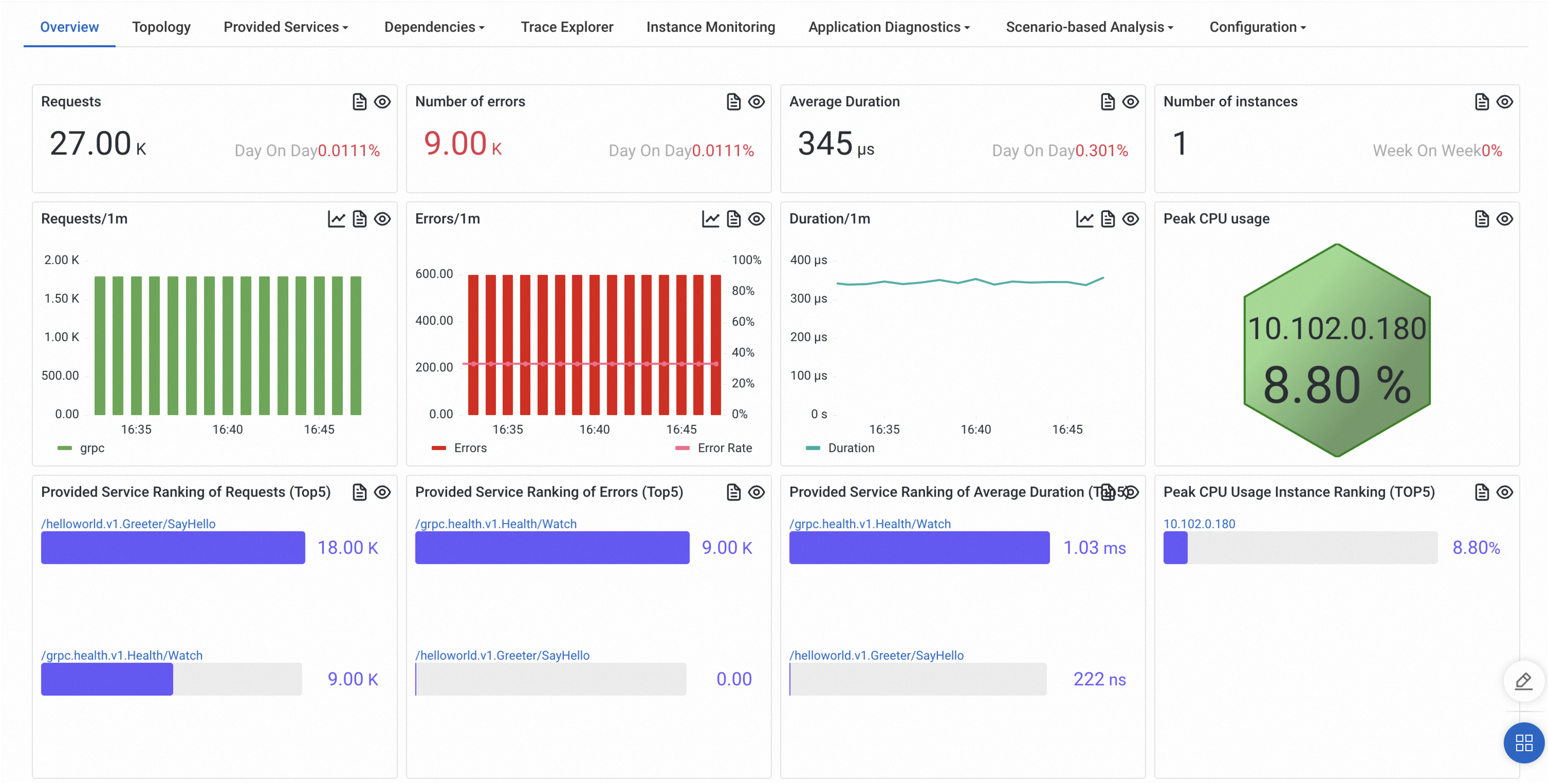
Clique em nome da aplicação. Na página Application Overview, visualize métricas como número de solicitações, quantidade de erros e tempo médio de resposta.