Ao solucionar problemas de respostas lentas ou falhas em requisições, rastreie o caminho completo de execução das chamadas individuais de API. A aba Interface Snapshot no Application Monitoring registra o horário de criação, a duração e o status de cada requisição durante o fluxo pela aplicação. Assim, você identifica com precisão onde ocorrem latências ou erros.
Pré-requisitos
Antes de começar, verifique se:
Sua aplicação está sendo monitorada pelo Application Monitoring. Para mais informações, consulte Overview.
Abrir a aba Interface Snapshot
Faça login no console do ARMS.
No painel de navegação à esquerda, escolha Application Monitoring > Applications.
-
Na página Applications, selecione uma região na barra de navegação superior e clique em nome da aplicação.
NotaO ícone na coluna
Language
indica o tipo de monitoramento. O ícone

significa que a aplicação está conectada ao Application Monitoring. Um hífen (-) indica conexão com o Tracing Analysis.
No painel de navegação à esquerda, clique em Application Details.
-
Selecione uma instância da aplicação, defina o período e clique em aba Interface Snapshot.
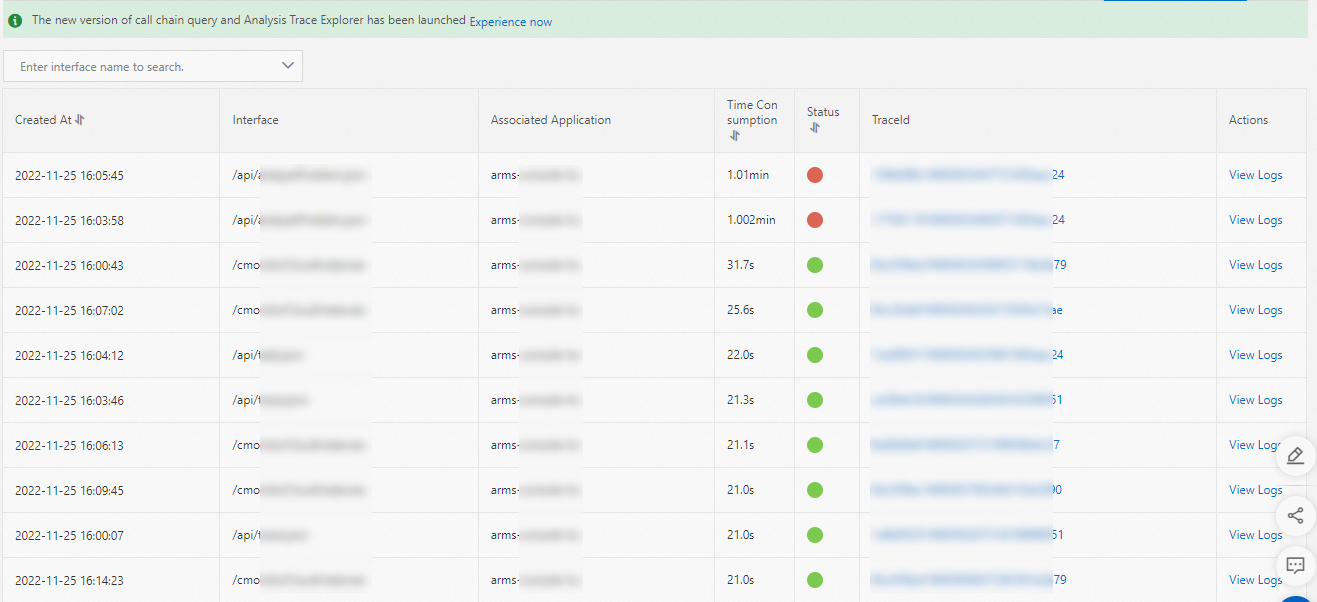
A aba Interface Snapshot lista todas as APIs chamadas na aplicação durante o período selecionado.
Localizar e inspecionar traces
|
Tarefa |
Ação |
|
Pesquisar por nome da API |
Insira o nome da API na caixa de pesquisa e pressione Enter. Todos os traces dessa API serão exibidos. |
|
Visualize detalhes do trace |
Clique em um ID de trace na coluna TraceId. Para mais informações, consulte Supported operations. |
|
Visualize logs relacionados |
Clique em View Logs na coluna Actions para abrir os logs de negócio associados a esse trace. |
Correlacionar traces com logs de negócio
Associe IDs de trace aos logs de negócio da sua aplicação para navegar diretamente de um trace com erro até as entradas de log relevantes. Após essa configuração, a ação View Logs vincula cada trace aos registros de log correspondentes e acelera a análise da causa raiz.
Para instruções de configuração, consulte Associate trace IDs with business logs.