Após a instalação do agente para uma aplicação Go, o ARMS inicia o monitoramento. Na página Instance Monitoring, visualize informações sobre a aplicação, como métricas básicas de monitoramento, GC da instância e memória heap.
Pré-requisitos
Instale um agente na aplicação. Para mais informações, consulte Application Monitoring overview.
Visualizar monitoramento de instância
Faça login no ARMS console. No painel de navegação à esquerda, selecione .
-
Na página Application List, selecione uma região no topo da página e clique em nome da aplicação desejada.
NotaOs ícones na coluna Language representam o seguinte:
 : aplicação Java integrada ao monitoramento de aplicações.
 : aplicação Go integrada ao monitoramento de aplicações.
 : aplicação Python integrada ao monitoramento de aplicações.
-: aplicação integrada ao Managed Service for OpenTelemetry.
Na barra de navegação superior, clique em aba Instance Monitoring.
Visão geral
A página Instance Monitoring adapta automaticamente o painel conforme o ambiente de implantação da aplicação. As informações exibidas variam entre aplicações executadas em instâncias ECS e ambientes de contêiner.
Em ambientes de contêiner integrados ao Managed Service for Prometheus, o ARMS prioriza os dados desse serviço para exibir as informações do contêiner. Para saber como integrar um ambiente de contêiner ao Managed Service for Prometheus, consulte Container observability.
Se o ambiente de contêiner não estiver integrado ao Managed Service for Prometheus, o painel exibirá apenas informações básicas do contêiner.
Ambiente ECS
-
Basic Monitoring: exibe gráficos de tendência de CPU utilization, memory usage e disk usage em um intervalo de tempo especificado. Alterne entre valores médios e máximos na lista suspensa ao lado do título do gráfico.
Instance GC: mostra um gráfico de tendência de GCs durante um período definido.
Heap Memory: apresenta um gráfico de tendência do uso de heap memory em um intervalo de tempo específico.
Clique em ícone
 para abrir uma caixa de diálogo onde é possível visualizar estatísticas de um período selecionado ou comparar a mesma janela de tempo em datas diferentes. Utilize o ícone
  para alternar entre gráfico de colunas e gráfico de tendência.
 -
Na lista de instâncias, realize as seguintes operações:
Clique em endereço IP da instância ou em Details na coluna Actions para ver os detalhes da instância. Para mais informações, consulte Instance details.
Clique em Traces na coluna Actions para visualizar os traces da instância. Para mais informações, consulte Trace Explorer.
Ambiente de contêiner (Prometheus)
-
Basic Monitoring: exibe gráficos de tendência de CPU usage e memory usage em um intervalo de tempo especificado. Alterne entre valores médios e máximos na lista suspensa ao lado do título do gráfico.
Instance GC: mostra um gráfico de tendência de GCs durante um período definido.
Heap Memory: apresenta um gráfico de tendência do uso de heap memory em um intervalo de tempo específico.
Clique em ícone
para abrir uma caixa de diálogo onde é possível visualizar estatísticas de um período selecionado ou comparar a mesma janela de tempo em datas diferentes. Utilize o ícone para alternar entre gráfico de colunas e gráfico de tendência. -
Na lista de instâncias, realize as seguintes operações:
Clique em endereço IP da instância ou em Details na coluna Actions para ver os detalhes da instância. Para mais informações, consulte Instance details.
Clique em Traces na coluna Actions para visualizar os traces da instância. Para mais informações, consulte Trace Explorer.
Ambiente de contêiner (agente ARMS)
A coluna Actions na lista de instâncias também oferece as opções Runtime Monitoring, Pool Monitoring e Container Monitoring para visualizar detalhes de monitoramento nas dimensões correspondentes.
Na área Quick Filter, filtre os gráficos e a lista de instâncias pelo endereço IP do host.
-
Na área de gráficos de tendência, visualize gráficos de séries temporais para Basic Monitoring, Instance GC e Heap Memory.
Basic Monitoring: exibe gráficos de tendência de CPU usage e memory usage em um intervalo de tempo especificado. Alterne entre valores médios e máximos na lista suspensa ao lado do título do gráfico.
Instance GC: mostra um gráfico de tendência de GCs durante um período definido.
Heap Memory: apresenta um gráfico de tendência do uso de heap memory em um intervalo de tempo específico.
Clique em ícone
para abrir uma caixa de diálogo onde é possível visualizar estatísticas de um período selecionado ou comparar a mesma janela de tempo em datas diferentes. Utilize o ícone para alternar entre gráfico de colunas e gráfico de tendência. -
Na área da lista de instâncias, visualize informações como IP da instância, uso de CPU, uso de memória, carga, contagem de GC, uso de memória heap e métricas RED (contagem de requisições, contagem de erros e duração média de resposta).
Na lista de instâncias, realize as seguintes operações:
Clique em endereço IP da instância ou em Details na coluna Actions para ver os detalhes da instância. Para mais informações, consulte Instance details.
Clique em Traces na coluna Actions para visualizar os traces da instância. Para mais informações, consulte Trace Explorer.
Detalhes da instância
Visão geral
A aba Overview exibe a request count, a error count e a average response duration da instância alvo.
O topo da página mostra cartões de métricas com Requests, Errors e Average Response Time, incluindo comparações diárias. Abaixo, encontram-se gráficos de tendência com granularidade de 5 minutos: gráfico de barras para contagem de requisições, gráfico de barras para contagem de erros (com linha de sobreposição da taxa de erro) e gráfico de linhas para tempo de resposta.
Monitoramento de runtime
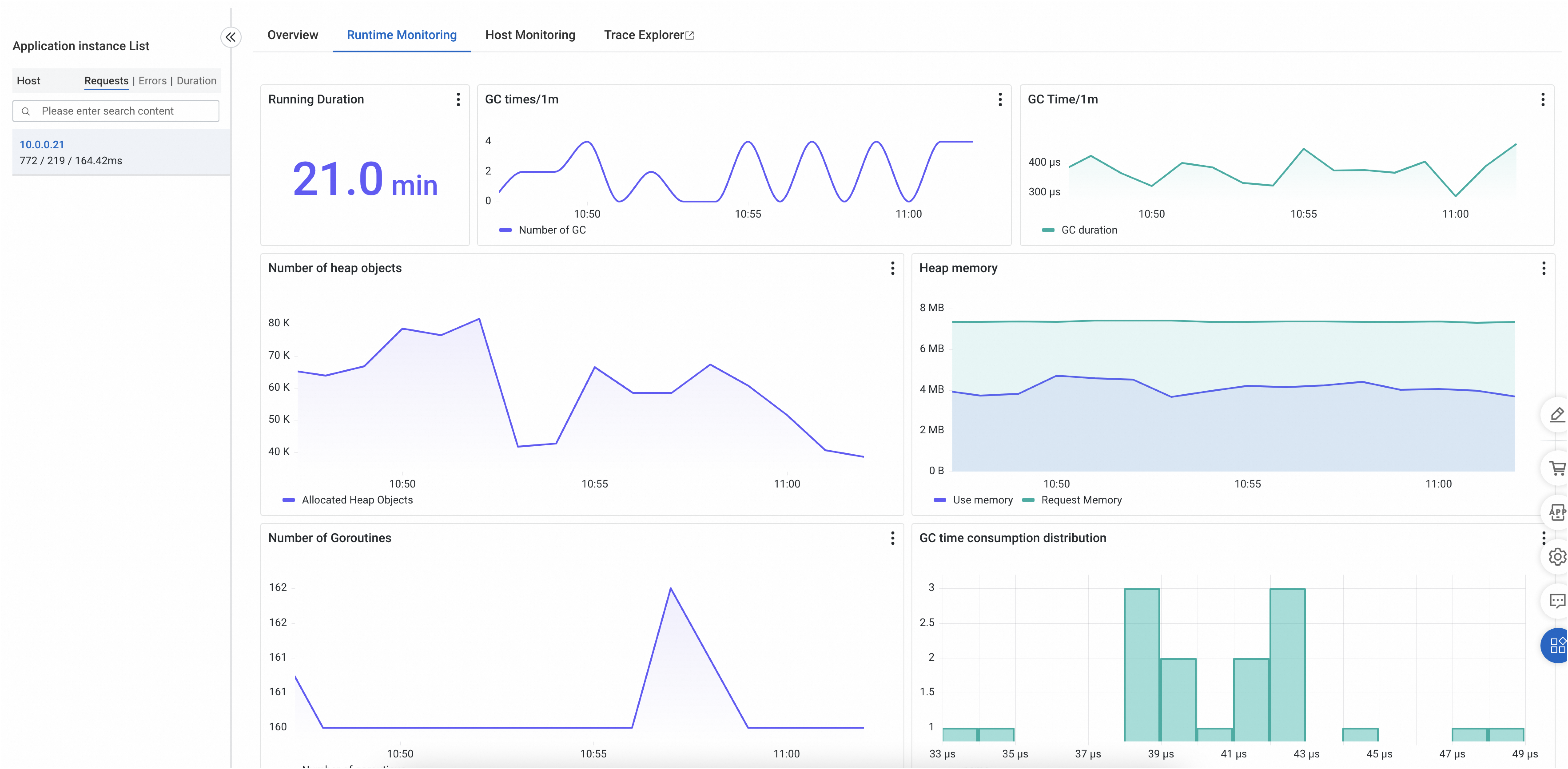
A aba Runtime Monitoring apresenta informações da instância selecionada, incluindo contagem de GC, duração do GC e memória heap.
Monitoramento de host
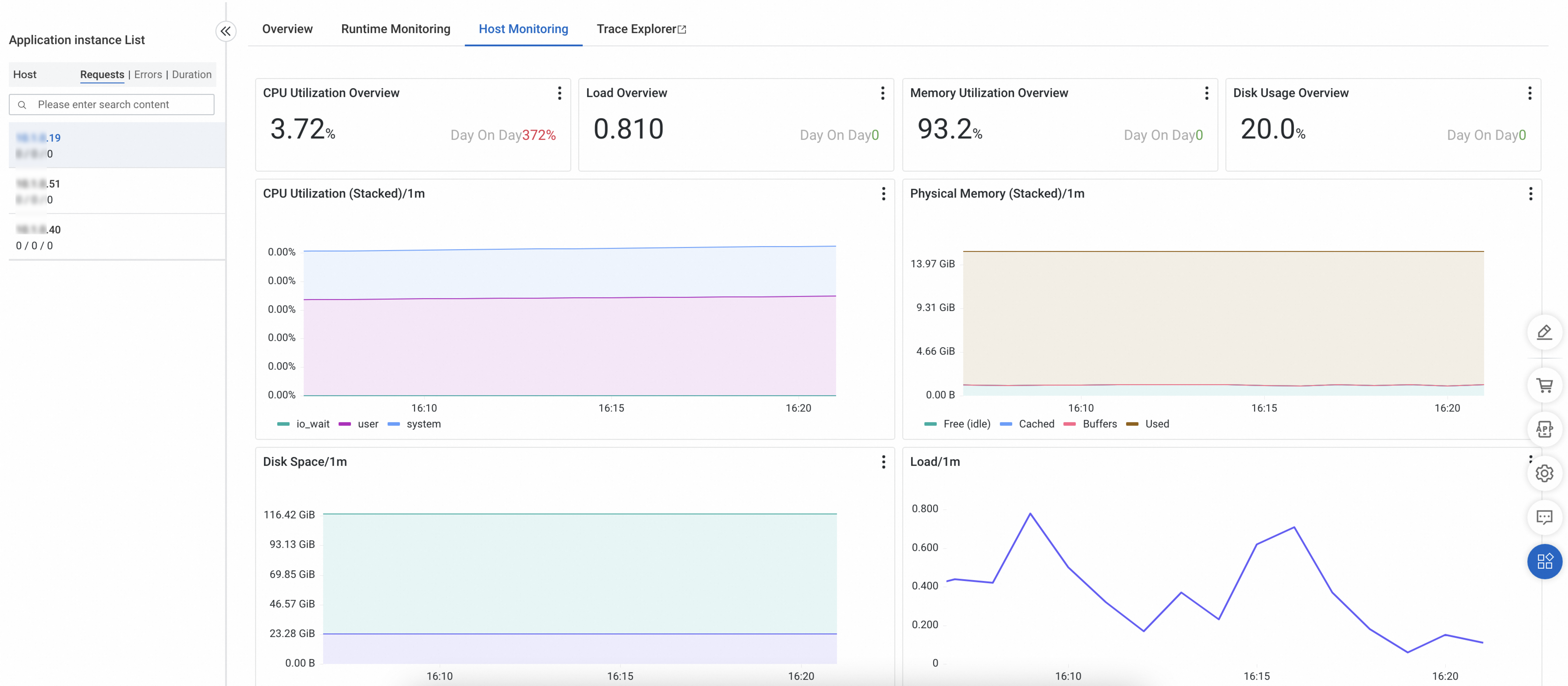
A aba Host Monitoring exibe métricas de CPU, memória, disco, carga, tráfego de rede e pacotes de rede.
Monitoramento de contêiner
Ambiente de contêiner (Prometheus)
Para integrar ao Managed Service for Prometheus, consulte Prometheus instance for Container Service.
A aba Container Monitoring exibe métricas no nível do contêiner para CPU, memória, disco, carga, tráfego de rede e pacotes de rede.
A página de monitoramento de contêiner mostra a lista de instâncias da aplicação à esquerda (exibindo contagem de requisições, contagem de erros e tempo médio de resposta). A área principal apresenta informações detalhadas do Pod selecionado:
Pod Overview: inclui Namespace, Age, Status, Phase, Node Name e Restart Count
Configuração de recursos: Requests e Limits para CPU (núcleos) e Memória (MiB)
Tabela Containers: mostra status de execução, Image, Restarts, CPU Request e Memory Request de cada contêiner
Warning Events: eventos de alerta
Área Resource: gráficos de tendência para Memory/Limit(%), Memory Usage, Memory Failcnt e Network Error(Percent)
Ambiente de contêiner (agente ARMS)
A aba Container Monitoring exibe gráficos de séries temporais para CPU, memória e tráfego de rede no nível do contêiner.
O painel esquerdo mostra a lista de instâncias da aplicação, filtrável por Host, Requests, Errors e Response Time. A área principal divide-se em duas seções:
Overview: mostra valores médios, máximos e mais recentes, além de Limit para Namespace, Cluster, CPU (núcleos) e Memória.
Resource: exibe quatro gráficos de séries temporais: Memory/Limit(%), Memory Usage, CPU Usage(%) e CPU Usage By Cores.
Trace Explorer
O recurso Trace Explorer realiza análises em tempo real com base nos dados completos de trace armazenados. Combine condições de filtro e dimensões de agregação para diagnósticos personalizados em diversos cenários. Para mais informações, consulte Trace Explorer.
Documentos relacionados
Para obter informações detalhadas sobre as métricas de monitoramento de aplicações, consulte Application monitoring metrics.