Após criar uma instância do ApsaraMQ for RabbitMQ, o CloudMonitor inicia o monitoramento automaticamente. visualize os dados de monitoramento de instâncias, vhosts, filas e exchanges para analisar o uso da instância na cloud. defina também regras de alerta para métricas e receba mensagens de alerta quando os dados estiverem anormais, o que permite tratar ameaças rapidamente. As métricas de monitoramento a seguir são compatíveis com todos os tipos de instância.
Pré-requisitos
Se fizer login como usuário RAM, conceda a permissão AliyunCloudMonitorReadOnlyAccess ao usuário no console do Resource Access Management (RAM). Para obter mais informações, consulte Step 2: Grant permissions to a RAM user.
O código a seguir descreve a política usada para consultar métricas no CloudMonitor:
{
    "Version": "1",
    "Statement": [
        {
            "Action": "cms:QueryMetric*",
            "Resource": "*",
            "Effect": "Allow"
        }
    ]
}
Faturamento
Não há cobrança pelo uso do recurso CloudMonitor no ApsaraMQ for RabbitMQ.
Métricas
A nova versão do ApsaraMQ for RabbitMQ suporta as seguintes métricas:
Grupo | Métrica | Unidade | Namespace | MetricName | Dimensions | Estatísticas |
Taxa média de mensagens de entrada da instância (por minuto) Nota Taxa de mensagens de entrada da instância = Total de mensagens de entrada em 1 minuto / 60 | itens por segundo | acs_amqp | InstanceTPSIn | userId, regionId, instanceId | Valor | |
Taxa média de mensagens de saída da instância (por minuto) Nota Taxa de mensagens de saída da instância = Total de mensagens de saída em 1 minuto / 60 | itens/s | acs_amqp | InstanceTPSOut | userId, regionId, instanceId | Valor | |
Taxa de pico de requisições de api da instância (valor máximo por minuto) Nota Como o valor é obtido: O valor máximo de 60 amostras coletadas uma vez por segundo durante um período de 1 minuto. | requisições/s | acs_amqp | InstanceMaxTpsInMiunte | userId, regionId, instanceId | Valor | |
Número de consumidores | Unidade | acs_amqp | InstanceConsumers | userId, regionId, instanceId | Valor | |
Número de conexões | Contagem | acs_amqp | InstanceConnections | userId, regionId, instanceId | Valor | |
Número de canais | item | acs_amqp | InstanceChannelsNew | userId, regionId, instanceId | Valor | |
Vhost | Mensagens de entrada por segundo | itens por segundo | acs_amqp | VHostTPSIn | userId, regionId, instanceId, vhostName | Valor |
Mensagens de saída por segundo | itens por segundo | acs_amqp | VHostTPSOut | userId, regionId, instanceId, vhostName | Valor | |
Número de consumidores | Unidade | acs_amqp | InstanceVhostConsumers | userId, regionId, instanceId, vhostName | Valor | |
Número de conexões | Contagem | acs_amqp | VhostConnections | userId, regionId, instanceId, vhostName | Valor | |
Número de canais | Item | acs_amqp | VhostChannels | userId, regionId, instanceId, vhostName | Valor | |
Fila | Mensagens de entrada por segundo | mensagens/s | acs_amqp | QueueTPSIn | userId, regionId, instanceId, vhostName, queueName | Valor |
Mensagens de saída por segundo | itens por segundo | acs_amqp | QueueTPSOut | userId, regionId, instanceId, vhostName, queueName | Valor | |
Número de consumidores | Unidade | acs_amqp | InstanceVhostQueueConsumers | userId, regionId, instanceId, vhostName, queueName | Valor | |
Acúmulo de mensagens Nota O cálculo do número de mensagens acumuladas em uma fila segue estas regras:
Seleção de métricas ao configurar regras de alerta: Ao configurar regras de alerta no CloudMonitor para monitorar o acúmulo de mensagens, observe o seguinte:
Nota As métricas de acúmulo de mensagens são coletadas no nível da fila: as Dimensions da regra de alerta devem incluir um identificador de fila específico ( | Unidade | acs_amqp | InstanceVhostQueueMessageAccum | userId, regionId, instanceId, vhostName, queueName | Máximo | |
Exchange | Mensagens de entrada por segundo | itens por segundo | acs_amqp | ExchangeTPSIn | userId, regionId, instanceId, vhostName, exchangeName | Valor |
Mensagens de saída por segundo | mensagens/s | acs_amqp | ExchangeTPSOut | userId, regionId, instanceId, vhostName, exchangeName | Valor |
Chame a operação DescribeMetricMetaList para obter informações sobre as métricas acima do ApsaraMQ for RabbitMQ.
visualize dados de monitoramento
Faça login no console do ApsaraMQ for RabbitMQ e insira suas credenciais. No painel de navegação à esquerda, clique em Instances.
Na barra de navegação superior da página Instances, selecione a região da instância e gerencie a instância. Em seguida, na lista de instâncias, clique no nome da instância.
No painel de navegação à esquerda, clique em Monitoring and Alerting.
-
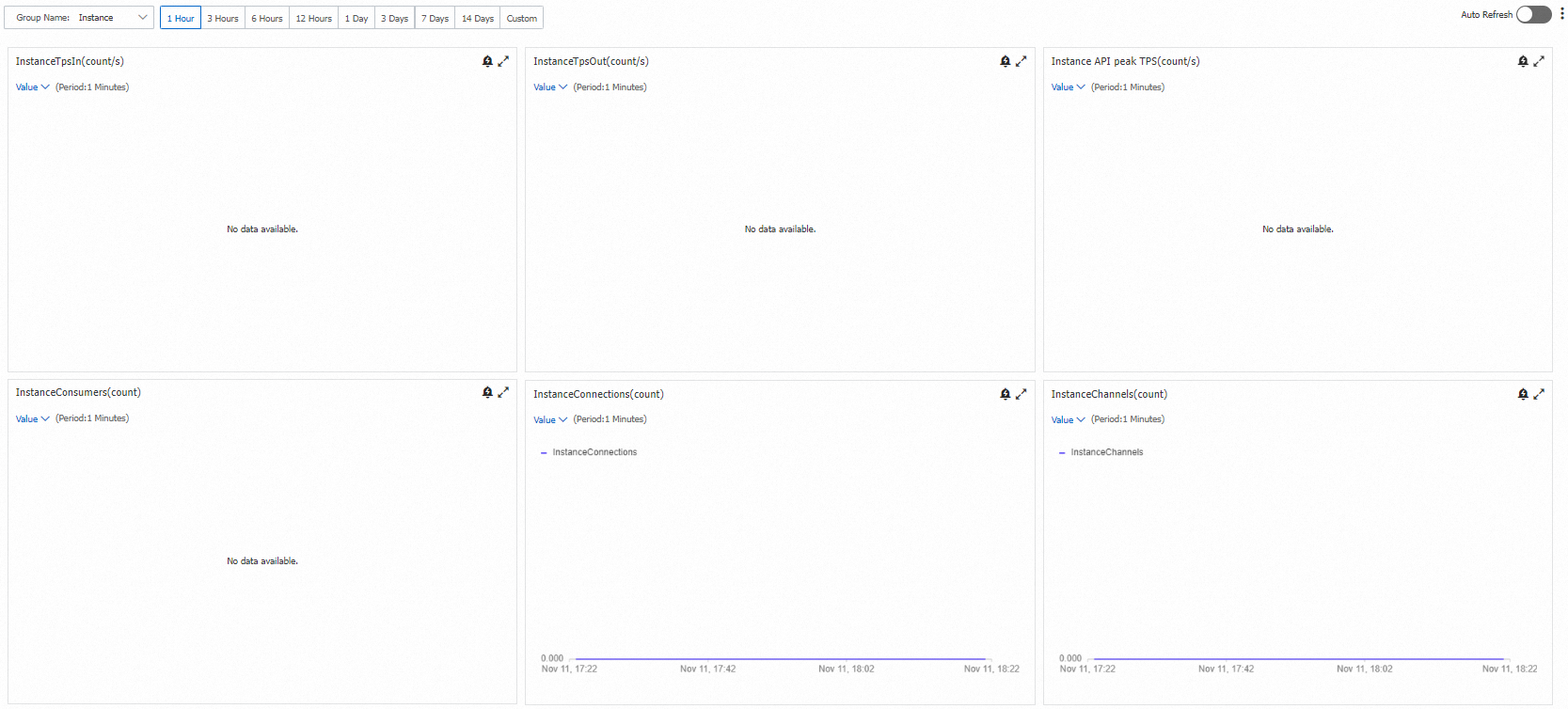
Na página Monitoring and Alerting, selecione um recurso na seção Group e defina um intervalo de tempo.
A figura a seguir mostra um exemplo de dados de monitoramento de um recurso na página Monitoring and Alerting.
Criar uma regra de alerta
Faça login no console do ApsaraMQ for RabbitMQ e insira suas credenciais. No painel de navegação à esquerda, clique em Instances.
Na barra de navegação superior da página Instances, selecione a região da instância e gerencie a instância. Em seguida, na lista de instâncias, clique no nome da instância.
No painel de navegação à esquerda, clique em Monitoring and Alerting.
-
No canto superior direito da página Monitoring and Alerting, passe o ponteiro do mouse sobre o ícone
 e clique em Set Alert Rule.
Você será redirecionado para a página Alert Rules do CloudMonitor.
Na página Alert Rules, clique em Create Alert Rule. No painel Create Alert Rule, configure os parâmetros da regra de alerta. Para obter mais informações, consulte Alert service.
Perguntas frequentes
Como verificar o uso de filas específicas quando os custos do ApsaraMQ for RabbitMQ aumentam?
Faça login no console do ApsaraMQ for RabbitMQ.
Acesse a página de detalhes da instância desejada.
No painel de navegação à esquerda, clique em Monitoring and Alerting.
Na página Monitoring and Alerting, selecione Queue na seção Group.
-
visualize as seguintes métricas para analisar o uso de recursos de filas específicas:
QueueTPSIn: Mensagens de entrada por segundo para a fila.
QueueTPSOut: Mensagens de saída por segundo para a fila.
Acúmulo de mensagens (MetricName: InstanceVhostQueueMessageAccum): número de mensagens acumuladas na fila.
Esta seção de perguntas frequentes aborda apenas a análise de uso e não inclui instruções para consulta de faturamento.
Referências
Para obter mais informações sobre como consultar dados de monitoramento usando uma api, consulte DescribeMetricMetaList.