Este tópico descreve como usar o gerenciamento de logs para gerar métricas por segundo.
Contexto
Os gráficos do Cloud Monitor exibem médias no nível de minuto e não mostram dados de TPS por segundo. No ApsaraMQ for RabbitMQ, o TPS representa a quantidade de requisições de métodos AMQP iniciadas pelos clientes a cada segundo.
O cálculo do TPS inclui os seguintes métodos AMQP:
ConnectionOpen, ChannelOpen
QueueDeclare, QueueDelete, QueueBind, QueueUnbind
ExchangeDeclare, ExchangeDelete
ExchangeBind, ExchangeUnBind
SendMessage, BasicConsume, BasicGet, BasicAck, BasicReject, BasicNack, BasicRecover
Para obter mais informações sobre os métodos de requisição, consulte Métodos de requisição.
Procedimento
-
Crie um Metricstore para armazenar os dados de métricas limpos.
Na página de detalhes do projeto no console do Simple Log Service, clique em . A página exibirá a mensagem The current Project has no Metricstore em estado vazio.
No painel Create Metricstore, configure as informações básicas do Metricstore. Os principais parâmetros incluem Name (nome do Metricstore) e data retention period (30 dias por padrão).
-
Crie uma tarefa de transformação de dados.
-
No Logstore, insira uma instrução de consulta. Este exemplo consulta códigos de erro da instância.
* | SELECT Code, count(*) as num, microtime / 1000 / 1000 as timeSecond group by Code, timeSecond limit 1000000O formato da instrução é:
Search statement | Analytic statement. A instrução de pesquisa filtra os dados, enquanto a instrução analítica é uma consulta SQL padrão. Para gravar dados em um Metricstore, extraia três componentes dos resultados da consulta: os rótulos necessários, os valores da métrica para cada rótulo e o timestamp. Neste exemplo,Codeé o rótulo do código de erro,numé o valor da métrica para cada código etimeSecondé o timestamp em segundos.A consulta retorna uma tabela com três colunas: Code (código de erro), num (contagem) e timeSecond (timestamp por segundo).
-
Nos resultados da consulta, clique em Graph e, em seguida, clique em Save as Scheduled SQL Job. Na aba Compute Settings, configure os parâmetros e clique em Next. Em SQL Type, selecione Search & Analysis. Em Write Mode, selecione Import New Data. Configure o Write Column Mapping com base nos campos da sua consulta SQL.
NotaO armazenamento de destino deve ser o Metricstore criado na etapa anterior.
Na aba Scheduling Settings, defina o intervalo de agendamento e clique em OK. Defina o scheduling interval como horário ou um intervalo personalizado. O SQL Timeout padrão é de 600 segundos e o Execution Delay padrão é de 60 segundos.
-
-
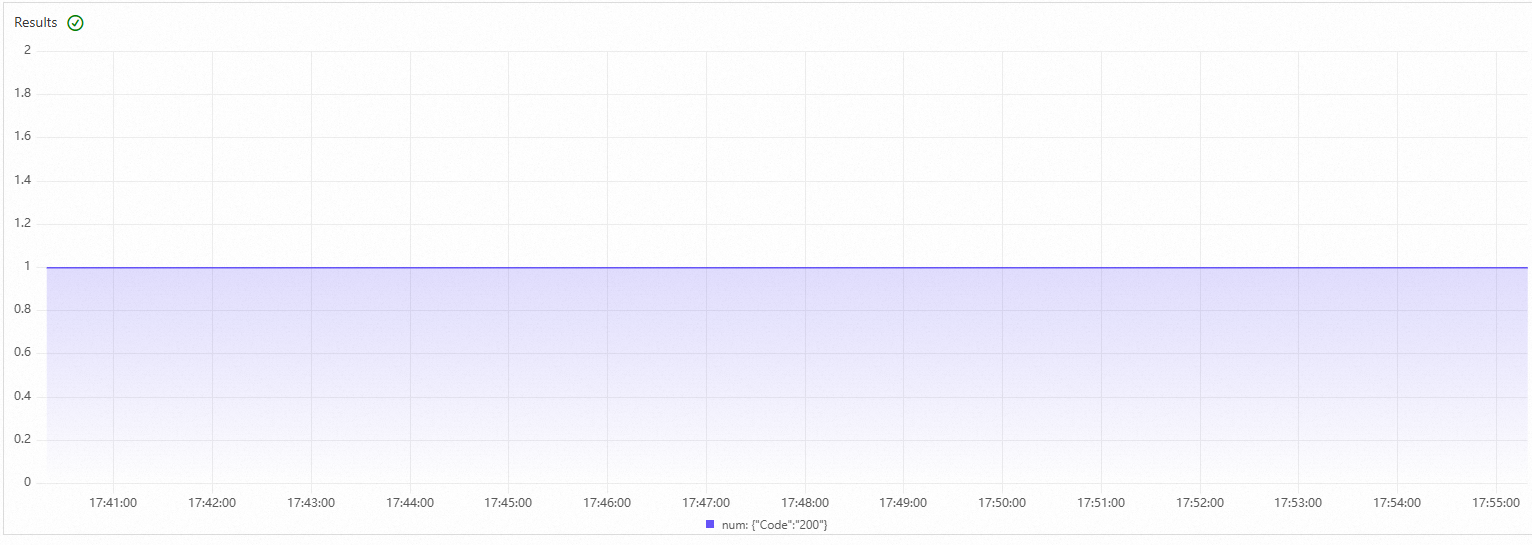
Consulte a distribuição de valores da métrica no Metricstore. No painel de navegação à esquerda, selecione o Metricstore de destino, acesse a página de consulta e execute uma consulta.
Exemplo de resultado da consulta:
-
Opcional: Conecte os dados do Metricstore a um painel de visualização. Use o Grafana ou os recursos de visualização do Simple Log Service.
Para conectar a um painel do Grafana, consulte Conectar dados de séries temporais ao Grafana.
Para usar o recurso de painel de visualização do Simple Log Service, consulte Visualização.
O tutorial anterior usa dados de código de erro da instância como exemplo. Você também pode limpar outros tipos de dados, como a taxa de envio e recebimento de mensagens para cada canal em cada RemoteAddress, a atividade por segundo de cada fila, o número total de mensagens enviadas e recebidas por segundo e a contagem de chamadas por segundo de cada API.