Por que minha instância não relata dados de monitoramento?
Clusters do ApsaraMQ for Kafka implantados antes de novembro de 2018 não relatam dados de monitoramento e alerta. O console exibe os controles de monitoramento, mas o cluster subjacente não envia dados ao sistema de monitoramento.
Para corrigir isso, atualize sua instância. Após a atualização, o cluster começa a relatar dados de monitoramento e alerta. Para obter as etapas, consulte Atualizar as versões das instâncias.
Por que o status do alerta mostra "No data"?
A causa mais provável é uma versão secundária desatualizada. Versões secundárias mais antigas podem não relatar certas métricas ao CloudMonitor, o que impede a avaliação das regras de alerta.
Se a versão secundária já estiver atualizada e o Status ainda mostrar No data , entre em contato com o suporte técnico da Alibaba Cloud.
Verifique e atualize a versão secundária
Faça logon no console do ApsaraMQ for Kafka.
Na seção Resource Distribution da página Overview, selecione a região onde sua instância está localizada.
Na página Instances, clique em nome da instância.
Na página Instance Details, clique em aba Instance Information.
Na seção Basic Information, verifique se há uma Minor Version Update disponível ao lado do campo Minor Version.
Se houver uma atualização disponível, clique em Minor Version Update.
-
No painel exibido:
Leia a seção Read Before Upgrade.
Insira seu nome no campo Emergency Contact.
Insira seu número de telefone no campo Emergency Contact Number.
Insira o horário da atualização no campo Started At.
Clique em OK.
Após a conclusão da atualização da versão secundária, a coluna Status no painel Alert Rules Associated with Resource muda de No data para um estado válido, como OK ou Alert.
Por que um usuário RAM não consegue visualizar dados de monitoramento?
O usuário RAM não possui as permissões necessárias do CloudMonitor. Anexe a política de sistema AliyunCloudMonitorReadOnlyAccess ao usuário RAM por meio do console do RAM.
Faça logon no console do RAM com sua conta Alibaba Cloud.
Anexe a política
AliyunCloudMonitorReadOnlyAccessao usuário RAM de destino.
Depois que a política for anexada, o usuário RAM poderá visualizar os dados de monitoramento. Para obter etapas detalhadas, consulte Conceder permissões a usuários RAM.
Posso fazer logon em uma instância do ApsaraMQ for Kafka?
Não. O ApsaraMQ for Kafka é um serviço totalmente gerenciado. A equipe do ApsaraMQ for Kafka opera e mantém a infraestrutura subjacente em seu nome, portanto, o acesso direto à instância não é necessário nem suportado.
Para observar a integridade do cluster, use o recurso de monitoramento e alertas no console. Ele fornece as informações do cluster necessárias sem exigir acesso no nível da instância.
Como monitoro o Apache Kafka open-source?
Para monitoramento do Apache Kafka open-source, consulte os seguintes recursos:
Por que os alertas de acúmulo de mensagens persistem após exclua um Group?
Excluir um Group não remove os offsets de consumidor armazenados no servidor. O sistema de alertas monitora esses offsets, então os alertas continuam enquanto os offsets existirem.
Isso acontece por dois motivos:
Os offsets persistem após a exclusão. Em versões do servidor anteriores à 2.2.0 (baseadas no Apache Kafka 0.10.2), a API do Kafka não suporta a exclusão de offsets de consumidor. Excluir um Group apenas o remove do console. Os dados de offset subjacentes permanecem no servidor.
Threads de consumidor ainda estão ativas. Mesmo após a exclusão de um Group, as threads de consumidor podem continuar em execução se não forem interrompidas explicitamente. Essas threads continuam confirmando offsets, o que aciona alertas de acúmulo.
Antes de começar
Interrompa todas as threads de consumidor no Group antes de tentar qualquer uma das soluções a seguir. Uma thread de consumidor ativa é aquela que assina mensagens usando o método subscribe. Se alguma thread ainda estiver confirmando offsets, os alertas persistirão independentemente de outras ações.
Redefinir offsets de consumidor (recomendado)
Esta abordagem funciona em todas as versões do servidor e é a maneira mais rápida de interromper os alertas.
Certifique-se de que o Group exista no console. Se você já o excluiu, recrie-o.
Desconecte todas as threads de consumidor.
No console do ApsaraMQ for Kafka, redefina o offset de consumidor para 0 nas partições onde deseja parar de rastrear o acúmulo de mensagens. Para obter as etapas, consulte Redefinir offsets de consumidor.
O sistema de alertas para de rastrear o acúmulo nessas partições após a redefinição.
Exclua o Group diretamente (versão do servidor 2.2.0 ou posterior)
Se sua instância executar a versão do servidor 2.2.0 ou posterior e o Group não tiver threads de consumidor ativas, exclua o Group diretamente. O servidor remove tanto o Group quanto seus offsets de consumidor.
Se os alertas continuarem após a exclusão, verifique se nenhuma thread de consumidor ainda está confirmando offsets.
Aguardar a expiração dos offsets (versões do servidor anteriores à 2.2.0)
Em versões mais antigas do servidor, os offsets de consumidor são limpos automaticamente após o término do período de retenção configurado, desde que nenhuma thread de consumidor os atualize. Para verificar ou ajustar o período de retenção, consulte Modificar configurações de mensagem.
Atualize a versão do servidor (versões do servidor anteriores à 2.2.0)
Se o Group não tiver threads de consumidor ativas, atualize a versão do servidor para 2.2.0 ou posterior. Após a atualização, recrie o Group e exclua-o para remover os offsets. Para obter as etapas, consulte Atualizar versões da instância.
Desativar alertas de acúmulo de mensagens
Se nenhuma das soluções anteriores resolver o problema, desative a regra de alerta para acúmulo de mensagens no CloudMonitor. Para mais detalhes, consulte CloudMonitor.
Nas versões do servidor 2.2.0 e posteriores, os offsets de consumidor não são excluídos enquanto o Group tiver pelo menos uma thread de consumidor ativa, mesmo que os offsets excedam o período de retenção. Para mais informações, consulte Por que os offsets de consumidor não são excluídos após expirarem?
Tópicos relacionados
Por que o alerta mostra um número de acúmulo diferente do console?
O sistema de alertas e o console calculam o acúmulo de mensagens de forma diferente. Uma pequena discrepância é esperada e não indica um problema.
Ambos usam a mesma fórmula por partição:
Accumulated messages = Maximum offset - Consumer offsetO total é a soma de todas as partições. A discrepância vem de quando cada método busca os offsets.
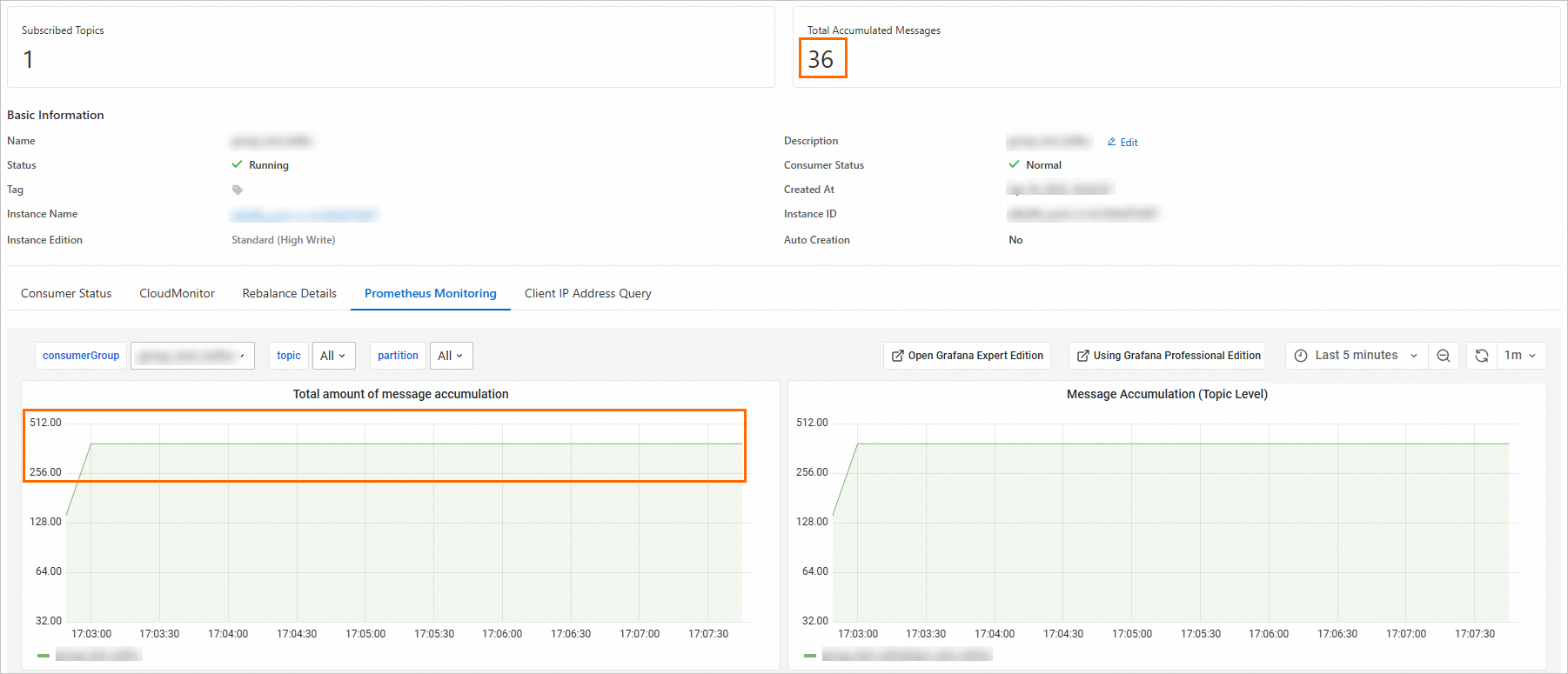
Como cada método calcula o acúmulo
Console (página Group Details)
A página Group Details busca o offset de consumidor e o offset máximo de cada partição em solicitações de chamada de procedimento remoto (RPC) separadas e consecutivas. Como o intervalo de tempo entre essas duas solicitações é pequeno, o resultado reflete fielmente o acúmulo real naquele momento.
Sistema de alertas
O sistema de alertas monitora todos os grupos de consumidores e tópicos em uma instância simultaneamente. Para reduzir a sobrecarga, ele agrupa as solicitações de offset: uma solicitação RPC busca os offsets de consumidor de todos os grupos, e outra busca os offsets máximos de todas as partições em todos os tópicos assinados. Isso reduz o número total de solicitações RPC de m x n x number of brokers para apenas number of brokers, onde m é o número de grupos de consumidores e n é o número de tópicos.
A contrapartida é um intervalo de tempo. Os produtores continuam enviando mensagens entre as duas solicitações em lote, então os offsets máximos aumentam enquanto os offsets de consumidor permanecem fixos. Isso infla o acúmulo calculado.
Exemplo: Suponha que uma partição tenha um offset de consumidor de 1.000 e um offset máximo de 1.050 quando a primeira solicitação em lote for executada. Quando a segunda solicitação em lote busca o offset máximo 200 ms depois, os produtores escreveram mais 30 mensagens, elevando o offset máximo para 1.080. O alerta relata 80 mensagens acumuladas (1.080 - 1.000), enquanto o console relataria um valor mais próximo de 50 (1.050 - 1.000).
Quando mensagens expiradas causam discrepâncias maiores
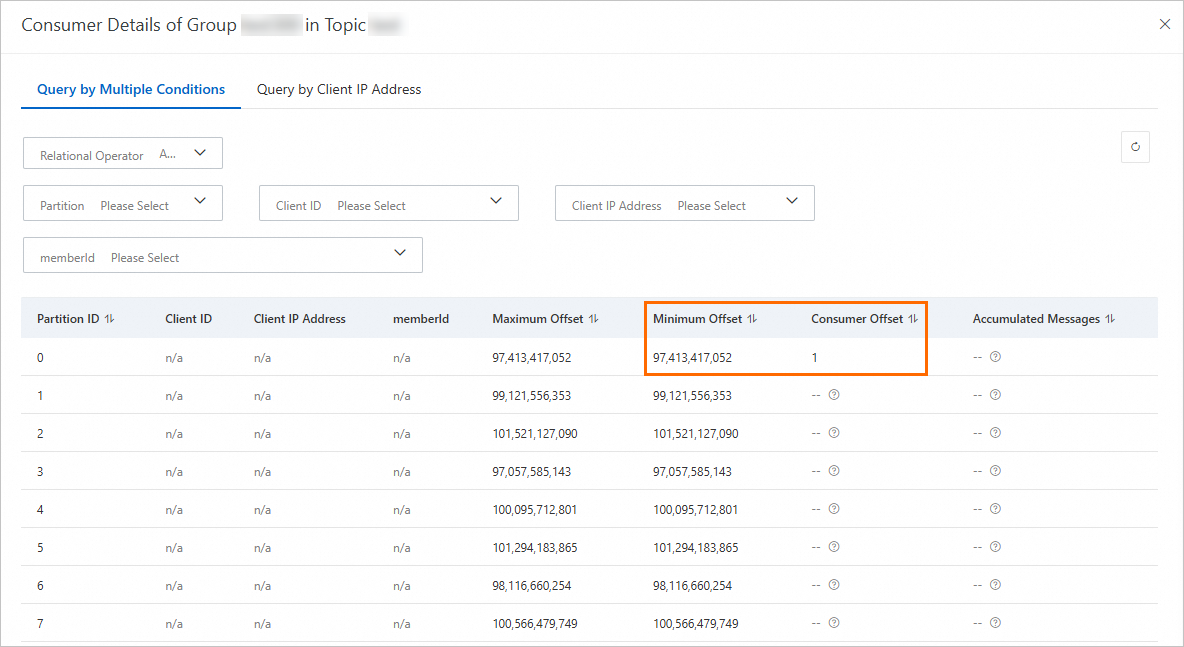
Se a taxa de consumo for muito lenta e o uso do disco for alto, a instância pode excluir mensagens antes que os consumidores as processem. Nessa situação, os offsets de consumidor de algumas partições ficam abaixo do offset mínimo da partição.
O ApsaraMQ for Kafka e o Apache Kafka open-source lidam de forma diferente com partições de mensagens expiradas:
|
Comportamento |
Apache Kafka |
ApsaraMQ for Kafka |
|
Cálculo do alerta |
Ignora partições onde offset de consumidor < offset mínimo |
Inclui essas partições no total do alerta |
|
Exibição no console |
N/A |
Exclui essas partições do total em Group Details |
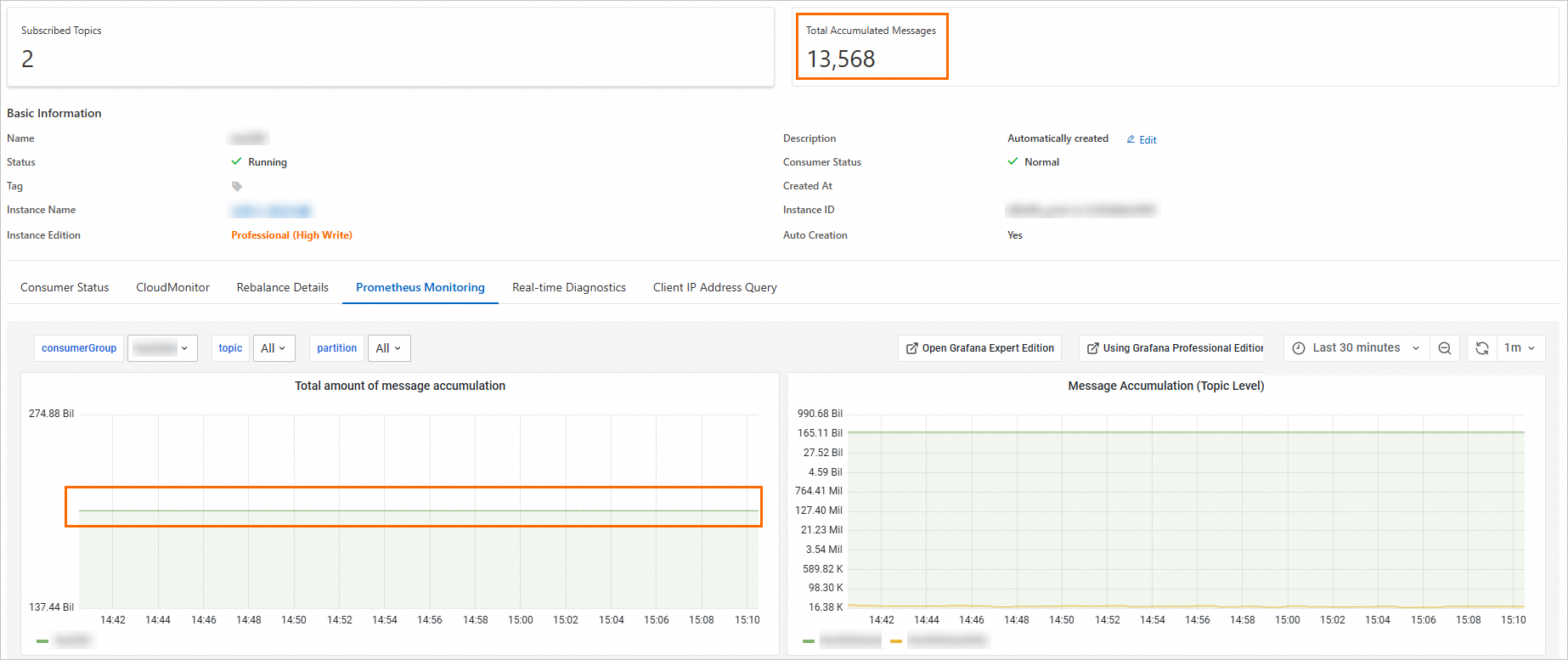
Como o console exclui essas partições anômalas, mas o alerta as inclui, o valor do alerta é maior do que o exibido no console. As capturas de tela a seguir demonstram esse comportamento.
Console e alerta mostram totais diferentes:
O total do console exclui tópicos anômalos:
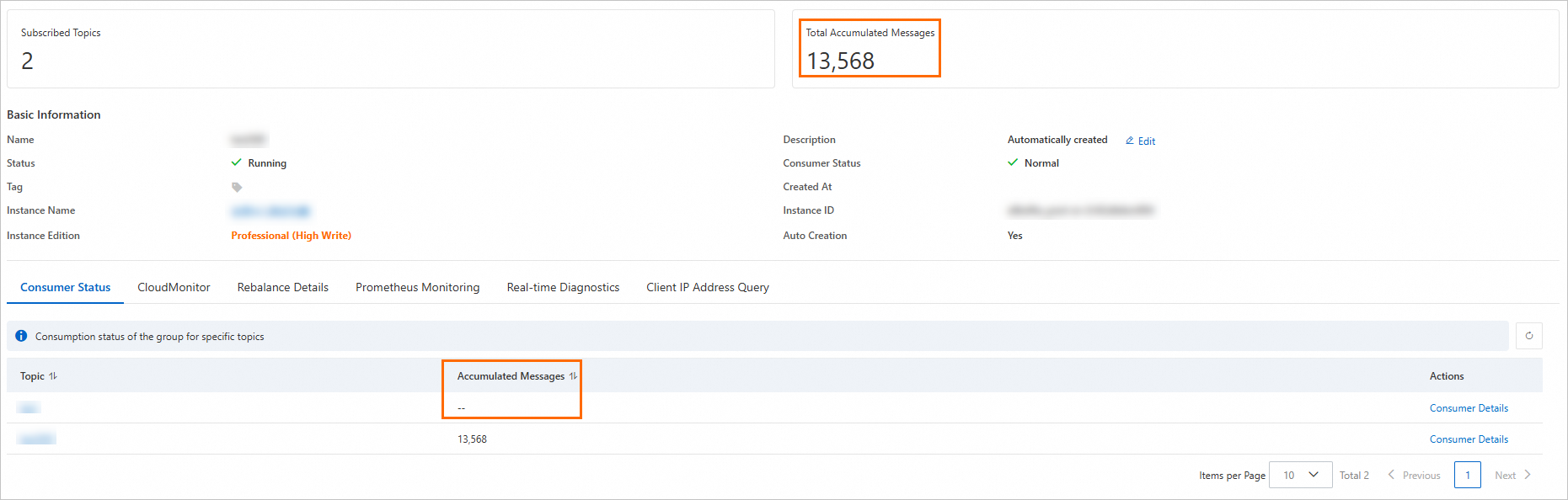
O total do console exclui partições onde o offset de consumidor está abaixo do offset mínimo:
Em qual número confiar
Para precisão pontual, use a página Group Details no console. Ela busca offsets por partição com um intervalo de tempo mínimo.
Para monitoramento de tendências em vários grupos de consumidores, use o valor do alerta. Ele é otimizado para escala, não para precisão.
Uma pequena discrepância entre os dois é normal. Investigue apenas se a diferença for consistentemente grande ou crescente.
Suprimir alertas de acúmulo indesejados
Ignorar alertas para tópicos específicos: Redefina os offsets de consumidor para 0 no grupo de consumidores dentro do console do ApsaraMQ for Kafka. O sistema de alertas deixará de relatar acúmulo para esses tópicos.
Desativar completamente os alertas de acúmulo: Envie um ticket para desativar temporariamente o recurso de alerta de acúmulo de mensagens.
Perguntas frequentes sobre métricas
Quais métricas devo monitorar?
Concentre-se nas seguintes métricas com base no tipo da sua instância.
Instâncias reservadas
|
Métrica |
O que rastreia |
Importância |
|
|
Uso de disco em toda a instância |
Alto uso de disco pode causar falhas na produção de mensagens. Monitore para evitar falta de armazenamento. |
|
|
Utilização de largura de banda de entrada da internet por nó |
Valores altos sustentados indicam que um nó está se aproximando do limite de largura de banda, o que pode causar atrasos nas mensagens. |
|
|
Utilização de largura de banda de saída da internet por nó |
Valores altos sustentados indicam que um nó está se aproximando do limite de largura de banda, o que pode reduzir o throughput do consumidor. |
|
|
Throughput do produtor em relação ao limite da especificação da instância |
Valores próximos de 100% significam que o throughput de produção está perto do teto para a especificação da instância. |
|
|
Throughput do consumidor em relação ao limite da especificação da instância |
Valores próximos de 100% significam que o throughput de consumo está perto do teto para a especificação da instância. |
|
|
Contagem de partições em relação ao limite da especificação da instância |
Valores próximos de 100% indicam a necessidade de atualizar a especificação da instância ou reduzir as partições. |
Instâncias serverless
|
Métrica |
O que rastreia |
Importância |
|
|
Taxa de entrada de mensagens como porcentagem da capacidade |
Rastreia o quão próxima a produção de mensagens em toda a instância está do limite de capacidade. |
|
|
Taxa de saída de mensagens como porcentagem da capacidade |
Rastreia o quão próximo o consumo de mensagens em toda a instância está do limite de capacidade. |
|
|
Taxa de entrada de pico no nó mais ocupado |
Identifica nós sobrecarregados. Monitore para detectar distribuição desigual de carga entre os nós. |
|
|
Taxa de saída de pico no nó mais ocupado |
Identifica nós sobrecarregados. Monitore para detectar distribuição desigual de carga entre os nós. |
Por que alguns valores de métricas são imprecisos?
Três causas comuns:
Baixo volume de tráfego. O sistema calcula cada métrica com base em uma fórmula específica. Quando o tráfego é baixo, pequenas flutuações produzem desvios desproporcionalmente grandes no resultado.
Versão do cliente desatualizada. Bibliotecas de cliente Kafka mais antigas omitem parâmetros dos quais o sistema de monitoramento depende, o que distorce os valores relatados. Atualize para a versão mais recente do cliente para corrigir isso.
Compressão de dados. Produtores comprimem dados para atender a requisitos específicos de transmissão ou armazenamento. Isso pode resultar em desvios nos dados de monitoramento.
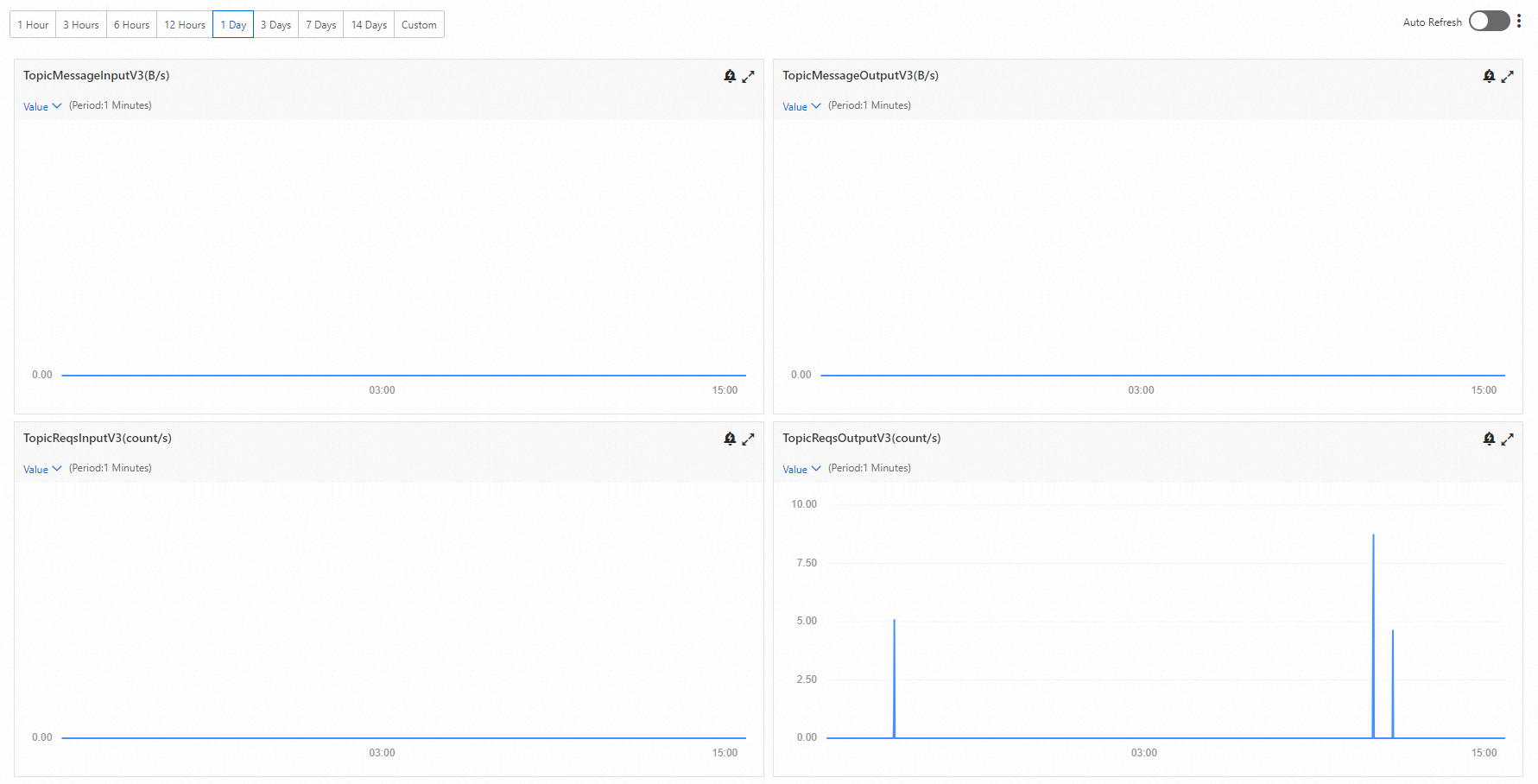
Por que a saída de mensagens é zero quando a saída de solicitações é maior que zero?
Isso é normal, não um erro. Acontece quando os consumidores estão ativos, mas nenhuma nova mensagem foi publicada no broker.
Consumidores Kafka consultam continuamente o broker em busca de novas mensagens, mesmo quando nenhuma está disponível. Cada consulta registra uma solicitação de consumo, então InstanceReqsOutput e TopicReqsOutput incrementam a cada tentativa. Como nenhuma mensagem é realmente entregue, InstanceMessageOutput e TopicMessageOutput permanecem em zero.
Exemplo: Suponha que nenhum produtor esteja publicando mensagens enquanto um grupo de consumidores consulta o broker 50 vezes. TopicReqsOutput mostra 50, mas TopicMessageOutput mostra 0. Assim que um produtor começar a publicar novamente, ambas as métricas começarão a incrementar juntas.