Este tópico descreve como visualizar as métricas de desempenho de um tenant.
Visualizar monitoramento de desempenho do tenant
Faça login no console do ApsaraDB for OceanBase.
No painel de navegação à esquerda, clique em Instances.
Na lista de instâncias, clique no nome da instância de cluster desejada para acessar a página Cluster Instance Workspace.
No painel de navegação à esquerda, clique em Tenant Management. Na lista de tenants, clique no tenant desejado para acessar a página Tenant Workspace.
-
A página Tenant Workspace exibe, por padrão, parte das informações dos gráficos de monitoramento.

Clique em Performance Monitoring no painel de navegação à esquerda ou em More no canto superior direito da seção Performance Monitoring para acessar a página de monitoramento do cluster.
-
Na página Performance Monitoring, alterne entre as abas Performance and SQL, Transaction e Storage and Cache para visualizar as submétricas de cada grupo de monitoramento.
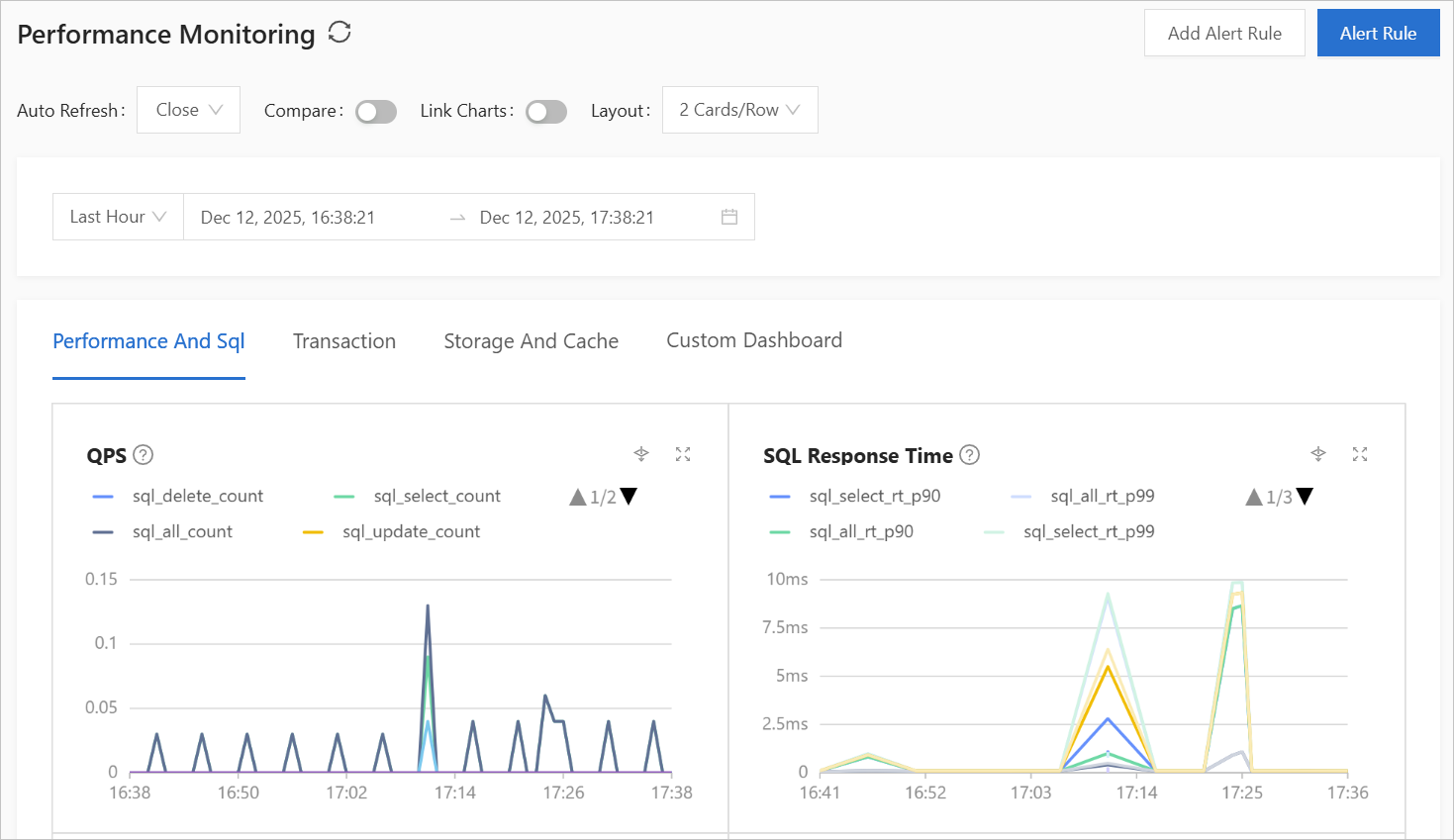
Funções comuns de monitoramento
O OceanBase oferece diversos métodos de visualização de dados de monitoramento, como filtragem e comparação, permitindo apresentar gráficos em vários estilos para atender a diferentes cenários. Utilize as funcionalidades abaixo para personalizar a exibição dos gráficos.
Filtrar indicadores de monitoramento
Em um gráfico de monitoramento, clique no nome de um tenant ou nó para mostrar ou ocultar seus dados.

Atualização automática
Na parte superior da página, clique na caixa suspensa à direita para configurar a Auto Refresh. Selecione 15s, 30s ou 60s para definir a frequência de atualização automática do monitoramento do cluster. Se selecionar Close, os dados não serão atualizados automaticamente.
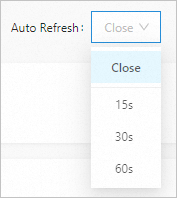
Comparação de períodos
Ative a opção Compare no canto superior direito e especifique um período para comparar os dados de monitoramento. A linha sólida representa os dados do período base; a linha pontilhada, os dados do período especificado.
Após definir o período de referência, localize rapidamente o horário para comparação clicando em Previous period, Same period of the previous day ou The same period of the previous week. Você também pode editar manualmente o período a ser comparado.

Vincular gráficos
Ative a opção Link Charts no canto superior direito. Assim, ao mover o ponteiro sobre um gráfico de monitoramento, o sistema exibirá os dados correspondentes no mesmo instante nos demais gráficos.

Layout do gráfico
Na parte superior da página, clique na caixa suspensa à direita para ajustar o layout. Escolha o formato desejado para alterar o layout do painel de monitoramento atual.
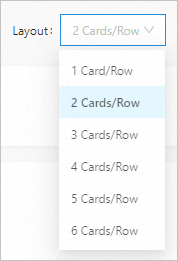
Por exemplo, ao selecionar 4 cards/Row, a interface será exibida da seguinte forma:

Monitoramento com drill-down
Em cada ícone de métrica de monitoramento, clique no ícone de drill-down  para visualizar as submétricas detalhadas do indicador selecionado. Para obter mais informações, consulte Drill down no monitoramento de desempenho do tenant.

Gerenciamento de alertas
Crie e visualize regras de alerta clicando nos botões correspondentes no canto superior direito. Para obter mais informações, consulte Adicionar uma regra de alerta e Gerenciar regras de alerta.
Painel personalizado
Clique na aba Custom Reports, selecione um tenant e configure as métricas do painel de monitoramento personalizado. Para obter mais informações, consulte Relatórios de monitoramento personalizados do tenant.
Diagnosticar tenant
No gráfico de monitoramento, clique com o botão esquerdo e arraste para selecionar um intervalo de tempo específico. Em seguida, clique em Diagnose Tenant para diagnosticar problemas no tenant atual.

Na página Tenant Diagnostics, visualize os resultados do diagnóstico para o objeto especificado. Os diagnósticos do tenant incluem Real-time Diagnostics, Optimization Center, Capacity Center e Security Center. Clique em View More para acessar os serviços autônomos e obter detalhes. Para obter mais informações, consulte Visão geral do Autonomy Service.
