Antes de se conectar a um host no cluster dedicado ApsaraDB for MyBase, crie uma conta de host. Há dois métodos disponíveis, conforme o mecanismo de banco de dados e o uso de bastion host.
|
Método |
Mecanismos compatíveis |
Requisitos |
|
MySQL, SQL Server, PostgreSQL |
Instância do Bastionhost já criada |
|
|
Apenas SQL Server |
Bastion host não necessário |
Conceda as permissões do sistema operacional ao criar o cluster dedicado. Se você ignorou essa etapa, recrie o cluster com as permissões do sistema operacional ativadas. Para obter mais informações, consulte Criar um cluster dedicado.
Criar uma conta de host na página Associate with Bastion Host
Pré-requisitos
Antes de começar, verifique se você tem:
Cluster dedicado executando MySQL, SQL Server ou PostgreSQL, com permissões de sistema operacional concedidas
Instância do Bastionhost. Para obter mais informações, consulte Criar um bastion host
Procedimento
-
Faça logon no console do Bastionhost. Localize o bastion host e clique em Run para ativá-lo. Para obter mais informações, consulte Ativar um bastion host.

Faça logon no console do ApsaraDB for MyBase. No canto superior esquerdo, selecione uma região.
Localize o cluster dedicado e clique em Details na coluna Actions.
-
No painel de navegação à esquerda, clique em Bastion Hosts. Localize o bastion host e clique em Associate with Bastion Host na coluna Actions.

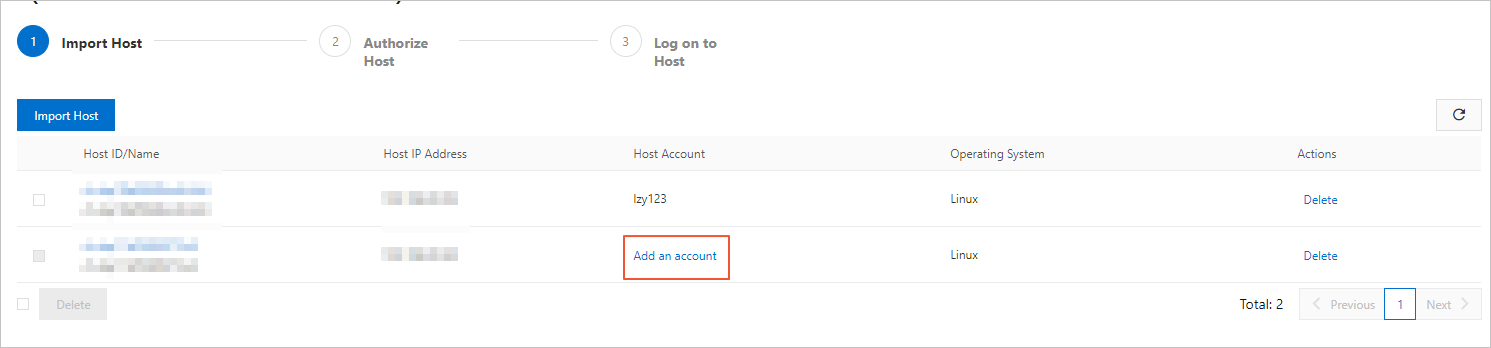
Clique em Import Host. Na caixa de diálogo, selecione o host e clique em Import.
-
Localize o host do ApsaraDB for MyBase e clique em Add an account na coluna Host Account.
-
Na caixa de diálogo Create Host Account, configure os parâmetros.
Parâmetro
Descrição
Exemplo
Username
Letras minúsculas, dígitos e sublinhados (
_). Deve começar com letra minúscula e terminar com letra minúscula ou dígito. Comprimento: 2–16 caracteres. Não pode serroot,adminou outros nomes reservados.dbadminAccount type
Disponível apenas para clusters SQL Server. Selecione Standard Account ou Administrator. Para obter detalhes sobre permissões, consulte Permissões de host.
Standard Account
Password
Pelo menos três dos seguintes tipos: letras maiúsculas, letras minúsculas, dígitos e caracteres especiais (
! @ # $ % ^ & * ( ) _ + - =). Comprimento: 6–32 caracteres. Em clusters SQL Server, a senha não pode conter o nome de usuário (sem distinção entre maiúsculas e minúsculas).MyPass@2024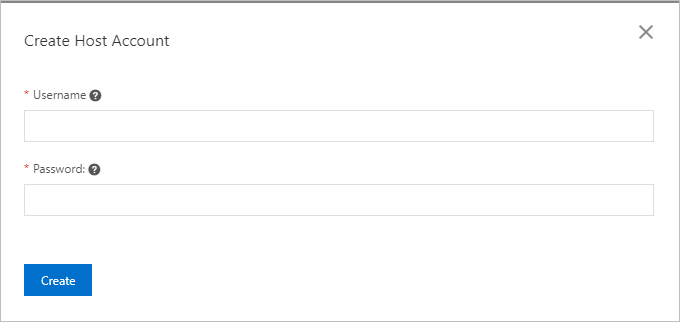
Clique em Create.
Após criar a conta, edite-a ou exclua-a no console do Bastionhost. Para obter mais informações, consulte Configurar informações de conta para um host.
Criar uma conta de host na página de detalhes do host
Este método aplica-se apenas a clusters SQL Server. Não é necessário usar bastion host.
Pré-requisitos
Antes de começar, verifique se você tem:
Cluster dedicado executando SQL Server, com permissões de sistema operacional concedidas
Procedimento
Faça logon no console do ApsaraDB for MyBase. No canto superior esquerdo, selecione uma região.
No painel de navegação à esquerda, clique em Hosts.
Localize o host e clique em Details na coluna Actions.
-
Na aba Host Information, clique em Create e configure os parâmetros.
Parâmetro
Descrição
Exemplo
Username
Letras minúsculas, dígitos e sublinhados (
_). Deve começar com letra minúscula e terminar com letra minúscula ou dígito. Comprimento: 2–16 caracteres. Não pode serroot,admin,testou outros nomes reservados.dbadminAccount type
Selecione o tipo de conta. Para obter detalhes sobre permissões, consulte Permissões de host.
—
Password
Pelo menos três dos seguintes tipos: letras maiúsculas, letras minúsculas, dígitos e caracteres especiais (
! @ # $ % ^ & * ( ) _ + - =). Comprimento: 8–32 caracteres. A senha não pode conter o nome de usuário (sem distinção entre maiúsculas e minúsculas).MyPass@2024 Clique em Create.
Após criar a conta, edite-a ou exclua-a na aba Host Information. Para obter mais informações, consulte Gerenciar uma conta de host.
Referência da API
|
Operação |
Descrição |
|
Cria uma conta de host |
|
|
Altera o nome de usuário e a senha de uma conta de host |
|
|
Exclui uma conta de host |
Próximos passos
Após criar uma conta de host, conecte-se ao host: