O API Gateway integra-se ao Nacos para descoberta de serviços, reduzindo o acoplamento do sistema e melhorando a gerenciabilidade dos microsserviços. Como ponto de entrada unificado para requisições de clientes, o API Gateway gerencia roteamento, encaminhamento e segurança dos seus microsserviços de backend. Este tópico explica o mecanismo de integração e orienta na criação, publicação e chamada de uma API com descoberta de serviços.
Visão geral
O fluxo de trabalho inclui as seguintes etapas:
Crie uma instância de integração VPC
Implante um serviço Nacos e registre uma aplicação de microsserviço
Crie um grupo de APIs
Crie um serviço de backend
Crie uma API
Crie uma aplicação e conceda permissões para chamar a API
Depure a API
Como funciona
O Nacos atua como registro de serviços que recebe requisições de registro de instâncias de microsserviços e armazena seus metadados. O API Gateway funciona como assinante de serviços, obtendo endereços e portas das instâncias diretamente do Nacos. Com base nessas informações, o API Gateway distribui as requisições para as instâncias de microsserviços de backend, permitindo roteamento dinâmico e balanceamento de carga.
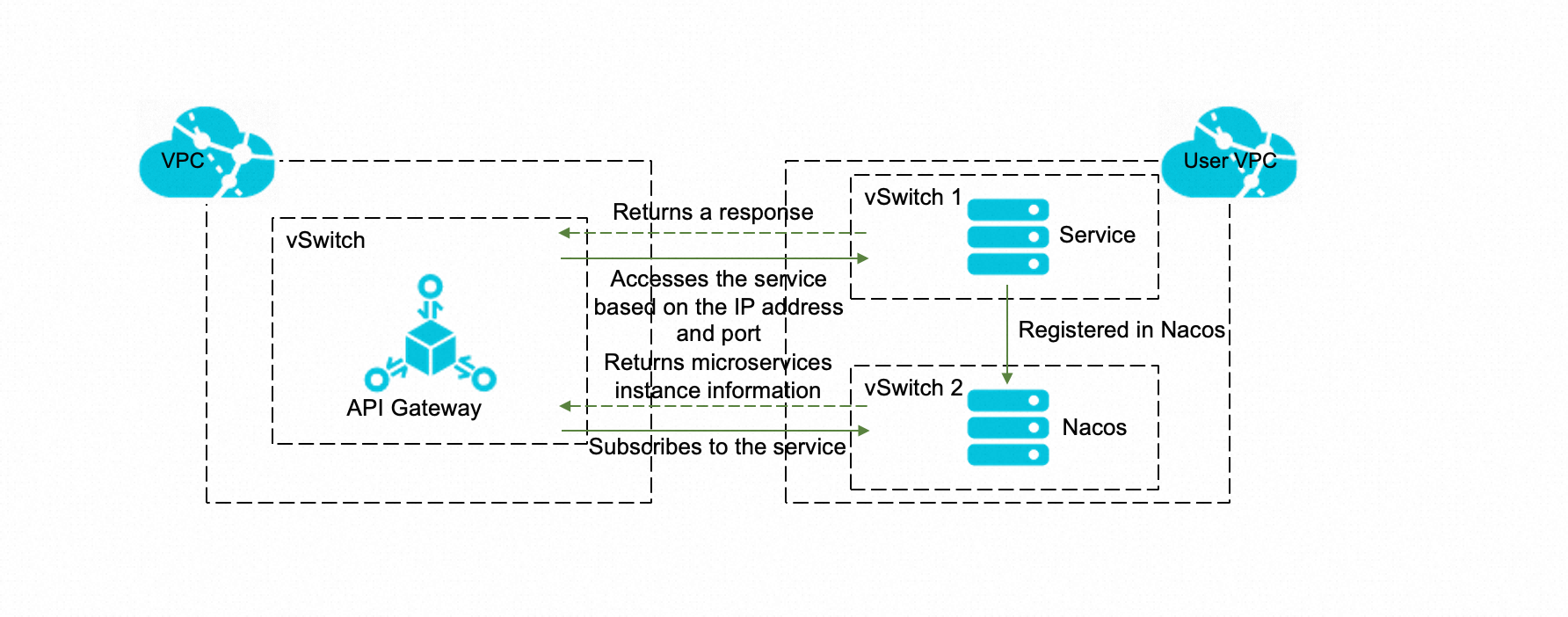
O fluxograma a seguir ilustra como o API Gateway acessa um microsserviço de backend.
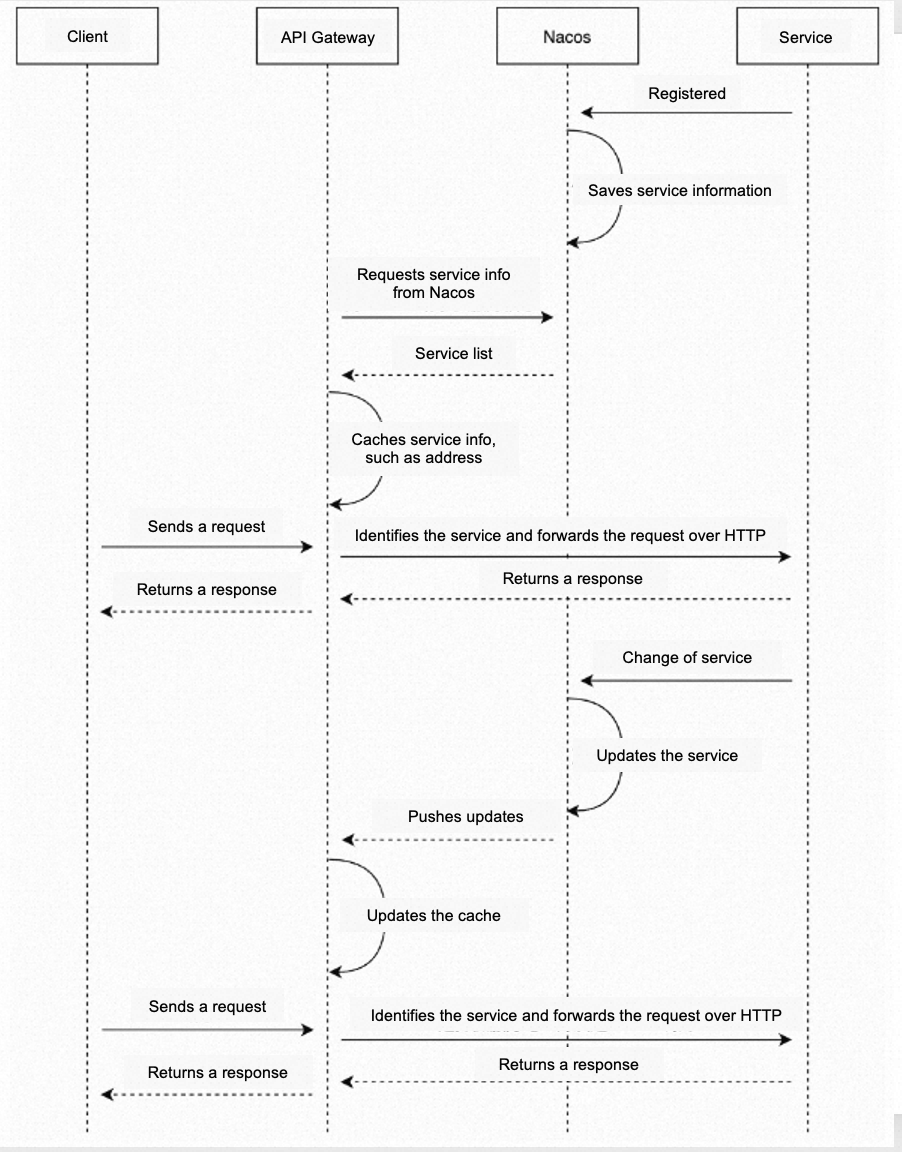
Um provedor de serviços registra sua aplicação de microsserviço no servidor Nacos.
O API Gateway envia uma requisição ao Nacos para obter informações sobre as instâncias de serviço, incluindo endereço IP, porta e peso. Para reduzir a comunicação de rede e aumentar a velocidade de resposta, o API Gateway armazena essas informações em cache.
Quando uma requisição de cliente chega ao API Gateway, ele recupera do cache o endereço de uma instância de microsserviço disponível. A probabilidade de seleção de uma instância é proporcional ao seu peso. Em seguida, o gateway envia uma requisição HTTP para o par
IP:Portda instância selecionada. Após receber a resposta do backend, o gateway a retorna ao cliente.Se houver alterações nas informações da aplicação de microsserviço, como a saída de uma instância ou a adição de uma nova, o Nacos envia as informações atualizadas para o API Gateway. O gateway atualiza seu cache em tempo real, garantindo a consistência com o registro do Nacos.
Ao receber uma nova requisição do cliente, o API Gateway utiliza as informações mais recentes de endereçamento dos microsserviços para roteamento e encaminhamento.
O API Gateway só se comunica com o Nacos e com as instâncias de microsserviços por meio de rede privada. Portanto, ao criar uma API, o endereço do serviço Nacos deve ser privado. Caso contrário, o gateway retornará um erro indicando endereço Nacos inválido. Da mesma forma, os endereços de backend dos microsserviços registrados no Nacos também devem ser privados. Durante uma chamada de API, se o gateway recuperar um endereço IP público de um microsserviço no Nacos, a requisição falhará e o gateway retornará o código de erro I504IA. Se o gateway não conseguir recuperar nenhum endereço de backend de microsserviço do Nacos, ele retornará o código de erro I504BA.
Etapa 1: Criar uma instância de integração VPC
Instâncias dedicadas padrão não suportam comunicação por redes privadas. As instâncias de integração VPC resolvem essa limitação ao se conectarem diretamente à sua VPC. Para mais informações, consulte Criar uma instância de integração VPC. Ao criar a instância, vincule sua VPC à instância do gateway. Na página de criação da instância, selecione um User VPC ID disponível e escolha a zone, vSwitch e security group. Após concluir a configuração, o gateway poderá acessar recursos de nuvem no vSwitch especificado pela rede privada.
Configure também outros parâmetros, como Billing Method (por exemplo, Pay-As-You-Go), region and zone (por exemplo, China (Beijing)), instance type (por exemplo, api.s1.small), API Gateway Instance CIDR Block, HTTPS Security Policy (por exemplo, HTTPS2_TLS1_0), Network Billing Type (por exemplo, Pay-By-Traffic) e Instance Name.
Etapa 2: Implantar o Nacos e registrar uma aplicação
-
Implante um serviço Nacos
O serviço Nacos deve ser implantado na VPC, zona e vSwitch selecionados na Etapa 1. Implante um serviço Nacos nativo em uma instância ECS dentro do vSwitch escolhido. Isso permite definir o endereço do serviço Nacos como "endereço IP privado da instância ECS:porta do serviço Nacos". Ao criar a instância ECS, selecione VPC como tipo de rede e garanta que a VPC e o vSwitch correspondam à configuração da Etapa 1.
NotaPara mais informações, consulte Implantar o Nacos e Criar uma instância ECS.
Alternativamente, utilize o Alibaba Cloud Microservices Engine (MSE) para criar um serviço Nacos. Durante a criação, selecione VPC como tipo de rede e assegure que a VPC e o vSwitch coincidam com a configuração da Etapa 1. Depois de criar o serviço, encontre o endereço de acesso na página de lista de instâncias no console do MSE.
NotaPara mais informações, consulte Criar um mecanismo Nacos.
-
Registre uma aplicação de microsserviço
Sua aplicação de microsserviço também deve ser implantada na VPC, zona e vSwitch selecionados na Etapa 1. Essa medida garante que o microsserviço seja registrado corretamente no Nacos e possa ser acessado pelo API Gateway. Implante a aplicação em uma instância ECS criada no vSwitch especificado na Etapa 1.
ImportanteA aplicação de microsserviço registrada no Nacos deve oferecer suporte a chamadas HTTP.
Etapa 3: Criar um grupo de APIs
As APIs são organizadas em grupos. Crie um grupo antes de definir as APIs que farão parte dele. Faça login no console do API Gateway. No painel de navegação à esquerda, escolha e clique em Create Group no canto superior direito. Na caixa de diálogo exibida, insira as informações do grupo. Para a instância, selecione a instância de integração VPC criada na Etapa 1. Defina um nome personalizado para o grupo e o BasePath. Após a criação, o grupo estará disponível na Group List. Clique no nome do grupo para abrir a página de Group Details, onde é possível vincular um nome de domínio, alterar informações básicas ou modificar o tipo da instância.
O API Gateway atribui automaticamente um nome de domínio público de segundo nível ao grupo para fins de depuração. O acesso direto a esse domínio é limitado a 1.000 chamadas por dia em regiões da China continental e a 100 chamadas por dia em regiões fora da China continental, incluindo China (Hong Kong). Recomendamos vincular um nome de domínio personalizado ao grupo para uso em produção.
Etapa 4: Criar um serviço de backend
Acesse o console do API Gateway. No painel de navegação à esquerda, escolha . No canto superior direito da página, clique em Create Backend Service. Na caixa de diálogo aberta, insira um nome para o serviço de backend e selecione Service Discovery como tipo de backend. Após criar o serviço, clique no nome dele na Backend Service List para acessar a página de detalhes.
APIs com descoberta de serviços só podem ser criadas a partir de um serviço de backend existente; portanto, crie o serviço de backend primeiro.
Neste exemplo, selecione o ambiente RELEASE. Crie um serviço de backend em um ambiente antes de publicar uma API nele. No lado direito da página, clique em Create para abrir a página de configuração do serviço de backend.
Configure as seguintes informações para o serviço Nacos e a aplicação de microsserviço:
NACOS Address: Endereço privado do serviço Nacos. Obrigatório. Insira o endereço real de implantação definido na Etapa 1.
namespace: Namespace da aplicação de microsserviço. Obrigatório. Insira o namespace ID.
Group: Grupo ao qual a aplicação de microsserviço pertence. Obrigatório.
Service Name: Nome da aplicação de microsserviço. Obrigatório.
Authentication: Método de autenticação do Nacos. Obrigatório. Opções: No Authentication, Account and Password Authentication ou key pair authentication.
Cluster: Cluster da aplicação de microsserviço. Opcional. Separe vários nomes de cluster por vírgulas.
Se a autenticação estiver ativada no serviço Nacos, forneça as credenciais correspondentes. Para um serviço Nacos nativo com autenticação por conta e senha, selecione Account and Password Authentication e insira as credenciais. Caso utilize o Alibaba Cloud Microservices Engine (MSE) para gerenciar o Nacos, escolha key pair authentication. Primeiro, crie um usuário RAM com permissões somente leitura nos recursos do MSE e, em seguida, insira o AccessKey e o SecretKey desse usuário na página de configuração. Se o serviço Nacos não exigir autenticação, selecione No Authentication.
Para mais informações, consulte Autenticação do Nacos para Nacos nativo e Autenticação de acesso do cliente Nacos para MSE.
Ao atualizar a configuração do serviço Nacos, atualize também a configuração do serviço de backend correspondente para garantir que o API Gateway continue acessando a aplicação de microsserviço especificada.
Etapa 5: Criar uma API
Acesse o console do API Gateway. No painel de navegação à esquerda, escolha . Na página Backend Service List, localize o serviço de backend criado e clique em Create API na coluna Actions.
Configure as informações básicas da API
Defina os dados fundamentais da API, incluindo grupo, nome, método de autenticação de segurança, tipo e descrição. Selecione o grupo de APIs criado anteriormente. Em Security Authentication, escolha Alibaba Cloud APP. Para AppCode Authentication, selecione Allow AppCode Authentication (Header & Query). Especifique um nome e uma descrição personalizados para a API.
Escolha um método de autenticação de segurança diferente conforme suas necessidades. Se o API Gateway não precisar executar verificações de segurança, selecione No Authentication.
Defina a requisição da API
Especifique como os clientes chamarão a API definindo o tipo de requisição, protocolo, caminho, método HTTP, modo de requisição e parâmetros. Configure o caminho e o método da requisição do cliente de acordo com seus requisitos.
Defina o serviço de backend da API
Estabeleça como o API Gateway mapeia os parâmetros da requisição do cliente e encaminha a solicitação ao serviço de backend. Para este exemplo, selecione Use Existing Backend Service como configuração de backend, escolha Service Discovery como tipo de serviço de backend e selecione o serviço criado anteriormente. Defina o caminho, o método e o tempo limite da requisição de backend conforme necessário.
Defina a resposta
Forneça exemplos de respostas de sucesso e falha para gerar documentação da API destinada aos consumidores. Esta etapa é opcional neste tutorial, então clique em Create.
Publique a API
Após salvar a API, publique-a. Alterações na definição de uma API só entram em vigor depois da publicação em um ambiente. Neste exemplo, o serviço de backend foi configurado apenas no ambiente RELEASE; portanto, publique a API nesse ambiente. Para publicar em outros ambientes, defina o serviço de backend para eles primeiro. Clique em Publish e siga as instruções para publicar a API no ambiente RELEASE.
Etapa 6: Criar e autorizar uma aplicação
Uma aplicação (APP) representa a identidade de quem chama a API. Como a autenticação Alibaba Cloud APP foi selecionada durante a criação da API, crie uma aplicação e autorize-a a chamar a API antes que o acesso seja permitido. Para obter etapas detalhadas, consulte Gerenciar autorizações.
Etapa 7: Depurar a API
O API Gateway oferece um recurso de depuração online. Utilize-o para verificar se a API está configurada corretamente antes que os clientes a chamem.
Na página de lista de APIs, clique na API recém-criada para acessar a página de detalhes e, em seguida, clique em Debug API. Se você definiu parâmetros de entrada para a API, insira diferentes valores na página Debug API para testar o comportamento dela.
Ao depurar a API, certifique-se de selecionar uma aplicação autorizada e defina Stage como o ambiente onde a aplicação possui autorização. Selecionar um Stage incorreto pode causar falha na depuração.