O API Gateway oferece um método seguro e controlado para que chamadores de API realizem invocações. Isso ajuda você a gerenciar e monitorar melhor os services do Function Compute. Este tópico fornece um guia rápido sobre como criar uma API no API Gateway e chamá-la para invocar uma web function no Function Compute 3.0. Na chamada, o AppCode de um aplicativo é usado de acordo com o método de autenticação Alibaba Cloud App.
Pré-requisitos
Uma instância do API Gateway deve estar criada. Para obter mais informações sobre tipos de instância, consulte Escolha um tipo de instância.
Visão geral
Neste exemplo, você implanta uma web function no Function Compute 3.0, cria uma API que utiliza um backend service associado à web function criada no API Gateway e usa o AppCode de um aplicativo autorizado para chamar a API. Este exemplo ajuda a entender como usar o API Gateway para controlar o acesso aos services do Function Compute. O processo consiste em seis etapas:
Crie uma web function: Construa uma aplicação web baseada no Function Compute 3.0.
Crie um backend service: Defina um backend service no API Gateway que aponte para o Function Compute. Isso garante que as requisições da API sejam encaminhadas com precisão para a web function correspondente, assegurando uma integração perfeita entre frontend e backend.
Crie a API: Crie uma API para que aplicações externas possam invocá-la e acionar a web function.
Crie um aplicativo e autorize-o a chamar a API: Estabeleça um mecanismo de autenticação para as chamadas da API. Isso garante que apenas aplicativos autorizados possam acessar a API, aumentando a segurança.
Depure a API: Utilize a ferramenta de depuração online para testar a API criada. Isso assegura que problemas sejam detectados e resolvidos, garantindo o funcionamento adequado da API antes da publicação.
Chame a API: Após concluir todas as configurações, a API estará pronta para receber chamadas.
Etapa 1: Criar uma web function
Antes de conectar o API Gateway a um service do Function Compute, crie uma web function no service do Function Compute para ajudar na construção e implantação rápida de uma aplicação web. Neste exemplo, utiliza-se o Function Compute 3.0.
-
Faça logon no console do Function Compute 3.0. No painel de navegação à esquerda, clique em Functions. Na página Functions, selecione uma região na barra de navegação superior.
ImportanteCertifique-se de que a web function seja criada na mesma região da sua instância do API Gateway.
-
Na página Functions, clique em Create Function, selecione Web Function, configure os parâmetros a seguir e clique em Create.
Basic Settings: Configure o Function Name.
-
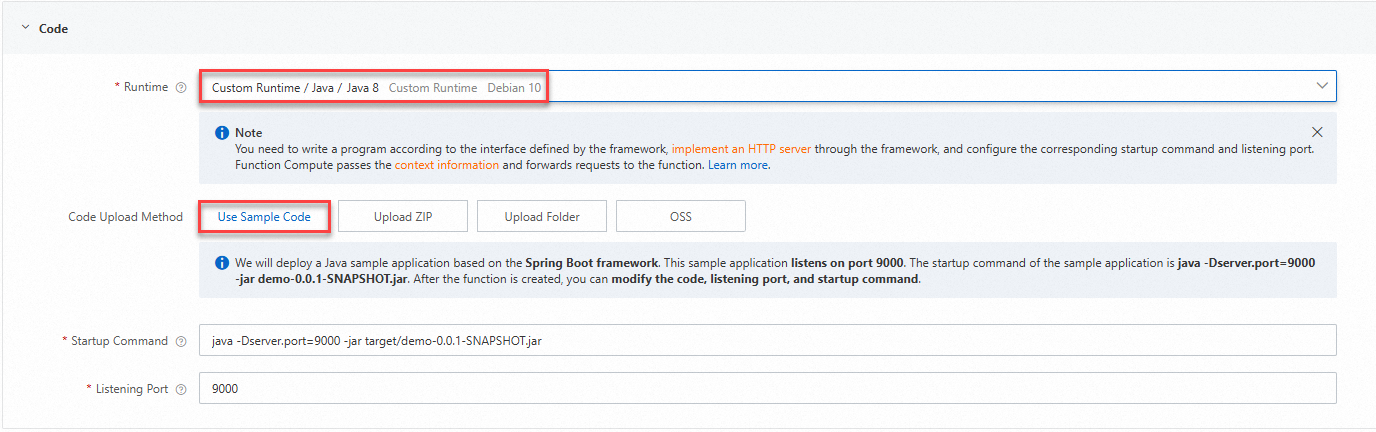
Code: Configure o runtime e o código da função. Mantenha as configurações padrão para Startup Command e Listening Port.
-
Na aba Function Details, exibida automaticamente após a criação da função, clique na aba Configurations. Na árvore de navegação à esquerda, clique em Triggers. Localize o trigger desejado e copie seu endpoint interno
https://***-helloworld-**.cn-hangzhou.fcapp.runna coluna Configurations.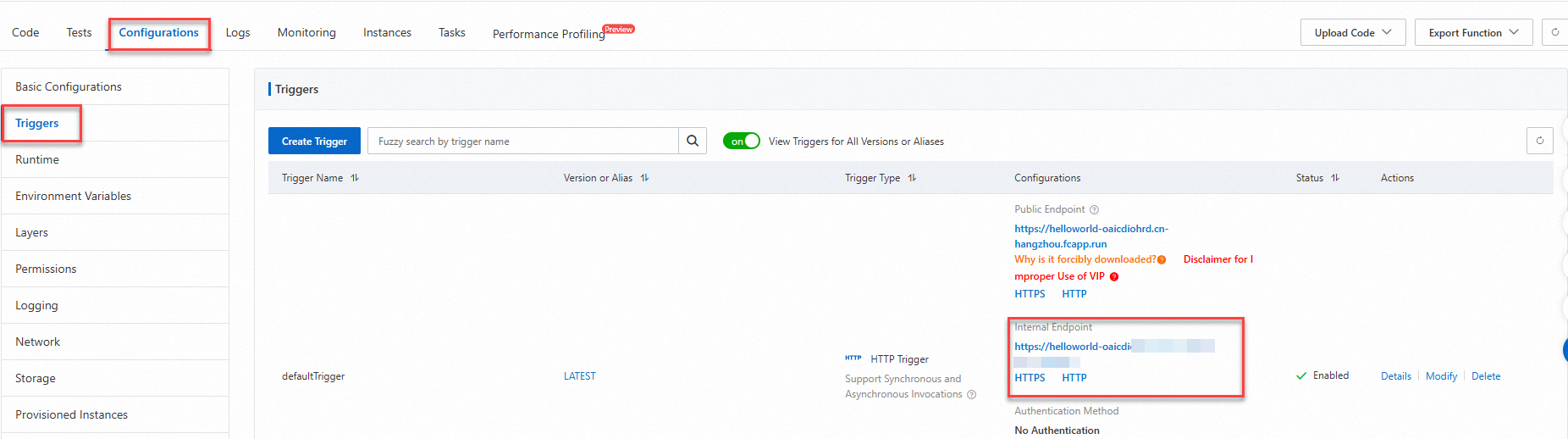
Etapa 2: Criar um backend service
O API Gateway permite configurar backend services como recursos de uma região para simplificar o gerenciamento. Basta criar um backend service no console do API Gateway e configurar uma URL para associá-lo ao Function Compute.
-
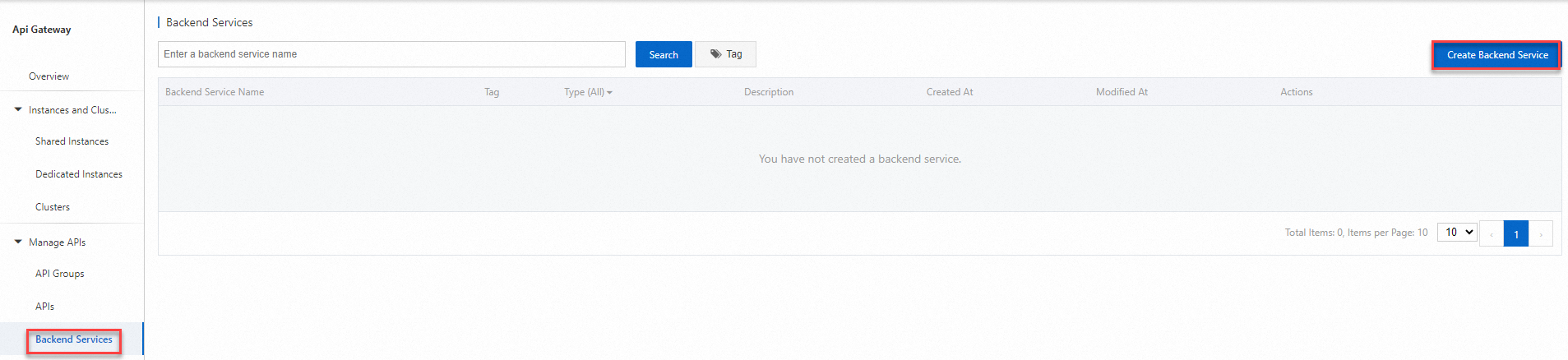
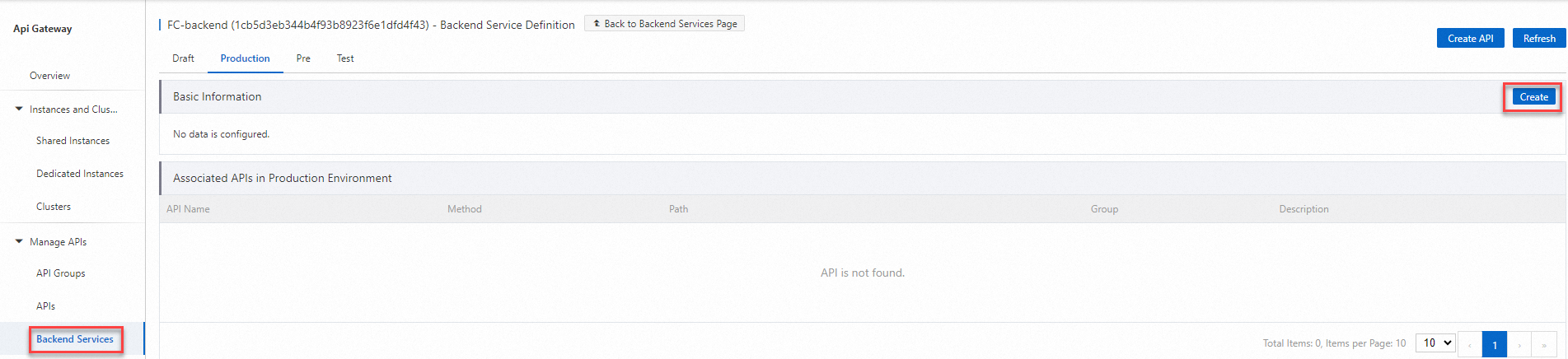
Faça logon no console do API Gateway. No painel de navegação à esquerda, escolha Manage APIs > Backend Services. Na página exibida, selecione uma região na barra de navegação superior e clique em Create Backend Service.
-
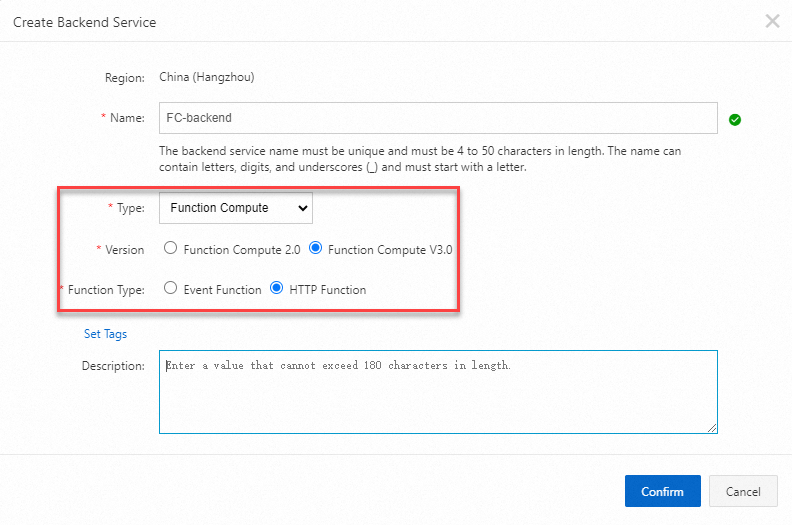
Na caixa de diálogo Create Backend Service, configure os parâmetros e clique em Confirm. A figura a seguir mostra um exemplo:
-
Na página Backend Services, clique no backend service criado. Na página Backend Service Definition, clique na aba Production. Na seção Basic Information, clique em Create.
-
Na seção Basic Information da página exibida, defina o Trigger Path como
https://***-helloworld-**.cn-hangzhou.fcapp.run, copiado anteriormente na etapa Crie uma web function. Em seguida, clique em Publish.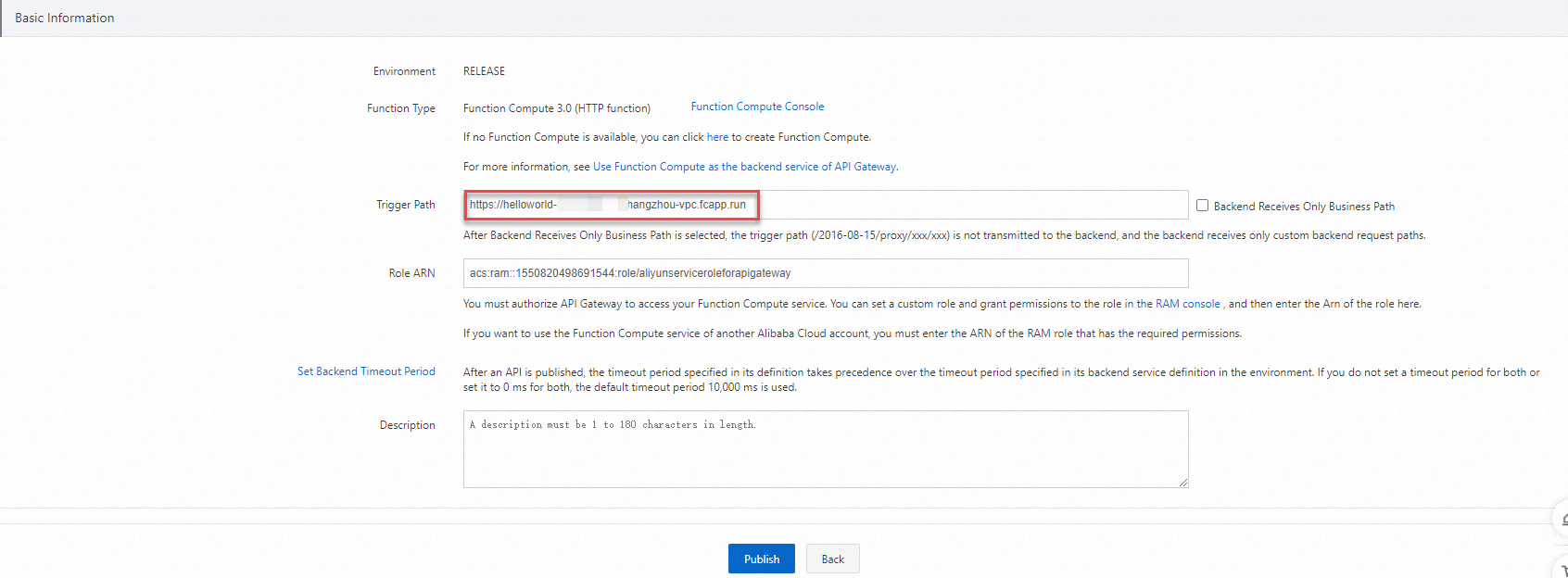
Etapa 3: Criar uma API
Nesta etapa, crie uma API para que aplicações externas a chamem usando métodos específicos. A chamada da API invoca a web function associada. Grupos de API são usados para gerenciar APIs com base em políticas unificadas de segurança e tráfego.
Faça logon no console do API Gateway. No painel de navegação à esquerda, escolha Manage APIs > API Groups. Na página API Groups, clique em Create Group no canto superior direito.
-
Na caixa de diálogo Create Group, selecione uma instância na lista suspensa Instances, defina o Group Name como
FC-Groupe o BasePath como/, e clique em Confirm.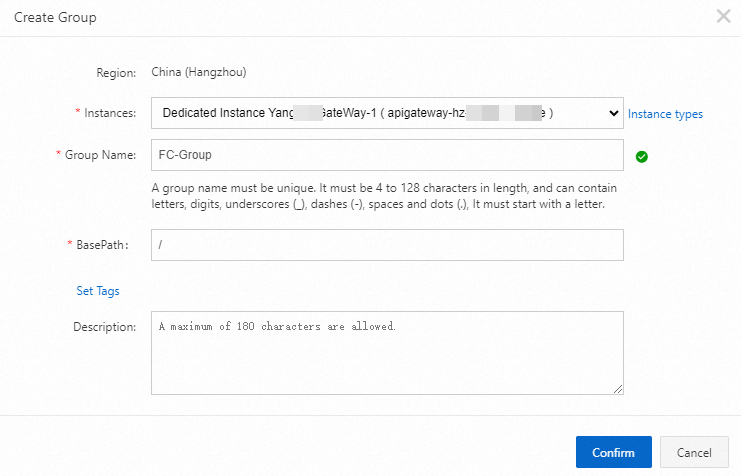
-
Após a criação do grupo, clique em Manage APIs na coluna Actions do grupo para acessar a página de APIs.

-
Clique em Create API. Na etapa Basic Information, configure os parâmetros a seguir e clique em Next:
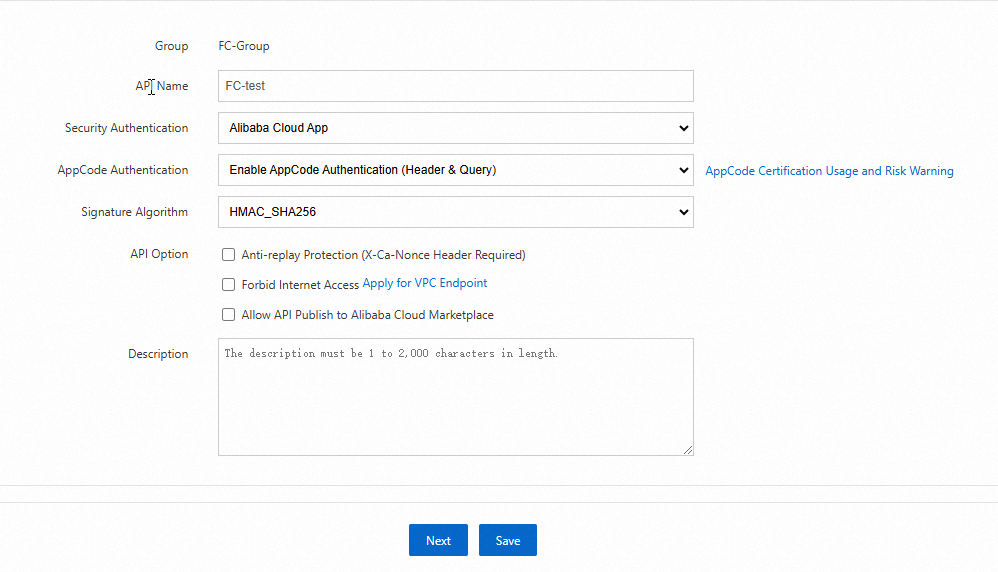
Na etapa Define API Request, defina o Request Path como
/, mantenha os valores padrão para os outros parâmetros e clique em Next.-
Na etapa Define Backend Service, configure os parâmetros a seguir e clique em Next:
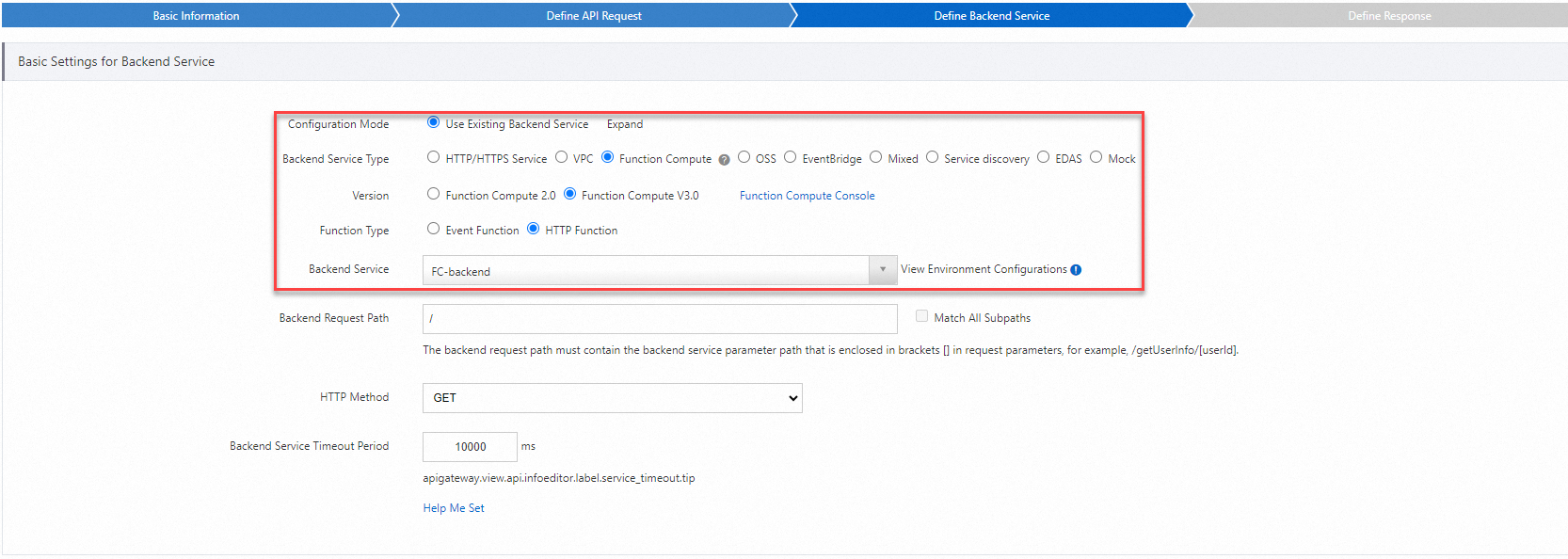
Na etapa Define Response, mantenha as configurações padrão e clique em Create. Após a criação da API, localize-a na página de APIs e clique em Publish na coluna Actions.
-
Na caixa de diálogo Publish API, configure os parâmetros a seguir e clique em Publish.
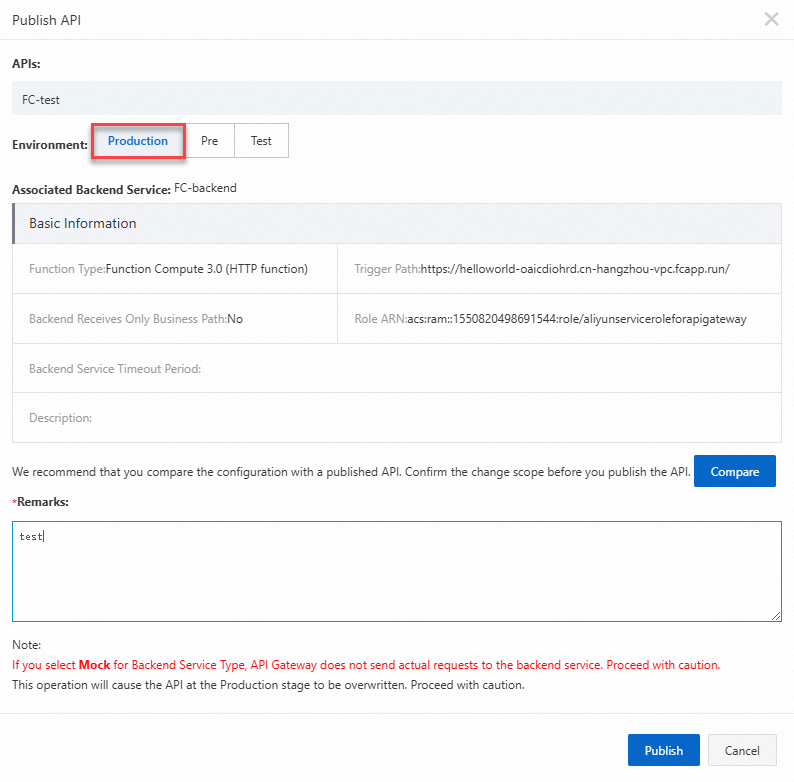
Etapa 4: Criar um aplicativo e autorizá-lo a chamar a API
Um aplicativo representa a identidade assumida por um chamador de API para realizar a invocação. Neste exemplo, Alibaba Cloud App foi selecionado para o parâmetro Security Authentication na etapa Crie uma API. Portanto, após a publicação da API, crie um aplicativo e autorize-o a chamar a API criada.
Faça logon no console do API Gateway. No painel de navegação à esquerda, escolha Call APIs < Apps.
Na página Apps, clique em Create App no canto superior direito. Na caixa de diálogo Create App, defina o App Name como
fcAPPe clique em Confirm.-
Na página Apps, clique no aplicativo
fcAppcriado. Na página App Details, observe que dois métodos de autenticação estão disponíveis:AppKeyeAppCode. O métodoAppKeyinclui um par deAppKeyeAppSecret, funcionando de forma semelhante a um par de nome de usuário e senha. Ao chamar a API, passe oAppKeycomo parâmetro. OAppSecreté usado para calcular assinaturas. O API Gateway verifica o par AppKey-AppSecret para autenticar sua identidade.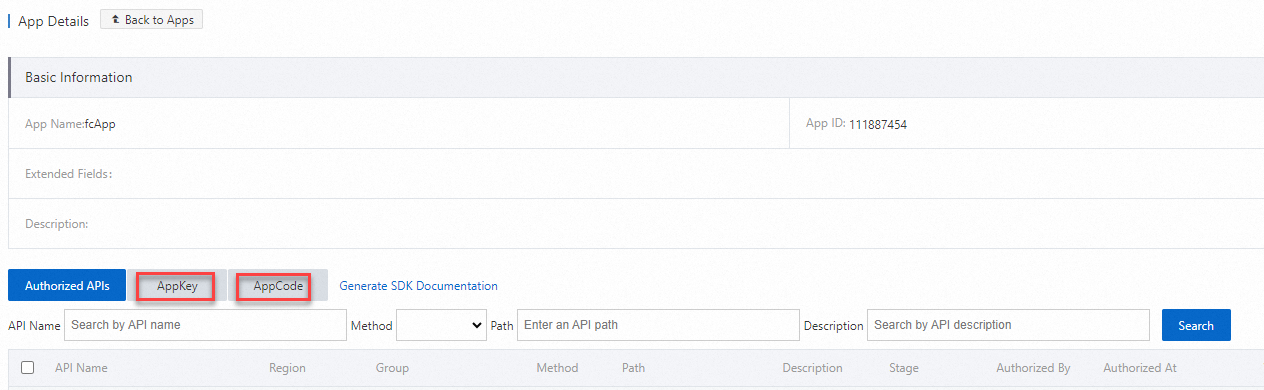
No painel de navegação à esquerda, escolha Manage APIs > APIs. Na página APIs, localize a API
FC-testcriada e clique em > Authorize na coluna Actions.
-
Na página Authorize, defina o parâmetro Stage como Release. Insira
fcAppna barra de pesquisa da seção Escolha aplicativos para autorização. No resultado da pesquisa, selecione o aplicativo criado, clique em Add na coluna Actions e clique em Confirm. Uma mensagem informará que o aplicativo foi autorizado a chamar a API.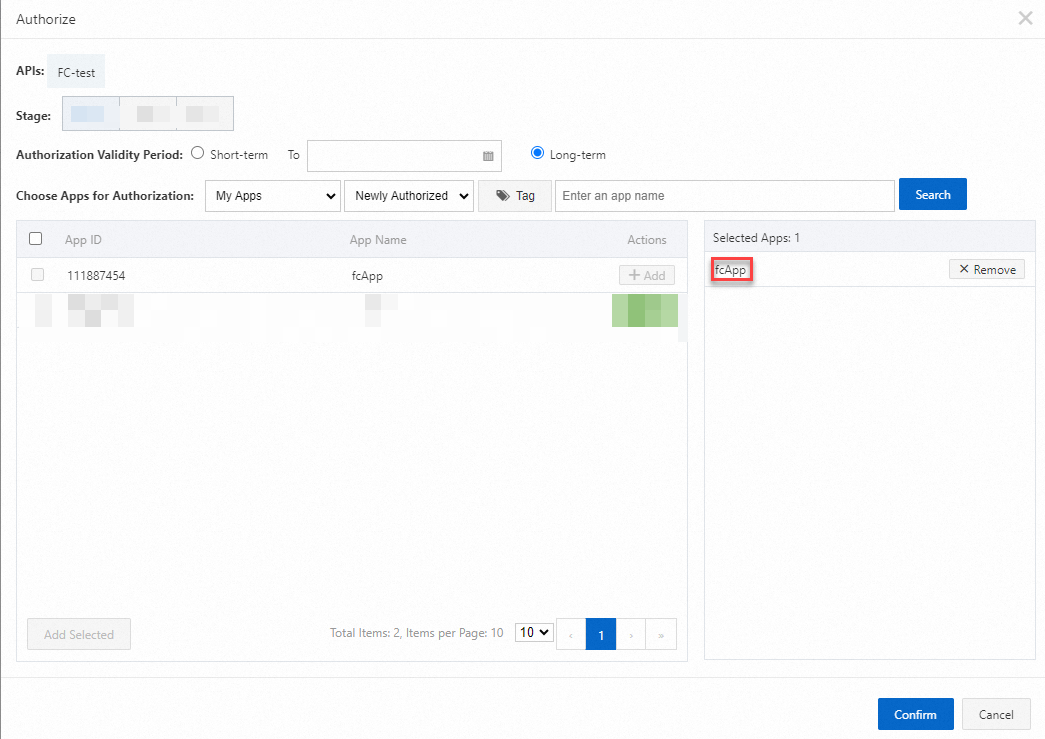
Etapa 5: Depurar a API
Utilize a ferramenta de depuração online para testar a API criada. Isso garante a detecção e resolução de problemas, assegurando o funcionamento correto da API antes da publicação.
Faça logon no console do API Gateway. No painel de navegação à esquerda, escolha Call APIs > Debug.
-
Na página Debug, selecione a API
FC-testcriada, defina Verification Method como Use AppCode e clique em Send Request. As informações a seguir indicam que a configuração foi bem-sucedida: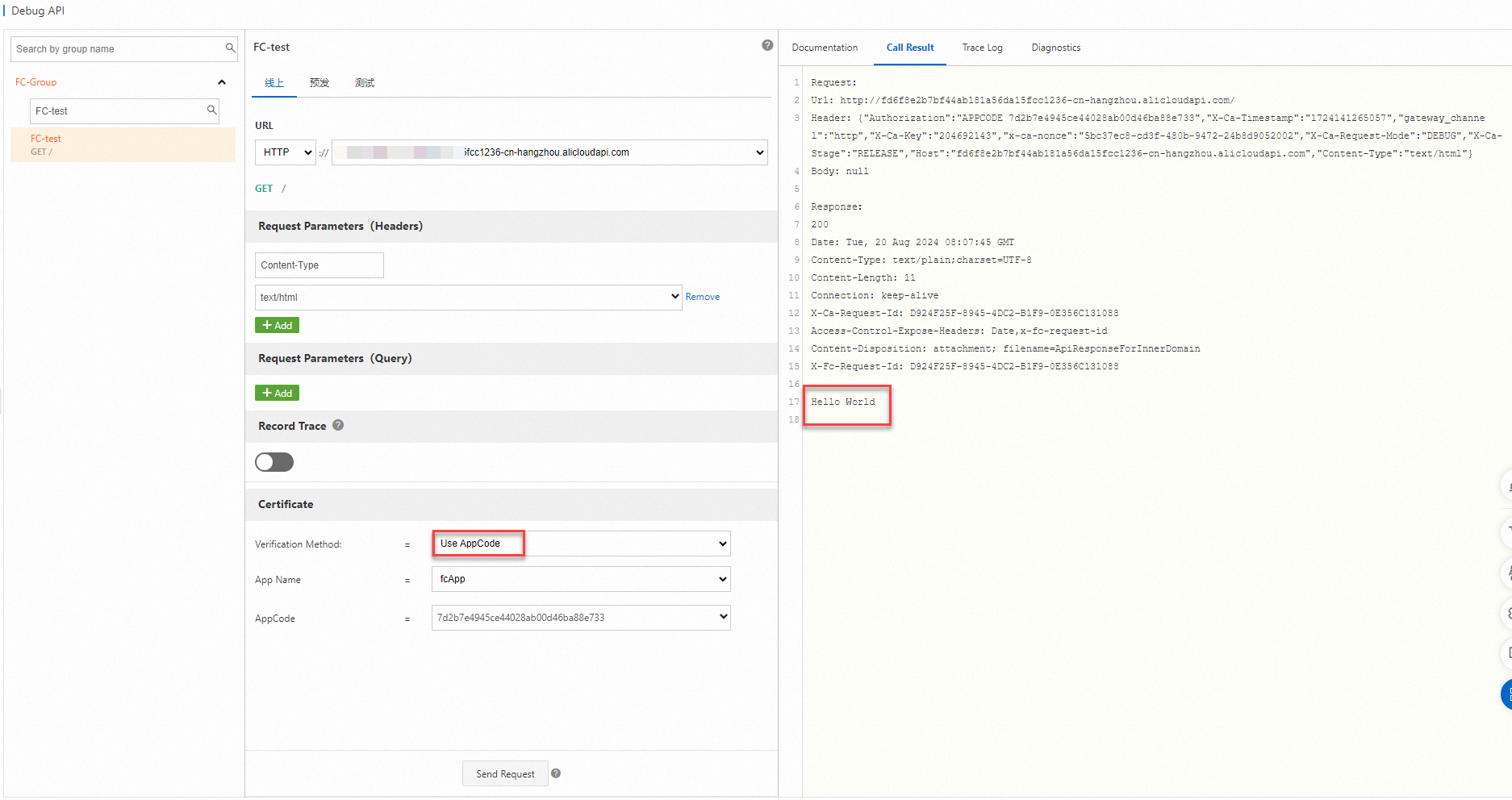
Etapa 6: Chamar a API
Ao executar as etapas anteriores, você criou e publicou a API, além de criar e autorizar um aplicativo para chamá-la e depurá-la. Nesta etapa, use o AppCode fornecido pelo API Gateway para chamar a API publicada a partir de um sistema de negócios. Para obter mais informações sobre como chamar uma API, consulte Chame uma API usando autenticação simples (AppCode). Neste exemplo, utiliza-se o cURL para realizar a chamada.
Faça logon no console do API Gateway. No painel de navegação à esquerda, escolha Call APIs > Apps. Na página Apps, clique no aplicativo autorizado e obtenha seu AppCode na página exibida. Em seguida, use o código de exemplo a seguir para chamar a API:
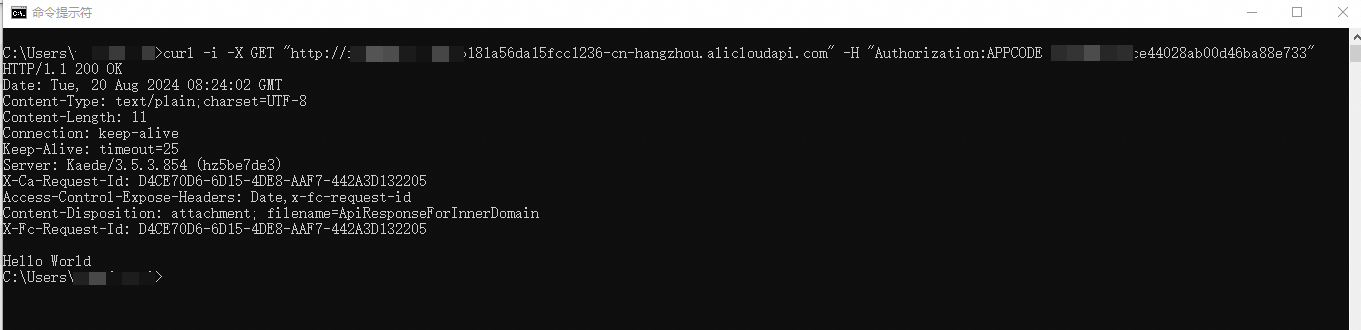
curl -i -X GET "http://fd6f8e2b7bf44ab181a56****-cn-hangzhou.alicloudapi.com" -H "Authorization:APPCODE 7d2b7e4945ce44028ab00***"A figura a seguir mostra o resultado de uma chamada de API: