O Anycast Elastic IP Address (Anycast EIP) é um product que melhora a disponibilidade e o desempenho de aplicações distribuídas globalmente. Este tópico explica como usar um Anycast EIP para otimizar o acesso à rede pública dos seus usuários e ajuda você a começar rapidamente.
Informações gerais
Uma empresa implantou aplicações na Alibaba cloud na região Singapore. As aplicações estão hospedadas em instâncias do Elastic Compute service (ECS) associadas a uma instância do Classic Load Balancer (CLB) em uma VPC (virtual private cloud). A instância do CLB está vinculada a um EIP para fornecer serviços voltados ao público. Quando usuários em UK (London) e China (Hong Kong) acessam o service por meio do EIP, eles frequentemente enfrentam alta latência, jitter e perda de pacotes devido à distância geográfica e à qualidade da rede pública. Para resolver esse problema, a empresa planeja implantar um Anycast EIP e vinculá-lo à instância de CLB do backend. Dessa forma, os usuários nas áreas de acesso se conectam às aplicações pelo ponto de acesso mais próximo da Alibaba cloud usando um único endereço IP. A figura a seguir ilustra a arquitetura.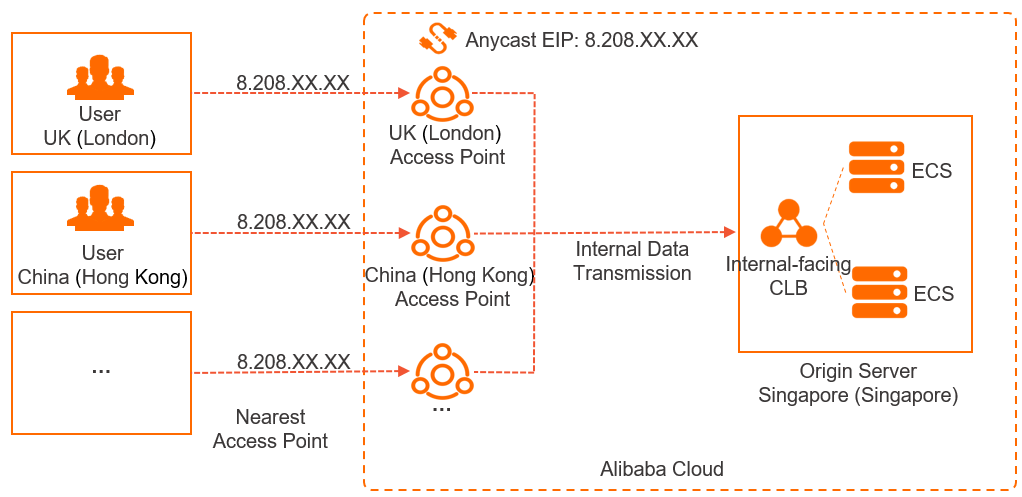
Procedimento
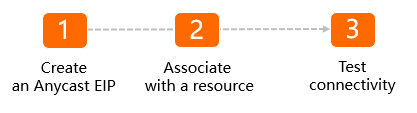
Etapa 1: Crie uma instância do Anycast EIP
Ao crie uma instância do Anycast EIP, o sistema atribui a ela um endereço IP público. Os usuários podem acessar seus serviços por meio desse endereço IP.
Faça login no console do Anycast EIP.
Na página Anycast Elastic IP Addresses, clique em Purchase Anycast EIP.
-
Se esta for sua primeira compra de um Anycast EIP, ative o Cloud Data Transfer (CDT) antes. O CDT gerencie o faturamento do Anycast EIP.
Leia e aceite os Termos de Serviço e, em seguida, clique em Activate Now.
Na caixa de diálogo exibida, clique em Continue to Purchase.
NotaSe você utilizou Anycast EIPs antes de 00:00:00 (UTC+8) em 1º de junho de 2023 sem ativar o CDT, o método de medição pagamento conforme o uso por transferência de dados é aplicado por padrão. Billing.
Para ativar o CDT, acesse a página do CDT. Tipos de tráfego do CDT: Internet traffic e Inter-region traffic.
-
Na página de compra, configure os parâmetros e clique em Activate Now.
Parâmetro
Descrição
Region
Selecione uma região. Padrão: Areas Outside Chinese Mainland.
Instance type
Selecione um tipo de instância. Padrão: Standard.
Billing method
Selecione um método de faturamento. Padrão: pay-by-data-transfer. Billing.
Resource Group
Selecione o grupo de recursos para o Anycast EIP.
O grupo de recursos deve ter sido criado no Resource Management pela conta atual da Alibaba cloud. Create a resource group.
Name
Insira um nome para o Anycast EIP.
Quantity
Especifique a quantidade de Anycast EIPs a adquirir.
Etapa 2: Vincular um recurso
Após crie a instância, vincule-a a um recurso de backend. Uma vez vinculado, o tráfego do cliente enviado ao Anycast EIP é roteado para o recurso.
Faça login no console do Anycast EIP.
Na página Anycast Elastic IP Addresses, localize o Anycast EIP e clique em Actions na coluna Manage.
Na página de detalhes do Anycast EIP, na aba Bound Instances, clique em Associate with Resource.
-
Na caixa de diálogo Associate Anycast EIP with Resource, configure os parâmetros e clique em OK.
Parâmetro
Descrição
Instance Type
Selecione o tipo de recurso de cloud.
SLB Instance (padrão)
ENI
ImportanteÉ possível associar um Anycast EIP a apenas um recurso de cloud por região.
Só é possível associar um Anycast EIP a instâncias do Classic Load Balancer (CLB) implantadas em uma VPC.
Ao selecionar ENI, a interface de rede elástica deve estar vinculada a uma instância ECS e não pode estar associada a um endereço IP público. Caso contrário, a associação falhará.
Resource Group
Selecione o grupo de recursos do recurso de cloud.
Set as Default
Determina se o recurso de cloud é o endpoint padrão. Solicitações de pontos de acesso não mapeados são roteadas para o endpoint padrão.
Yes: Define este recurso de cloud como o endpoint padrão.
No: Define este recurso de cloud como um endpoint regular.
Region
Selecione a região do recurso de cloud. Esta é a região do endpoint.
As regiões de endpoint compatíveis incluem China (Hong Kong), Japan (Tokyo), Singapore, US (Silicon Valley), US (Virginia) e Germany (Frankfurt).
Areas
Especifica os pontos de acesso para a região do endpoint, permitindo mapear pontos de acesso a um endpoint.
Este parâmetro está disponível apenas quando você define Set as Default como No.
Select an instance to associate
Selecione a instância de recurso de destino.
Etapa 3: Testar a configuração
Após concluir a configuração, teste o desempenho da rede pública.
A qualidade de rede de um Anycast EIP depende das condições da rede pública da operadora, portanto o desempenho real pode variar. Este exemplo demonstra como testar a latência de pacotes.
Abra a interface de linha de comando (CLI) em um computador localizado em uma área de acesso.
-
Execute o comando a seguir para verificar a latência de pacotes.
curl -o /dev/null -s -w "time_connect: %{time_connect}\ntime_starttransfer: %{time_starttransfer}\ntime_total: %{time_total}\n" "<IP_address_to_access>"Descrição dos parâmetros:
time_connect: O tempo, em segundos, desde o início até o estabelecimento da conexão TCP.
time_starttransfer: O tempo, em segundos, desde o início da solicitação até o recebimento do primeiro byte do servidor de backend.
time_total: O tempo total, em segundos, desde o início da solicitação até o recebimento completo da resposta.
O resultado do teste mostra que o uso de um Anycast EIP reduz a latência ao acessar o service de aplicação no servidor em Singapore.
C:\Users\wb-zxxx>curl -o /dev/null -s -w "time_connect: %{time_connect}\ntime_starttransfer: %{time_starttransfer}\ntime_total: %{time_total}\n" "139.xxx.184"
time_connect: 0.563000
time_starttransfer: 2.297000
time_total: 2.297000