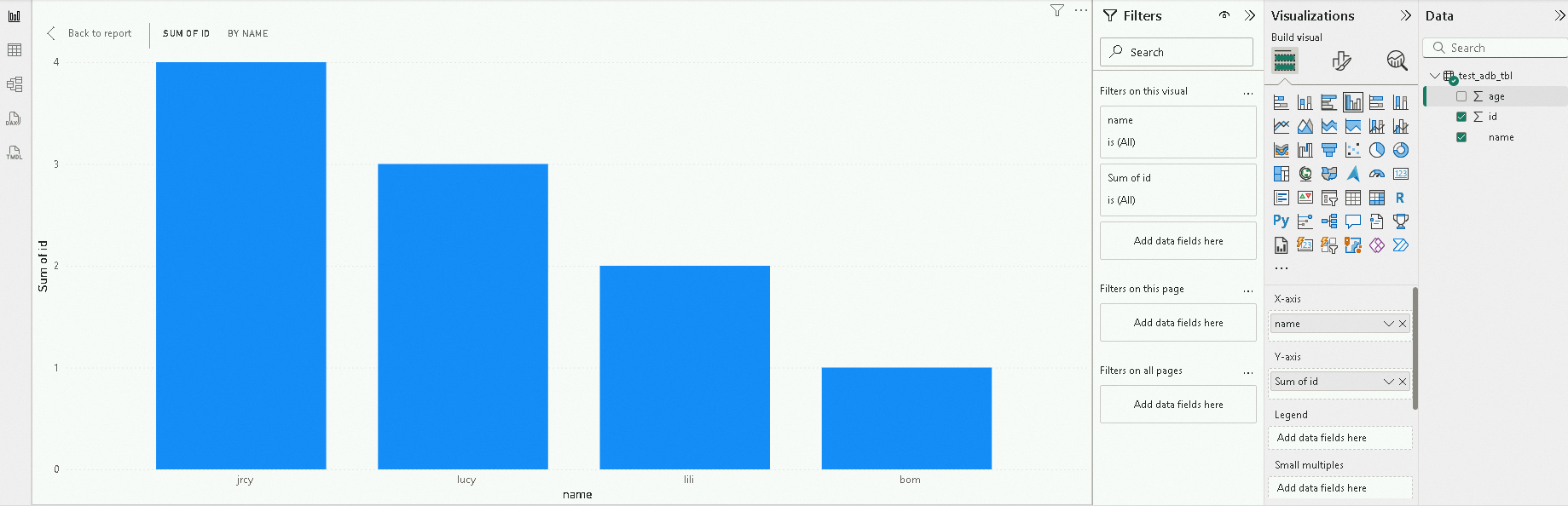
Você pode conectar o Power BI a um cluster AnalyticDB for MySQL para visualizar e analisar dados em tempo real.
Pré-requisitos
-
Você instalou o Power BI.
NotaEste tópico usa a versão 2.143.878.0 do Power BI Desktop (em inglês) como exemplo.
Para conectar-se a um cluster AnalyticDB for MySQL pela internet, primeiro solicite um endpoint público.
Para conectar-se a um endpoint Spark JDBC, também crie um grupo de recursos interativo do Spark.
Conectar-se a um endpoint do AnalyticDB for MySQL
Usar um conector personalizado (recomendado)
O conector personalizado oferece suporte aos modos de importação e consulta direta, enquanto o conector MySQL integrado oferece suporte apenas ao modo de importação. Recomendamos o uso do conector personalizado para conectar-se a um cluster AnalyticDB for MySQL e obter maior flexibilidade.
Etapa 1: Instalar o driver ODBC do MySQL
Baixe e instale o Microsoft Visual C++ 2010 Service Pack 1 Redistributable Package MFC.
Baixe e instale a versão 5.1.13 do MySQL ODBC Driver.
-
Abra o ODBC Data Source Administrator (64 bits). Na guia Drivers, verifique se o driver ODBC do MySQL está listado.
Etapa 2: Instalar o conector do AnalyticDB for MySQL
Baixe o conector AnalyticDB.MySQL.mez.
-
Mova o arquivo AnalyticDB.MySQL.mez para a pasta
Custom Connectors. Essa pasta está no diretório de documentos do Power BI, que geralmente é[Documents]\Power BI Desktop. Se a pastaCustom Connectorsnão existir, crie-a.Importante[Documents]refere-se ao diretório de documentos da conta de usuário atual. Por exemplo, o diretório de documentos padrão da conta Administrator éC:\Users\Administrator\Documents\Power BI Desktop.Cada conta de usuário tem um diretório de documentos separado. O Power BI não pode carregar conectores do diretório de outro usuário. Portanto, instale e mantenha o conector individualmente para cada conta de usuário.
-
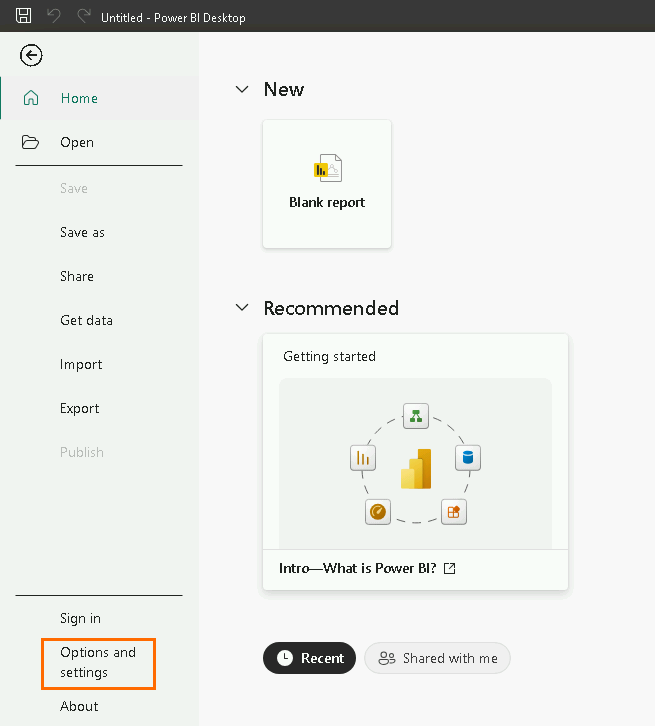
Abra o Power BI e selecione .
-
Clique em Security. Na seção Data Extensions, selecione (Not Recommended) Allow any extension to load without validation or warning e clique em Add Data Source.
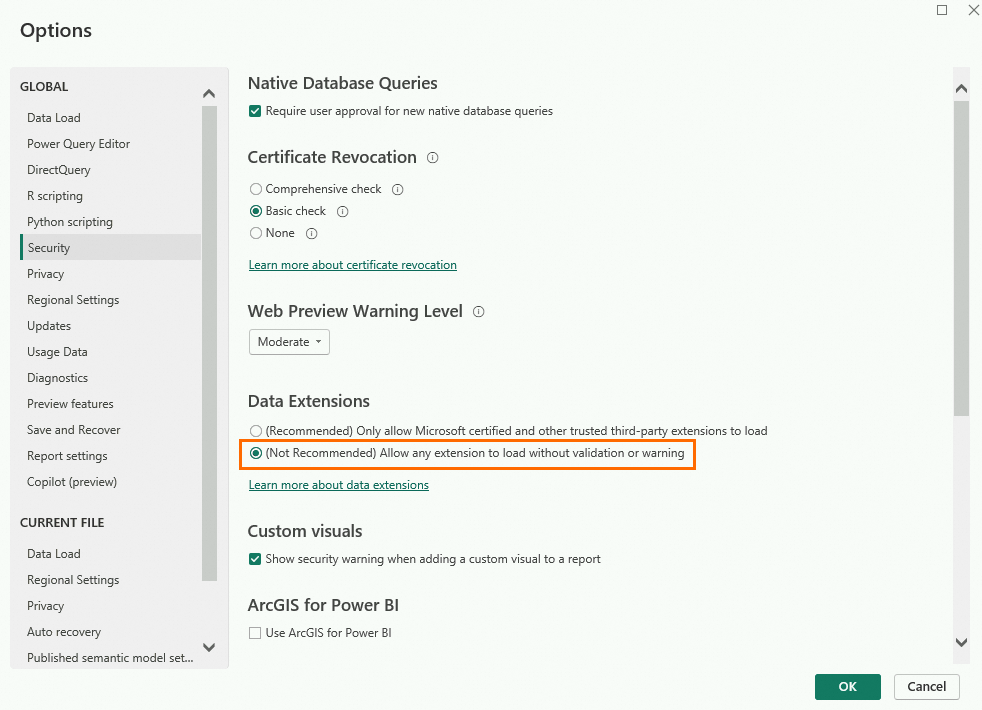
Na caixa de diálogo Change Requires Restart, clique em Add. Em seguida, reinicie o Power BI.
Etapa 3: Conectar-se ao AnalyticDB for MySQL
-
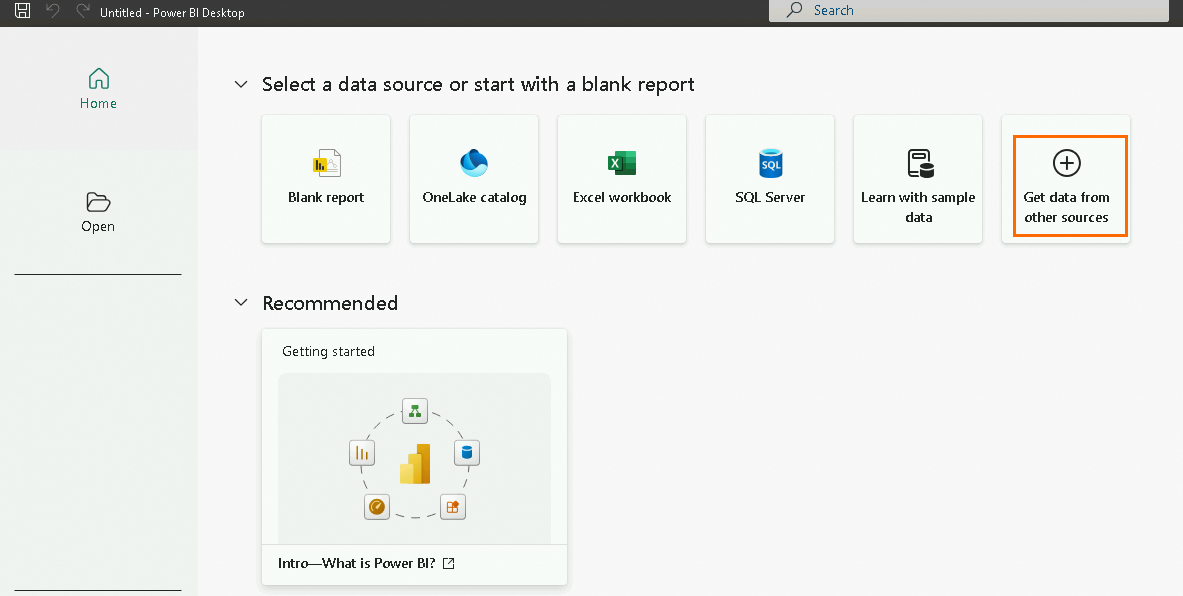
Abra o Power BI e clique em Get data from other sources.
-
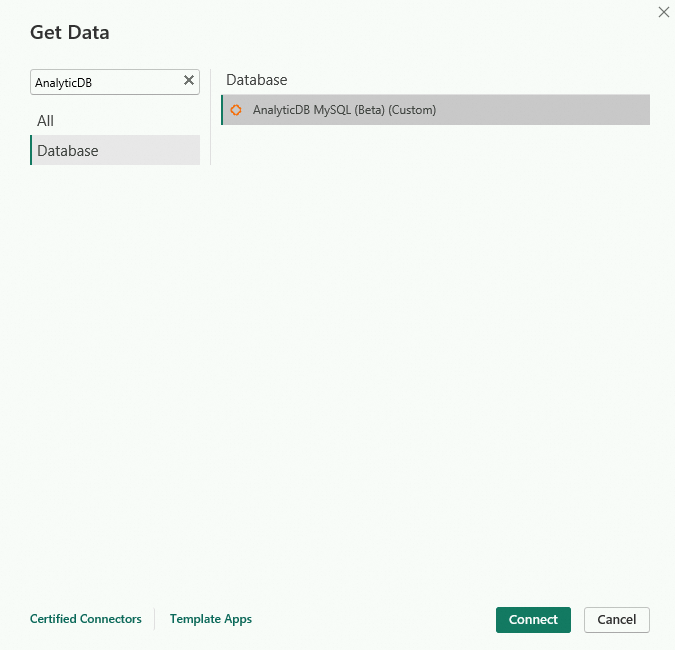
Na caixa de diálogo Get Data, selecione AnalyticDB MySQL(Beta)(Custom) e clique em Connect.
-
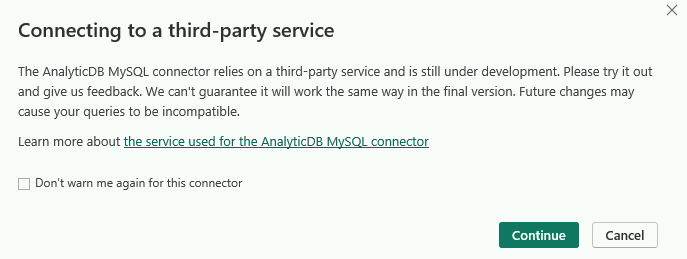
Na caixa de diálogo Connecting to a third-party service, clique em Continue.
-
Na caixa de diálogo AnalyticDB MySQL database, configure os seguintes parâmetros:
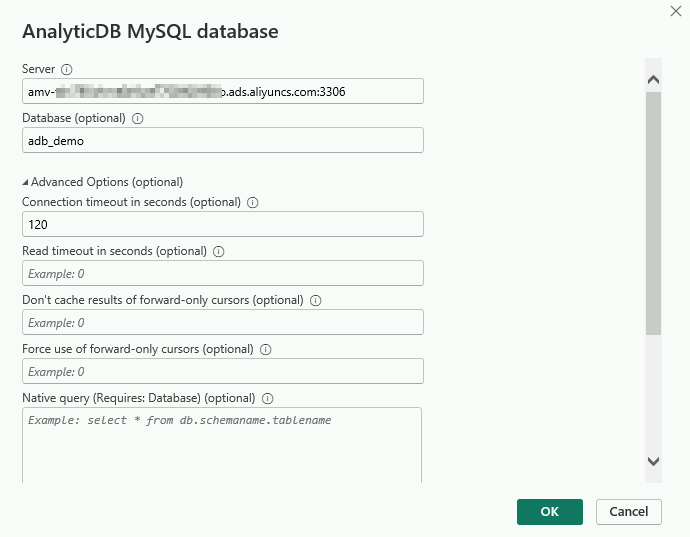
Descrição dos parâmetros:
Parâmetro
Obrigatório
Descrição
Server
Sim
O endpoint e o número da porta do cluster AnalyticDB for MySQL. O formato é
<endpoint>:<port number>.-
Endpoint:
-
Se o Power BI estiver instalado em uma instância ECS e a instância ECS e o cluster AnalyticDB for MySQL estiverem na mesma VPC, insira o endereço da VPC.
-
Se o Power BI estiver instalado em um servidor local, insira o endpoint público.
-
-
O número da porta é fixo em 3306.
Database
Não
O nome do banco de dados no cluster AnalyticDB for MySQL.
Connection timeout in seconds
Não
O tempo limite de conexão para o cluster AnalyticDB for MySQL, em segundos (s).
Read timeout in seconds
Não
O tempo limite de leitura, em segundos.
Write timeout in seconds
Não
O tempo limite de gravação, em segundos.
Don't cache results of forward-only cursors
Não
Impede que o Power BI armazene em cache os resultados da consulta ao usar cursores somente de avanço.
Force use of forward-only cursors
Não
Força o Power BI a usar cursores somente de avanço ao executar consultas.
Native query
Não
A consulta SQL a ser executada. Se deixado em branco, o Power BI lista todas as tabelas na caixa de diálogo Navigator do AnalyticDB for MySQL.
Data connectivity mode
Sim
O modo de conectividade de dados. Valores válidos:
-
Import: importa uma cópia dos dados para o Power BI.
-
DirectQuery: conecta-se diretamente à fonte de dados em tempo real.
-
-
Na caixa de diálogo Completed, insira suas credenciais e clique em Connect.
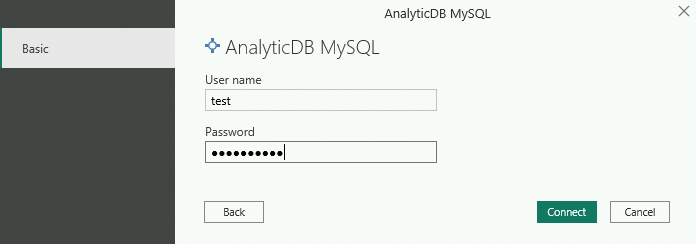
Descrição dos parâmetros:
Parâmetro
Descrição
User name
O nome de usuário da sua conta de banco de dados do AnalyticDB for MySQL.
Password
A senha da conta de banco de dados do AnalyticDB for MySQL.
Na caixa de diálogo Navigator, selecione a tabela de dados de destino, visualize-a e clique em Load.
-
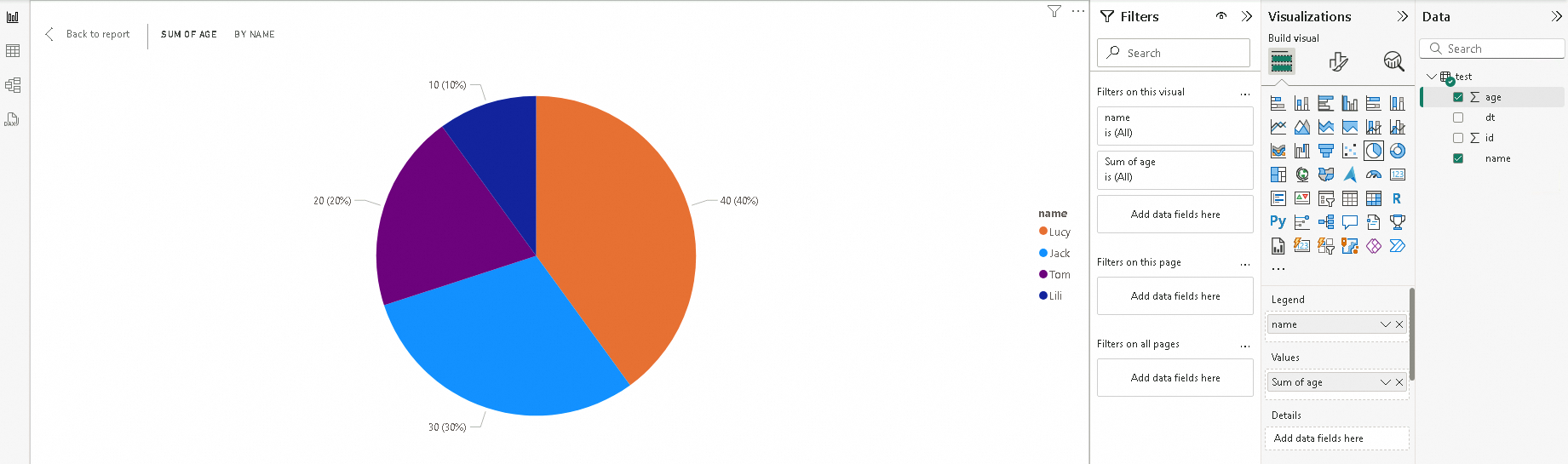
Após o carregamento dos dados, inicie sua análise. Para obter mais informações, consulte a documentação oficial do Power BI.
Usar o conector MySQL integrado
Baixe e instale o MySQL Connector.
-
Abra o Power BI e clique em Get data from other sources.
-
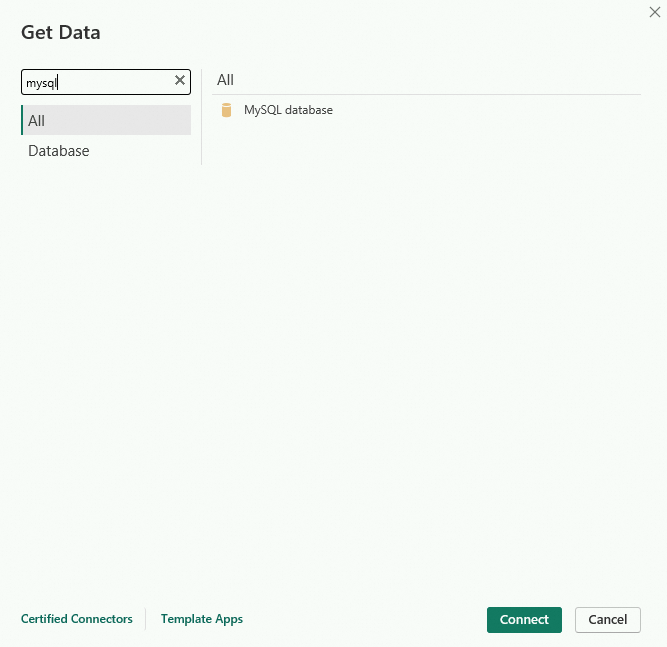
Selecione MySQL database e clique em Connect.
NotaSe o MySQL Connector não estiver instalado, o Power BI solicitará que você o instale.
-
Na caixa de diálogo MySQL database, configure os seguintes parâmetros e clique em AnalyticDB MySQL.
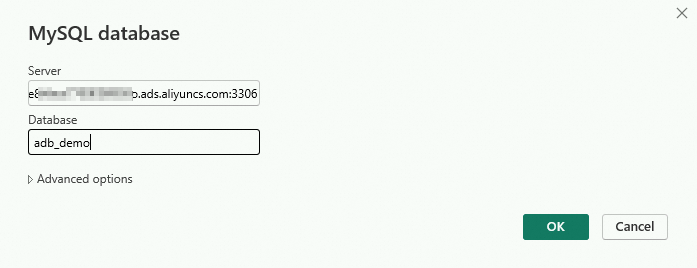
Descrição dos parâmetros:
Parâmetro
Obrigatório
Descrição
Server
Sim
O endpoint e o número da porta do cluster AnalyticDB for MySQL. O formato é
<endpoint>:<port number>.-
Se o Power BI estiver instalado em uma instância ECS e a instância ECS e o cluster AnalyticDB for MySQL estiverem na mesma VPC, insira o endereço da VPC.
-
Se o Power BI estiver instalado em um servidor local, insira o endpoint público.
Database
Não
O nome do banco de dados no cluster AnalyticDB for MySQL.
-
-
Na caixa de diálogo MySQL database, clique na guia Database, insira suas credenciais e clique em Connect.
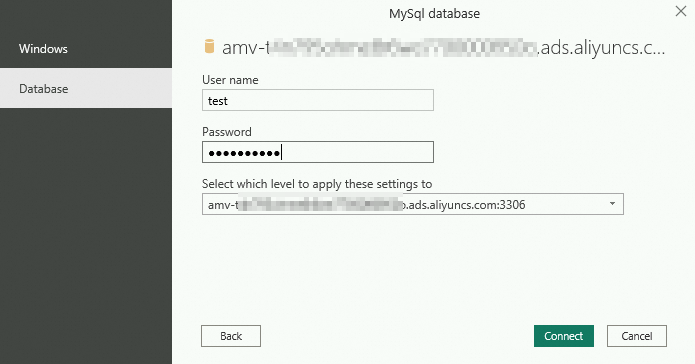
Descrição dos parâmetros:
Parâmetro
Obrigatório
Descrição
User name
Sim
O nome de usuário da sua conta de banco de dados do AnalyticDB for MySQL.
Password
Sim
A senha da conta de banco de dados do AnalyticDB for MySQL.
-
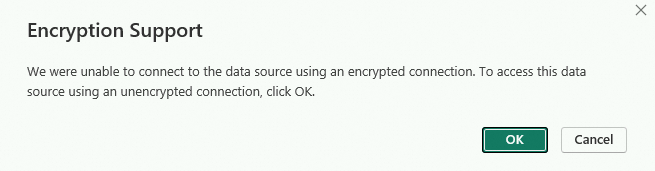
Na caixa de diálogo Encryption Support, clique em ODBC.
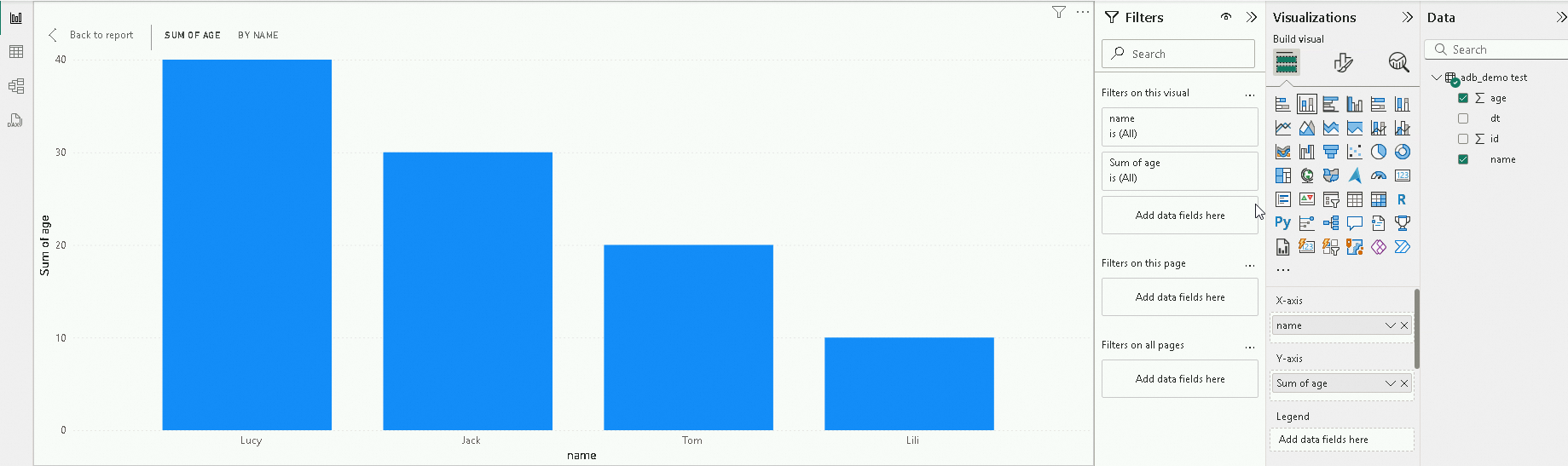
Na caixa de diálogo Navigator, selecione a tabela de dados de destino, visualize-a e clique em Load.
-
Após o carregamento dos dados, inicie sua análise. Para obter mais informações, consulte a documentação oficial do Power BI.
Conectar-se a um endpoint Spark JDBC
Notas de uso
Quando conectado a um endpoint Spark JDBC, o Power BI só pode ler e gravar dados em tabelas que usam o mecanismo de tabela Xuanwu. O mecanismo de tabela Xuanwu_V2 não é suportado.
Procedimento
-
Baixe um driver.
O Power BI se conecta a um grupo de recursos interativo do Spark por meio do Microsoft Spark ODBC Driver ou do Simba Spark ODBC Driver. Baixe o driver necessário.
Microsoft Spark ODBC Driver.
-
Crie uma fonte de dados.
Abra o ODBC Data Source Administrator (64 bits). Na guia User DSN, clique em Windows.
Na caixa de diálogo OK, selecione o driver baixado na Etapa 1 e clique em Finish.
-
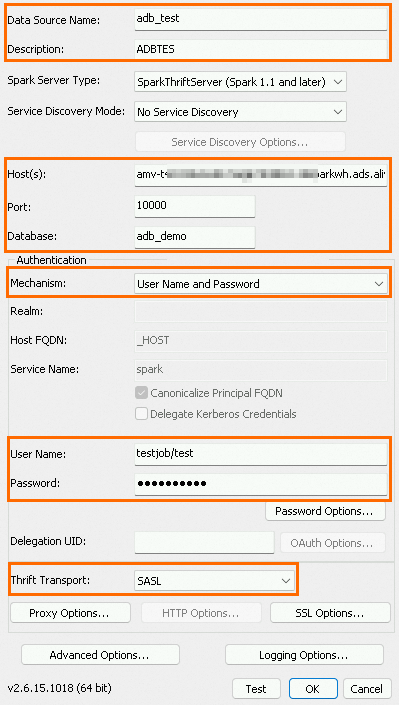
Na caixa de diálogo Microsoft Spark ODBC Driver DSN Setup ou Simba Spark ODBC Driver DSN Setup, configure os seguintes parâmetros:
Parâmetro
Descrição
Data source name
Um nome personalizado para a fonte de dados.
Description
Uma descrição opcional para a fonte de dados.
Host(s)
O endpoint do grupo de recursos interativo do Spark. Para obter informações sobre como obter o endpoint, consulte Pré-requisitos.
Port
O número da porta do grupo de recursos interativo do Spark. Este valor é fixo em 10000.
Database
O nome do seu banco de dados do AnalyticDB for MySQL.
Mechanism
O método de autenticação. Este tópico usa User Name and Password como exemplo.
User name
O nome de usuário da sua conta de banco de dados do AnalyticDB for MySQL e o nome do seu grupo de recursos interativo do Spark. Use o formato
resource_group_name/database_account_name.Por exemplo, se o seu grupo de recursos se chamar
testjobe sua conta de banco de dados se chamartest, insiratestjob/test.Password
A senha da sua conta de banco de dados do AnalyticDB for MySQL.
Thrift transport
O protocolo de conexão. Selecione SASL.
-
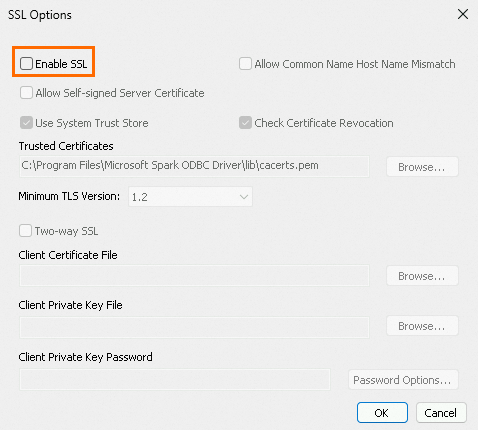
Clique em SSL Options. Na caixa de diálogo SSL Options, desmarque a caixa de seleção Enable SSL e clique em OK.
-
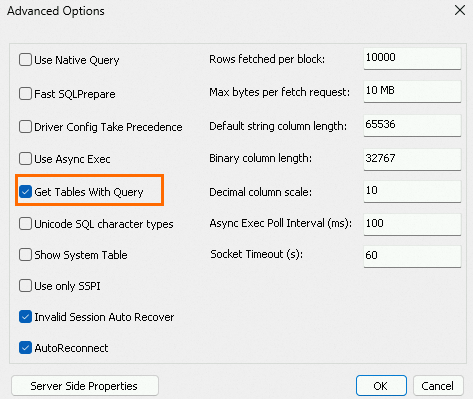
Clique em Advanced Options. Na caixa de diálogo Advanced Options, marque a caixa de seleção Get Tables with Query.
-
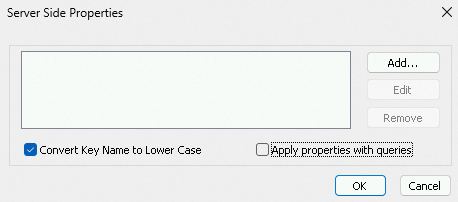
Clique em Server Side Properties, desmarque a caixa de seleção Apply properties with queries e clique em OK.
-
Na caixa de diálogo Microsoft Spark ODBC Driver DSN Setup ou Simba Spark ODBC Driver DSN Setup, clique em Test para verificar a conexão.
Se a mensagem de resposta contiver
SUCCESS, a conexão ODBC com o grupo de recursos interativo do Spark do AnalyticDB for MySQL foi bem-sucedida.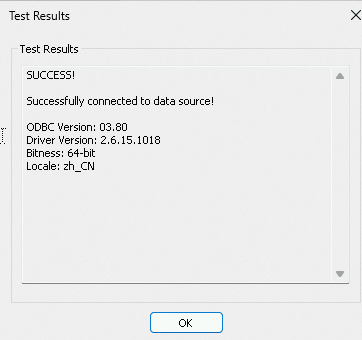
-
Abra o Power BI e clique em Get data from other sources.
-
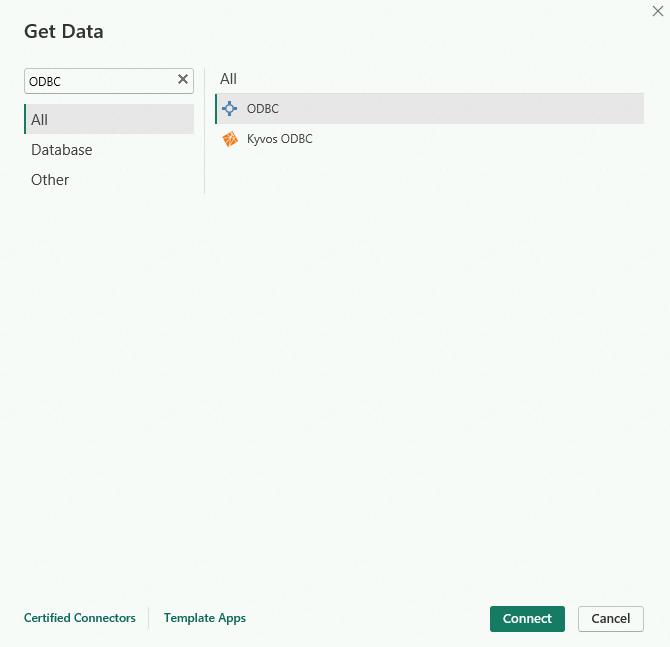
Na caixa de diálogo Get Data, selecione ODBC e clique em Connect.
-
Na caixa de diálogo From ODBC, selecione o Data Source Name (DSN) criado (por exemplo,
adb_test) e clique em OK.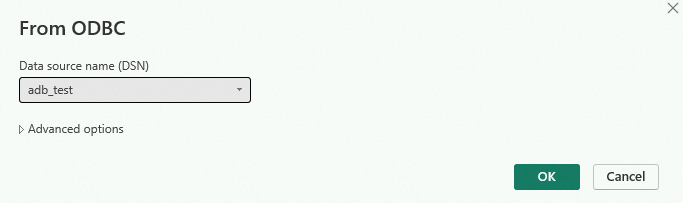
-
Na caixa de diálogo ODBC driver, clique na guia Windows, selecione Use my current credentials e clique em Connect.
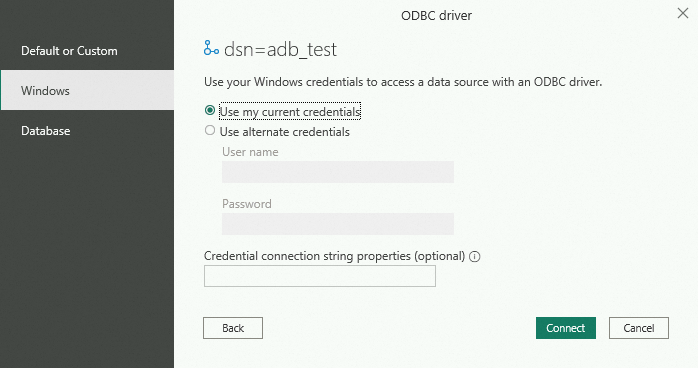
Na caixa de diálogo Navigator, selecione a tabela de dados de destino, visualize-a e clique em Load.
-
Após o carregamento dos dados, inicie sua análise. Para obter mais informações, consulte a documentação oficial do Power BI.