Conecte o FineBI ao AnalyticDB for MySQL para gerencie e integrar dados visualmente por meio de operações como filtragem, agrupamento, agregação, adição de colunas, configuração de campos e classificação.
Pré-requisitos
Verifique se a sua versão do FineBI é compatível com o AnalyticDB for MySQL. Para obter mais informações, consulte Compatibility overview.
O driver JDBC do MySQL está instalado.
Instale o FineBI 5.0 ou uma versão posterior com suporte a dados em tempo real, requisito necessário para conexão direta com o mecanismo do AnalyticDB for MySQL. Para obter mais informações, consulte Dados em tempo real (conexão direta).
Se esta for a primeira instalação do FineBI, você precisará de um servidor MySQL, como o ApsaraDB RDS for MySQL, para armazenar os metadados do FineBI. Para obter mais informações, consulte Conexão de dados MySQL.
Para conectar-se a um cluster do AnalyticDB for MySQL pela internet, solicite um endpoint público.
Configure um banco de dados MySQL externo
Se o FineBI já estiver instalado e em uso, ignore esta seção e prossiga para a conexão com o seu cluster do AnalyticDB for MySQL. Para etapas detalhadas, consulte Conectar-se ao AnalyticDB for MySQL.
Abra o FineBI.
-
Clique em no endereço do servidor e siga as instruções para configure as Account Settings.
-
Clique em em Next, selecione o banco de dados e clique em em Configure Database na seção External Database.
-
Na página External Database Configuration, configure os parâmetros conforme solicitado.
NotaInsira as informações de conexão do banco de dados MySQL que armazena os metadados do FineBI, não as do banco de dados AnalyticDB for MySQL.
Parâmetro
Descrição
Database Type
Selecione Data Preparation.
Real-time Data
Selecione
com.mysql.jdbc.Driver.Database Name
Nome do banco de dados para armazenamento dos metadados do FineBI. Você também pode crie um novo banco de dados. Por exemplo, ao criar um banco chamado
finedb, o FineBI executa automaticamente a instruçãocreate database finedb;após conectar-se ao servidor MySQL.Host
Endereço do servidor MySQL.
Port
Número da porta do servidor MySQL. O padrão é 3306.
Database Account
Nome de usuário da conta criada no servidor MySQL.
Password
Senha do nome de usuário especificado.
URL
O sistema gera a URL de conexão automaticamente.
Após configure os parâmetros, clique em em Enable New Database para iniciar a importação dos metadados do FineBI.
Depois que os metadados forem importados, clique em em Logon para fazer login no servidor MySQL.
Conectar-se ao AnalyticDB for MySQL
-
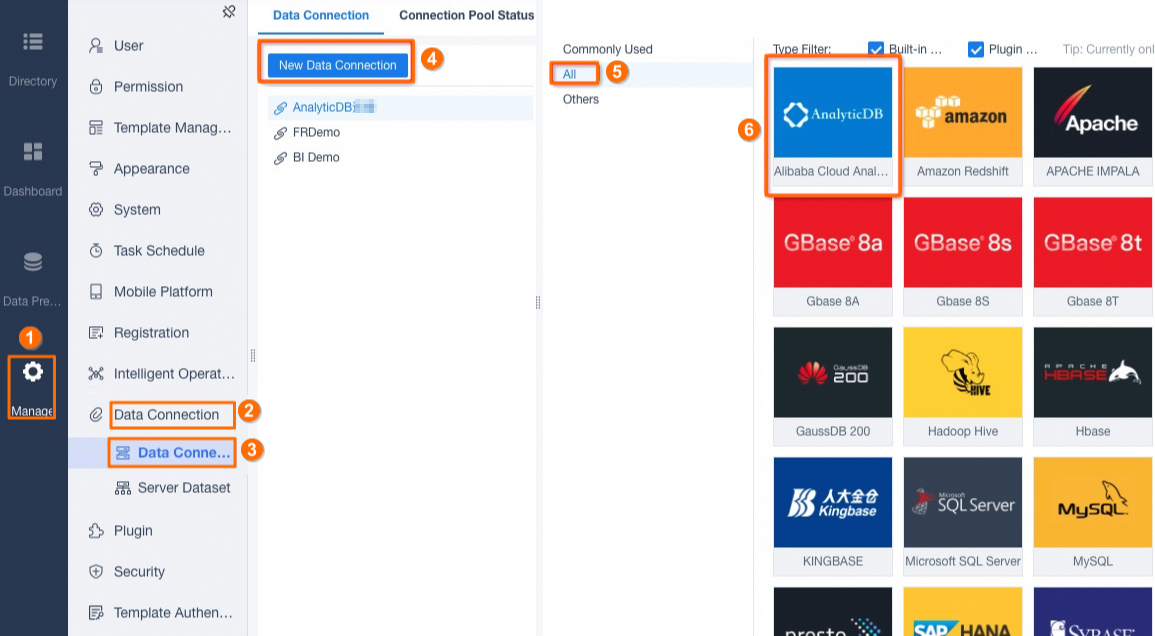
Abra o FineBI. No painel de navegação à esquerda, escolha .
-
Na página de conexão do banco de dados, insira as informações de conexão do banco de dados AnalyticDB for MySQL.
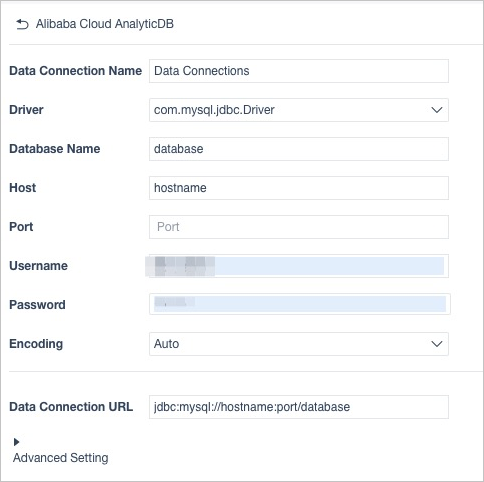
Parâmetro
Descrição
Data connection name
Nome descritivo para identificar esta conexão de dados.
Driver
Selecione
com.mysql.jdbc.Driver.Database Name
Nome do banco de dados no cluster AnalyticDB for MySQL.
MySQL
Endpoint público ou da VPC do cluster AnalyticDB for MySQL.
As informações de endpoint e porta estão disponíveis na seção Network Information, na página Cluster Information. Para obter mais informações, consulte Endpoints.
Port
Número da porta. O padrão é 3306.
Database Account
Conta para conexão com o cluster AnalyticDB for MySQL. Tipos de conta suportados:
-
Conta privilegiada.
-
Conta padrão.
Password
Senha do nome de usuário especificado.
-
Após configure os parâmetros, clique em em Test Connection. Se o teste for bem-sucedido, clique em em Save no canto superior direito da página.
Adicionar uma tabela
-
No painel de navegação à esquerda, escolha . Selecione a conexão do AnalyticDB for MySQL configurada anteriormente, escolha um tipo de tabela e adicione conjuntos de dados ao sistema de decisão para análises subsequentes e uso em painéis.
Tabela de banco de dados: Adicione tabelas diretamente do banco de dados AnalyticDB for MySQL.
Conjuntos de dados SQL: Gere conjuntos de dados para análise executando instruções SQL.
Conjuntos de dados self-service: Processe dados de tabelas existentes ou de conjuntos de dados SQL para crie novos conjuntos.
-
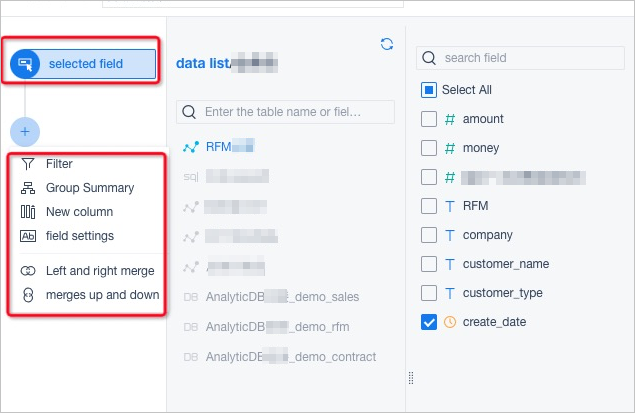
Após selecione os campos da tabela base, execute operações como filtragem, agrupamento e agregação, adição de colunas e mesclagem.
Exemplo
A análise de cesta de mercado identifica associações entre produtos ao estudar os dados de consumo dos usuários. Este exemplo demonstra a criação de uma tabela, a importação de dados e o uso do FineBI com o AnalyticDB for MySQL para construir o painel de análise de cesta de mercado
Baixe os dados de amostra demo_sales.
-
Crie uma tabela no AnalyticDB for MySQL.
Escolha uma coluna com dados distribuídos uniformemente como chave de distribuição e uma coluna baseada em tempo como chave de partição. Para obter mais informações, consulte Table schema design.
Com base nos dados de
demo_sales, os valores na colunadocument_idsão distribuídos aleatoriamente e utilizados em operações JOIN para análise. Portanto, usedocument_idcomo chave de distribuição. Utilize a colunadatecomo chave de partição. Como não haverá mais importações de dados, defina o ciclo de vida como 100.-
Use a seguinte instrução para crie a tabela:
CREATE TABLE `demo_sales` (
 `date` DATE,
 `city` VARCHAR,
 `document_id` VARCHAR,
 `store_name` VARCHAR,
 `product_category` VARCHAR,
 `product_name` VARCHAR,
 `province` VARCHAR,
 `cost` DOUBLE,
 `gross_profit` DOUBLE,
 `quantity` BIGINT,
 `sales` DOUBLE
)
DISTRIBUTED BY HASH(`document_id`)
PARTITION BY VALUE(`date`) LIFECYCLE 100
INDEX_ALL='Y' STORAGE_POLICY='COLD' COMMENT='Overall Product Sales Table'
-
Após crie a tabela, use o Kettle para importar o arquivo Excel baixado para o AnalyticDB for MySQL.
Para obter mais informações sobre como usar o Kettle, consulte Use Kettle to import data.
Quando a importação for concluída, execute
SELECT COUNT(*) FROM demo_sales;. O resultado mostrará 40.514 linhas de dados.
-
Crie um conjunto de dados self-service no FineBI.
No painel de navegação, escolha . Primeiro, adicione um pacote de negócios e nomeie-o como
adb.No pacote de negócios, crie um novo conjunto de dados self-service. Ao selecione os campos, escolha
AnalyticDB_connection_demo_salespara selecione todos os campos da tabelademo_salesno AnalyticDB for MySQL.
Siga a documentação do FineBI para adicionar dados e crie o painel. Para obter mais informações, consulte Análise de cesta de mercado.
Perguntas frequentes
-
Não selecionei um banco de dados externo durante a inicialização. Como configure agora?
Solução:
No sistema de decisão de dados, escolha . Na aba Regular, clique em em Pending Configuration.
Insira as informações de conexão do banco de dados para configure-o como banco de dados externo.
Após concluir a configuração, clique em em Enable New Database.
-
Configurei um banco de dados MySQL externo, mas a importação de dados falhou.
Solução:
Verifique a versão e a codificação do banco de dados. Para obter mais informações, consulte Configure um banco de dados externo. O FineBI suporta MySQL 5.x.
Verifique se o banco de dados MySQL externo usa o conjunto de caracteres utf8 (
– UTF-8 Unicode) ou crie um novo banco de dados com codificação utf8:create database finedb character set utf8).
-
Configurei o AnalyticDB for MySQL como banco de dados externo e a conexão falhou.
Solução: O FineBI requer uma instância MySQL padrão para armazenamento de metadados, não um cluster do AnalyticDB for MySQL.
-
As opções Extract Data e Real-time Data estão ausentes na aba Data Preparation.
Solução: A versão disponível no site oficial do FineBI não inclui o mecanismo de conexão direta. Entre em contato com o suporte técnico do FineBI para obter uma versão que inclua esse mecanismo. Para obter mais informações, consulte Solução.
-
Os dados não estão sincronizados entre o banco de dados e o FineBI.
Solução: Para obter mais informações, consulte Dados não sincronizados entre o banco de dados e o BI.
-
Nenhum resultado é retornado após a atualização dos dados.
Solução: Se uma única linha não retornar resultado, o valor calculado para essa linha pode ser nulo. Caso uma coluna inteira não retorne resultados após a aplicação de uma função, a função pode ser incompatível com o AnalyticDB for MySQL. Entre em contato com o suporte técnico do AnalyticDB for MySQL para obter assistência.
-
Falha ao visualize ou salve dados.
Solução:
Verifique se alguma função foi aplicada a uma coluna com tipo de dado incompatível, o que pode resultar em valores inválidos após a conversão. Por exemplo, aplicar uma função de valor absoluto, como
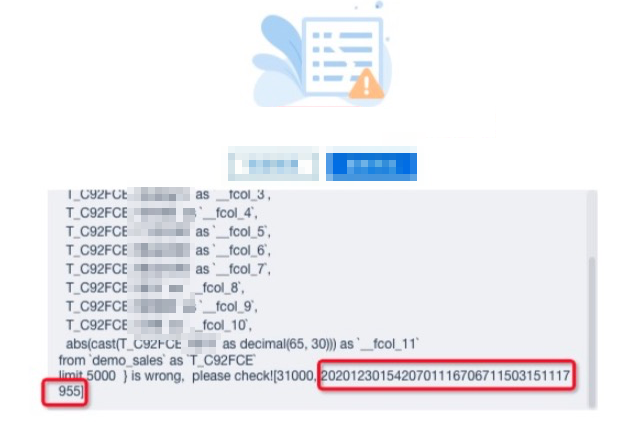
ABS(), a uma coluna de string como 'City' causa erro porque a string não pode ser convertida em um número válido.Se os detalhes do erro incluírem uma longa sequência de números, conforme mostrado na figura abaixo, o erro provavelmente tem origem no AnalyticDB for MySQL. Forneça esse número, que corresponde a um ID de processo, ao suporte técnico do AnalyticDB for MySQL para investigação adicional.
Se os detalhes do erro contiverem apenas um código de erro, a falha provavelmente vem do FineBI. Para solução de problemas, consulte a documentação do FineBI: Problemas de uso do BI.