A Alibaba Cloud fornece imagens docker oficiais para o Alibaba Cloud Linux, atualizadas regularmente com os recursos mais recentes do sistema operacional e patches de segurança. Baixe, execute e exclua essas imagens de contêiner em instâncias ECS.
Crie um contêiner docker a partir de uma imagem do Alibaba Cloud Linux
-
Baixe uma imagem docker do Alibaba Cloud Linux.
sudo docker pull alibaba-cloud-linux-<image_version>-registry.<region_ID>.cr.aliyuncs.com/alinux<image_version>/alinux<image_version>:<TAG><image_version>: versão do Alibaba Cloud Linux, como2ou3.<region_ID>: ID da região da imagem, comocn-hangzhou.(Opcional)
<TAG>: tag da imagem docker. Se omitida, a versão mais recente será usada por padrão.
Acesse o Container Registry - Artifact Center.
-
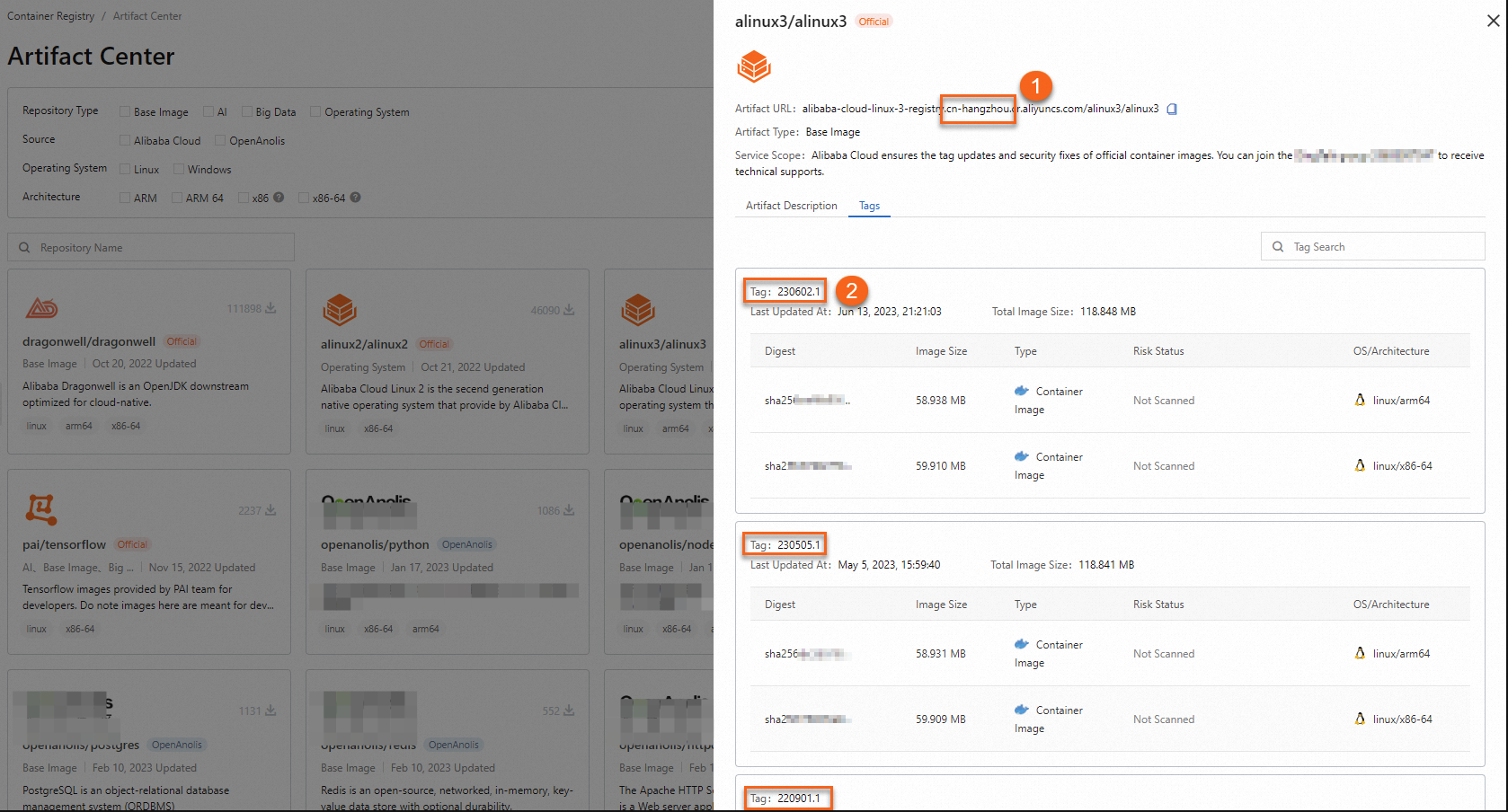
Clique em alinux2/alinux2 ou alinux3/alinux3 para visualizar as informações de tag da imagem docker do Alibaba Cloud Linux 2 e do Alibaba Cloud Linux 3.
Por exemplo, a figura a seguir mostra os detalhes da imagem docker do Alibaba Cloud Linux 3. O item ① indica a região da imagem e o item ② indica as tags da imagem.
Exemplos de comandos:
-
Baixe a tag
220901.1da imagem docker do Alibaba Cloud Linux 3 na regiãocn-hangzhou.sudo docker pull alibaba-cloud-linux-3-registry.cn-hangzhou.cr.aliyuncs.com/alinux3/alinux3:220901.1 -
Baixe a imagem docker mais recente do Alibaba Cloud Linux 2 na região
cn-hangzhou.sudo docker pull alibaba-cloud-linux-2-registry.cn-hangzhou.cr.aliyuncs.com/alinux2/alinux2
-
Verifique o download da imagem.
sudo docker imagesA saída confirma que a imagem
220901.1do Alibaba Cloud Linux 3 e a imagem mais recente do Alibaba Cloud Linux 2 foram baixadas.
-
Crie e acesse um contêiner docker.
sudo docker run -it alibaba-cloud-linux-<image_version>-registry.<region_ID>.cr.aliyuncs.com/alinux<image_version>/alinux<image_version>:<TAG> /bin/bash<image_version>: versão do Alibaba Cloud Linux, como2ou3.<region_ID>: ID da região da imagem, comocn-hangzhou.(Opcional)
<TAG>: tag da imagem docker. Se omitida, a versão mais recente será usada por padrão.
Exemplos de comandos:
-
Crie um contêiner docker usando a tag
220901.1da imagem do Alibaba Cloud Linux 3 na regiãocn-hangzhou.sudo docker run -it alibaba-cloud-linux-3-registry.cn-hangzhou.cr.aliyuncs.com/alinux3/alinux3:220901.1 /bin/bash -
Crie um contêiner docker com a imagem mais recente do Alibaba Cloud Linux 2 na região
cn-hangzhou.sudo docker run -it alibaba-cloud-linux-2-registry.cn-hangzhou.cr.aliyuncs.com/alinux2/alinux2 /bin/bash
 Nota
NotaNo contêiner, execute comandos no prompt do shell.
Execute
exitpara sair do contêiner.
-
(Opcional) Reinicie e acesse o contêiner docker novamente.
O comando
exitinterrompe o contêiner. Para continuar a usá-lo, reinicie-o e acesse-o novamente.-
Localize o
CONTAINER IDdo contêiner criado.sudo docker ps -aA coluna
CONTAINER IDexibe o identificador do contêiner.
-
Inicie o contêiner docker.
sudo docker start <CONTAINER ID>Substitua
<CONTAINER ID>pelo ID real do seu contêiner docker.Execute
sudo docker pspara verificar se o contêiner está em execução.
-
Acesse o contêiner docker em execução.
Substitua
<CONTAINER ID>pelo ID real do seu contêiner docker.sudo docker exec -it <CONTAINER ID> /bin/bashA saída confirma que você acessou o contêiner novamente.

-
Exclua um contêiner e uma imagem docker
Remova contêineres e imagens não utilizados para liberar recursos.
-
Interrompa o contêiner docker.
Substitua
<CONTAINER ID>pelo ID real do seu contêiner docker.sudo docker stop <CONTAINER ID> -
Exclua o contêiner docker.
Substitua
<CONTAINER ID>pelo ID real do seu contêiner docker.sudo docker rm <CONTAINER ID> -
Liste todos os contêineres docker.
sudo docker ps -aA saída confirma que o contêiner foi excluído.

-
Identifique o nome do repositório da imagem.
sudo docker imagesA coluna
REPOSITORYexibe o nome da imagem.
-
Exclua a imagem docker.
Substitua
<REPOSITORY>pelo nome real da sua imagem.sudo docker rmi <REPOSITORY>A saída confirma que a imagem foi excluída.

Referências
Uso do docker e referência de comandos: Documentação do Docker.
Para implantações complexas, utilize ferramentas de orquestração de contêineres como
docker-compose. Para gerenciar e distribuir imagens de contêiner, use o Container Registry (ACR).