Este tópico descreve como acessar o aplicativo de e-mail e usar os recursos comuns do DingTalk após a ativação de uma conta de e-mail corporativo no console de administração do DingTalk por um administrador.
Visão geral
O DingTalk, do alibaba Group, é uma ferramenta de mensagens instantâneas desenvolvida para aprimorar a comunicação e a colaboração em empresas e instituições acadêmicas. Para resolver o problema dos sistemas de escritório isolados, a alibaba oferece o DingTalk como ponto de entrada unificado para colaboração, baseado no diretório corporativo. Essa abordagem integra diversas ferramentas, incluindo uma solução robusta de e-mail. O DingTalk Mail tem integração profunda com o alibaba Mail e combina uma experiência de e-mail fluida com os recursos exclusivos do DingTalk. Assim, você usa sua conta de e-mail corporativo do alibaba Mail para enviar e receber mensagens com confiabilidade, tornando o e-mail tão simples quanto um chat.
Uso diário
1. Acesse o DingTalk Mail
Mantenha a senha recebida na notificação em segurança. Use-a para acessar a interface do webmail em HTTPS://qiye.aliyun.com.
Você pode acessar o DingTalk Mail sem senha se sua conta foi criada no console de administração do DingTalk. Se a conta foi criada por outros meios, como no console de administração do alibaba Mail, faça login com seu endereço de e-mail e senha.
Acesse pelo cliente para PC
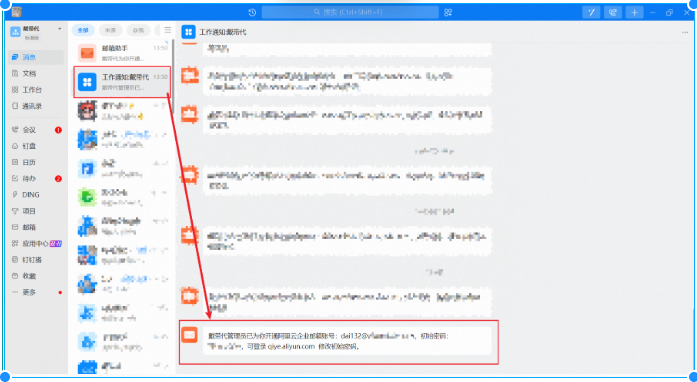
Após um administrador criar e atribuir uma conta de e-mail corporativo no console de administração do DingTalk, você recebe um lembrete de ativação no feed de Notificações de Trabalho do DingTalk. Essa notificação contém seu novo endereço de e-mail corporativo, a senha e a URL de acesso ao webmail.
 Você também recebe um e-mail introdutório sobre o DingTalk Mail enviado pelo Assistente de Correio.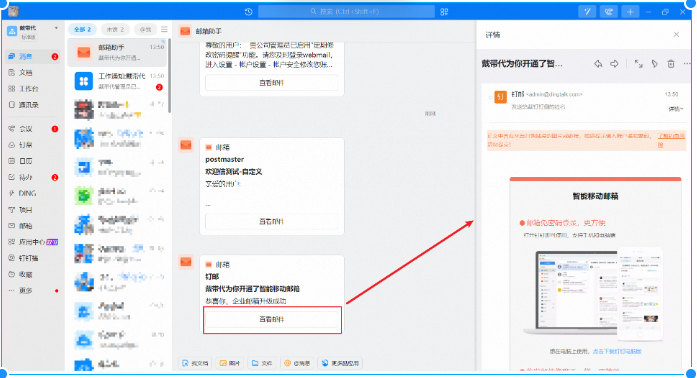
No cliente do DingTalk para PC, clique em aplicativo de e-mail na Bancada de Trabalho. O sistema acessa automaticamente sua conta de e-mail corporativo.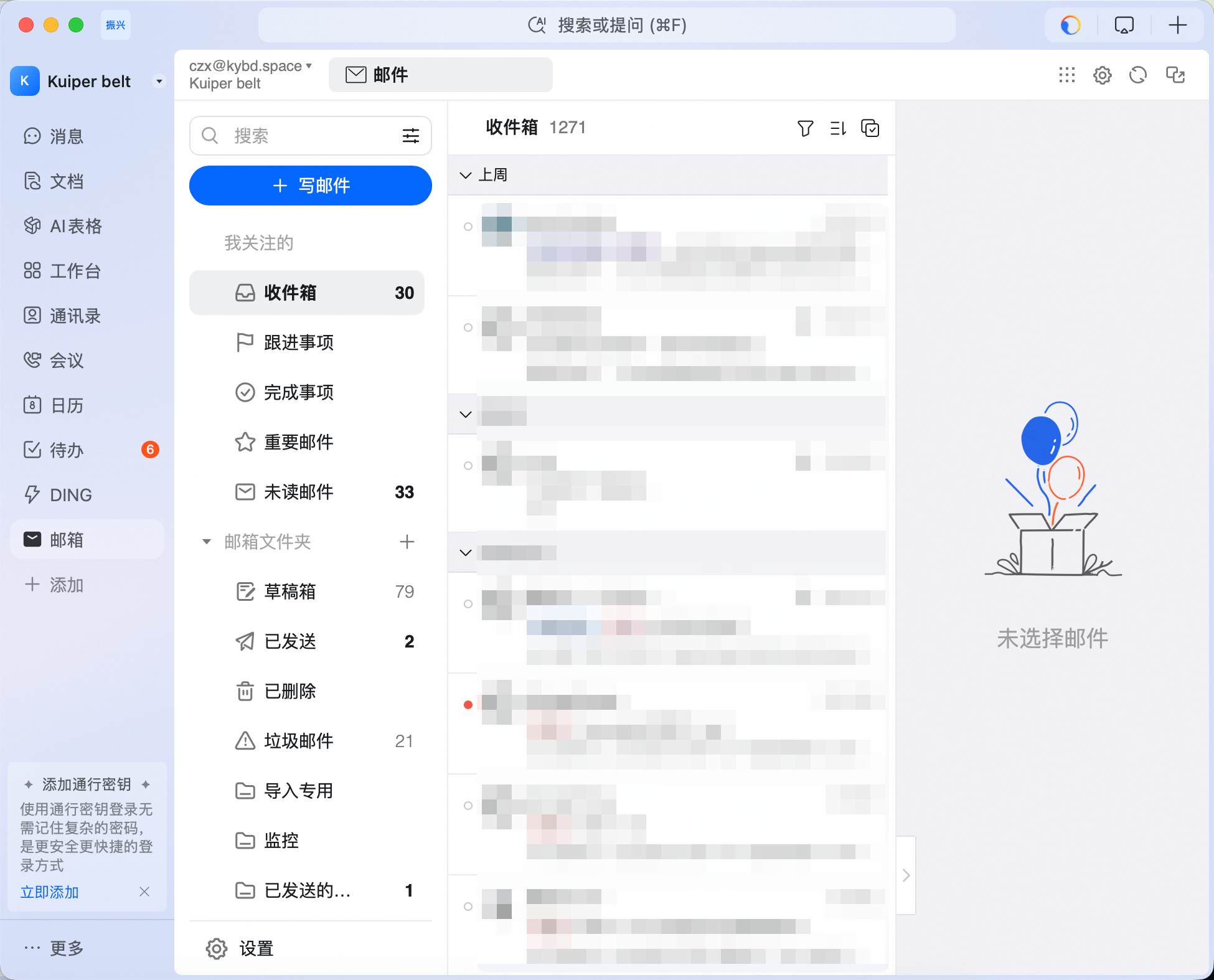
Acesse pelo cliente móvel
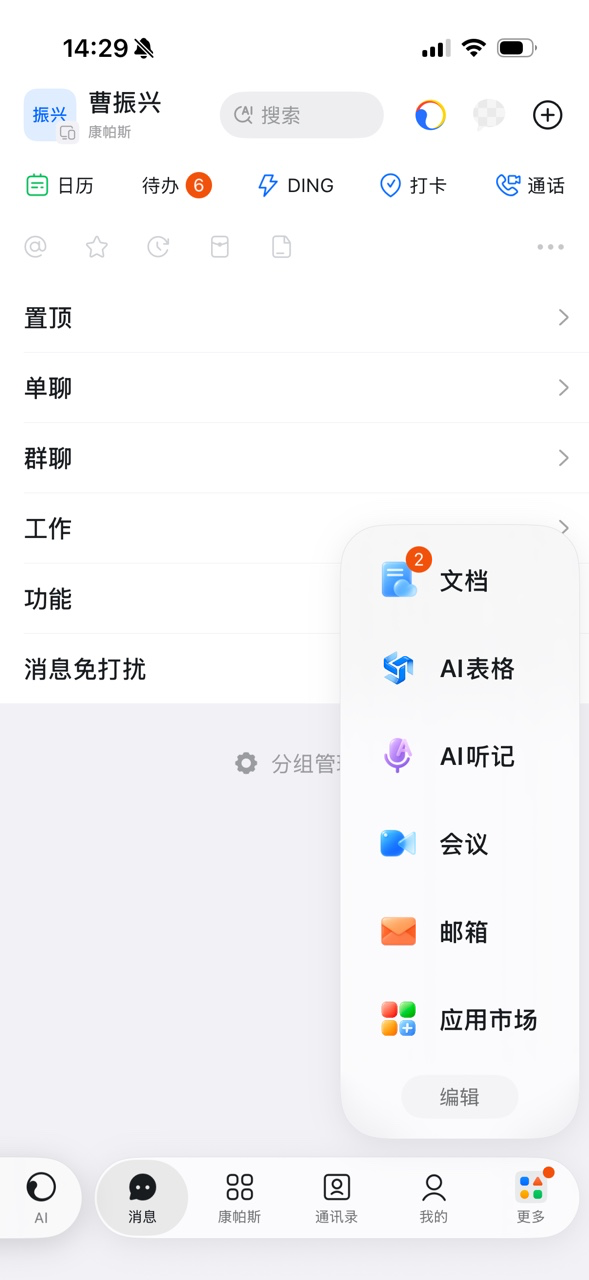
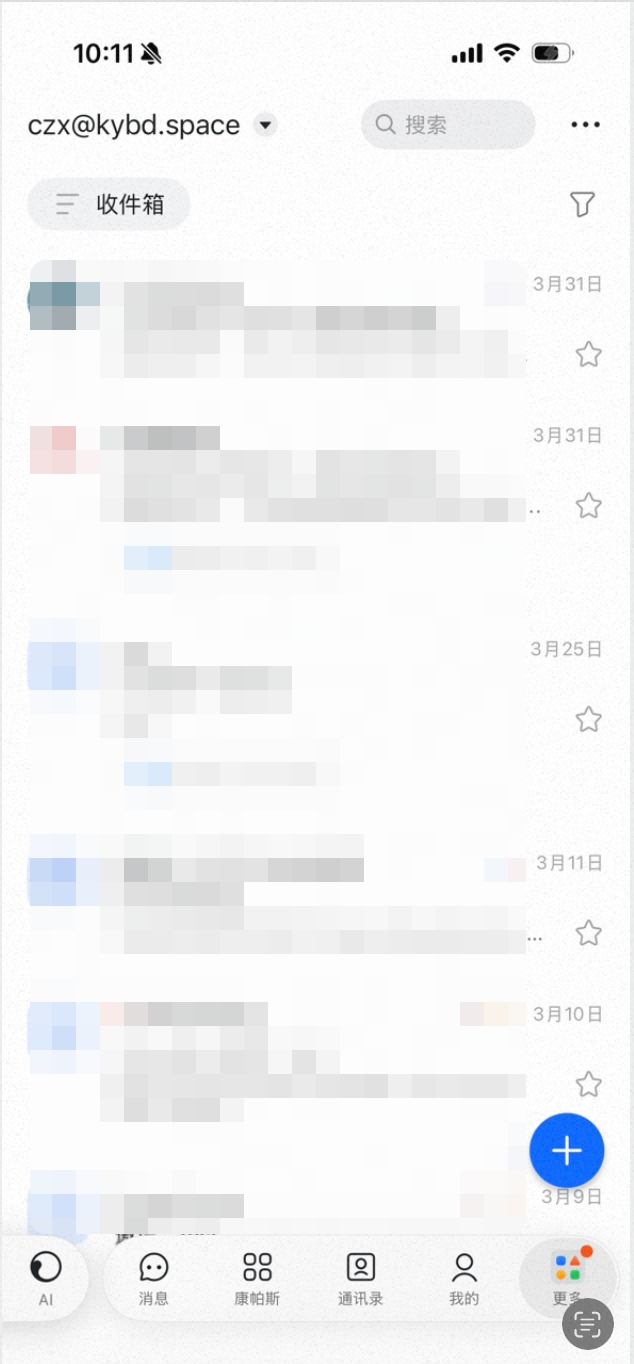
No cliente móvel do DingTalk, toque em Mais no canto inferior direito e selecione o aplicativo de e-mail. O sistema acessa automaticamente sua conta de e-mail corporativo.
Se você registrou sua conta do DingTalk com um número de telefone, recebe uma notificação por SMS quando a conta de e-mail é criada. Para outros tipos de conta ou caso não receba o SMS, as informações estão disponíveis no feed de Notificações de Trabalho.
2. Envie e receba e-mails
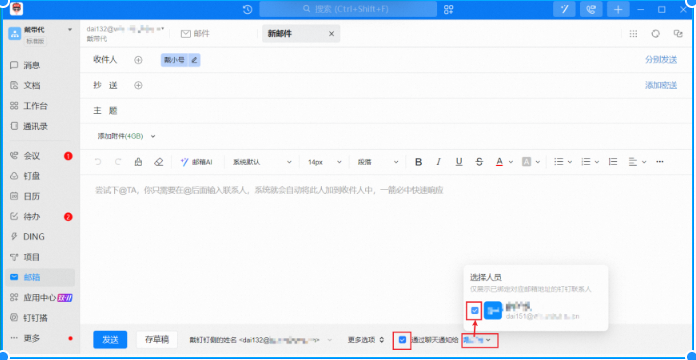
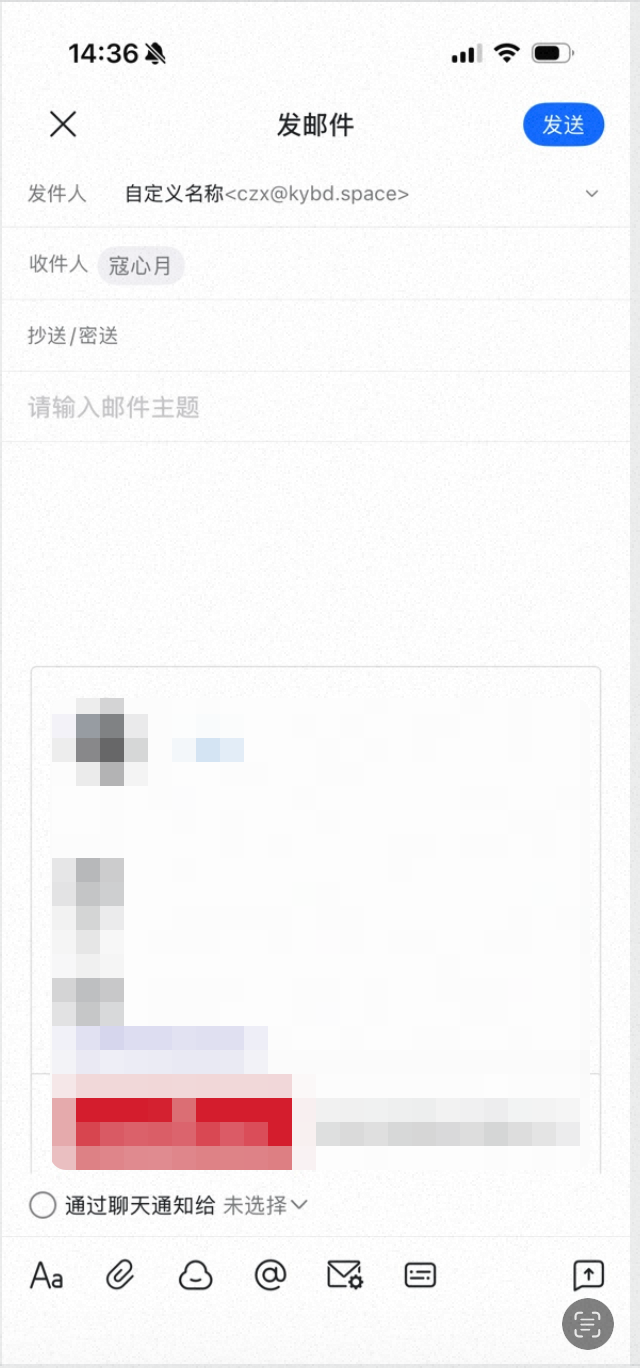
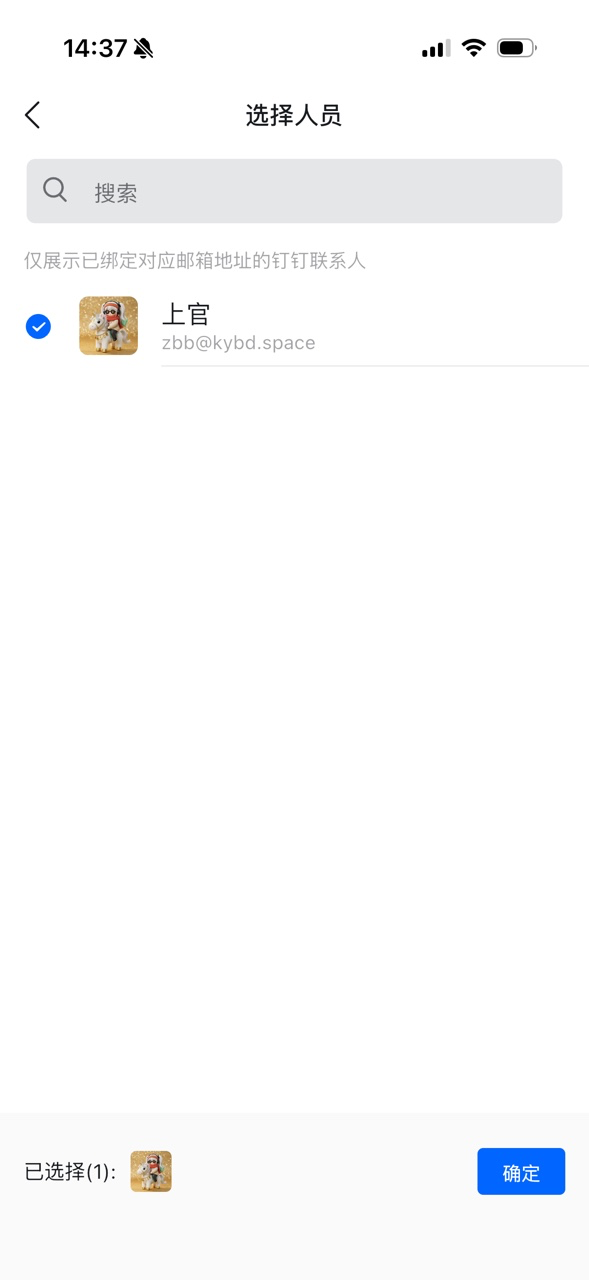
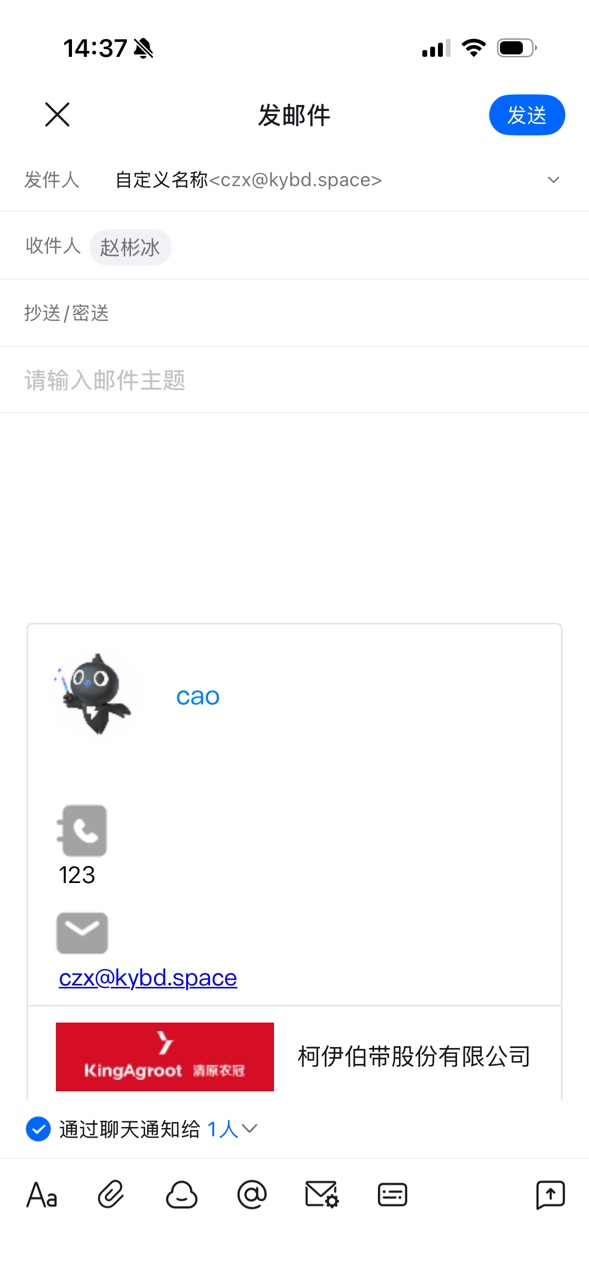
Ao redigir uma mensagem no DingTalk Mail, você também pode encaminhá-la como mensagem de chat. E-mails enviados por um cliente SMTP de terceiros também chegam como mensagem de chat se o destinatário marcou você como contato prioritário.
Envie e-mails pelo cliente para PC
Envie e-mails pelo cliente móvel
Receba e-mails pelo cliente para PC
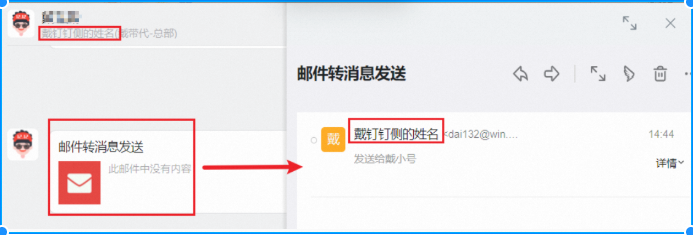
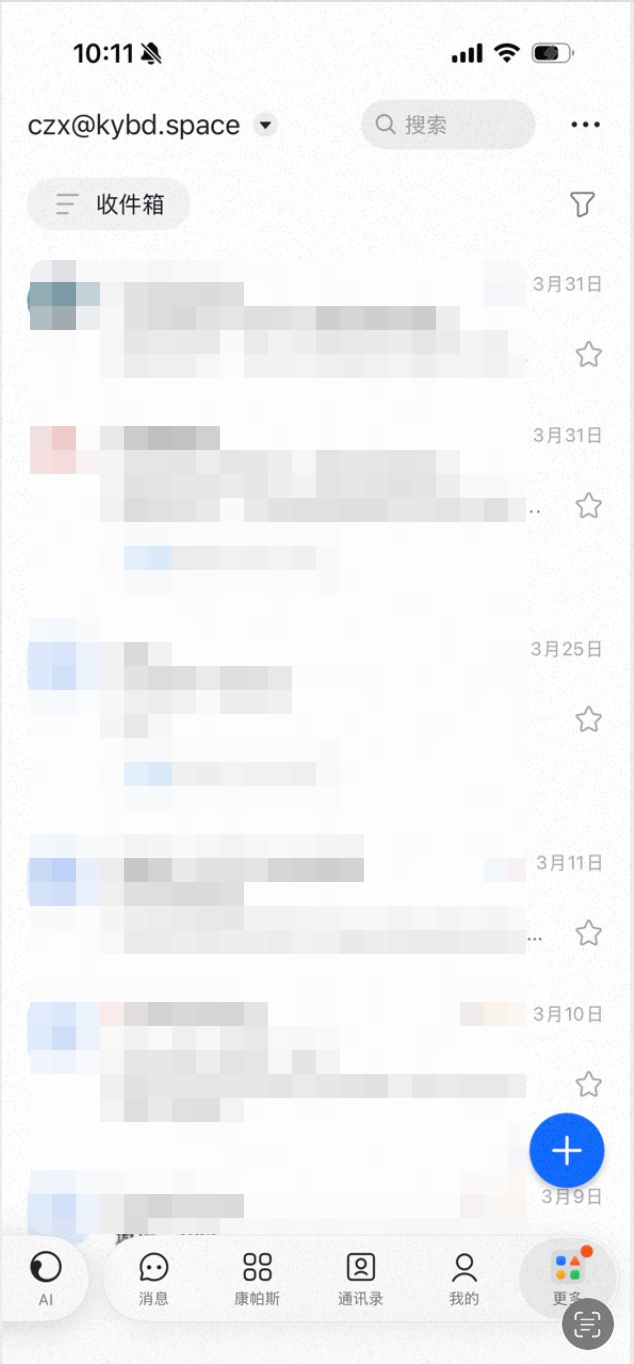
Receba e-mails pelo cliente móvel
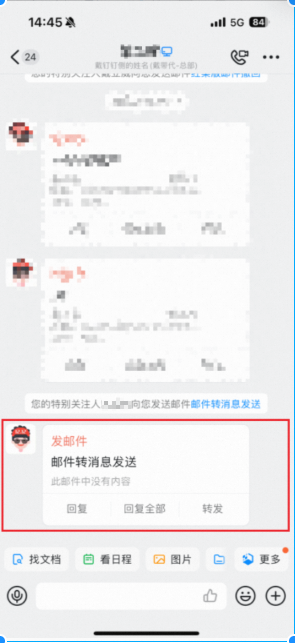
3. configure novas notificações de e-mail
configure notificações no cliente para PC
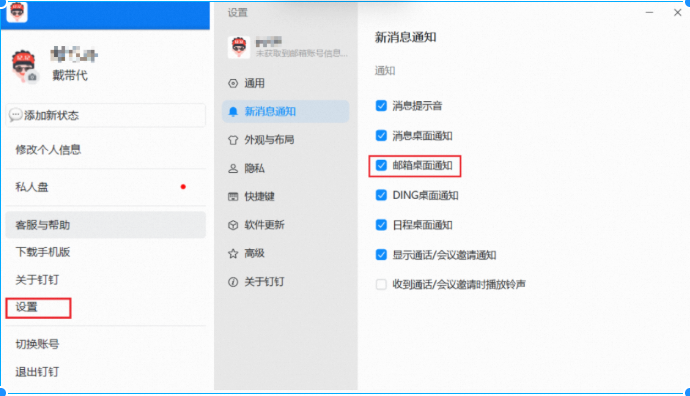
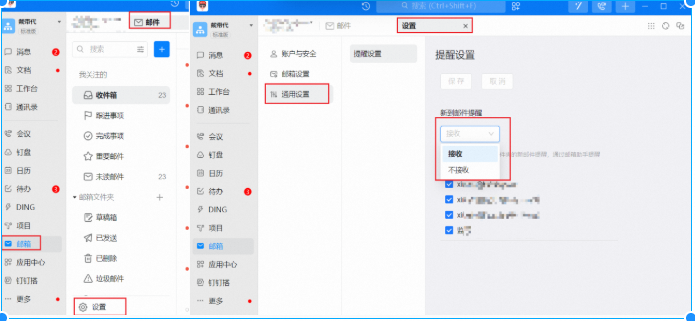
configure notificações no cliente móvel
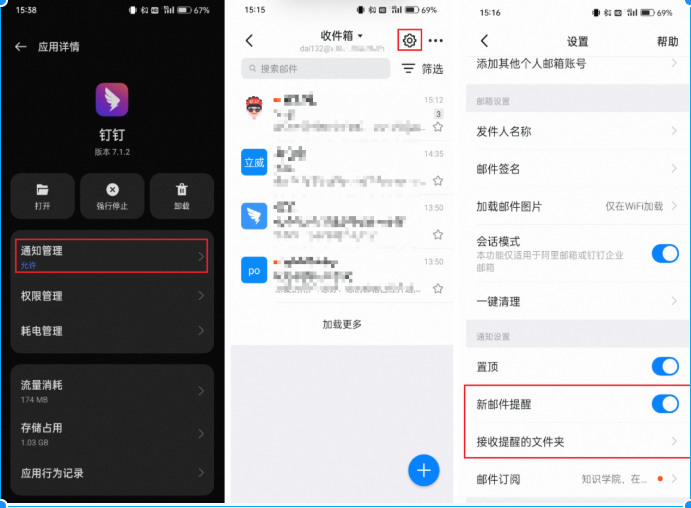
4. configure a busca de e-mails
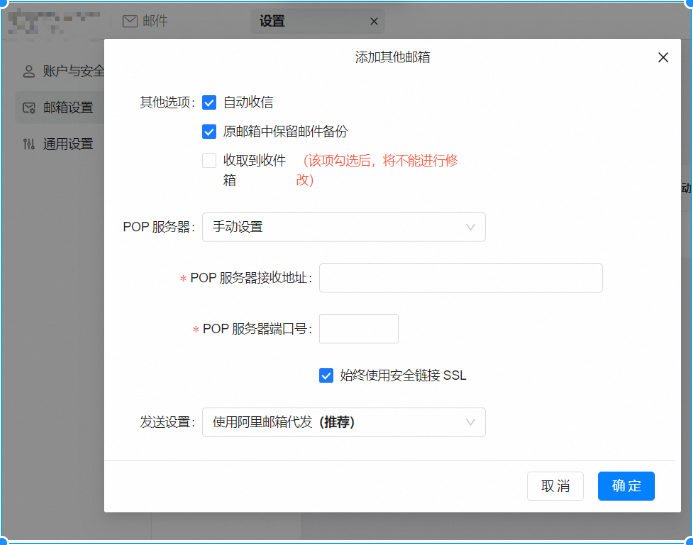
Nas Configurações de E-mail, clique em Adicionar Outra Conta de E-mail. Esse procedimento é semelhante à configuração do webmail (consulte How to set up fetching for other email accounts).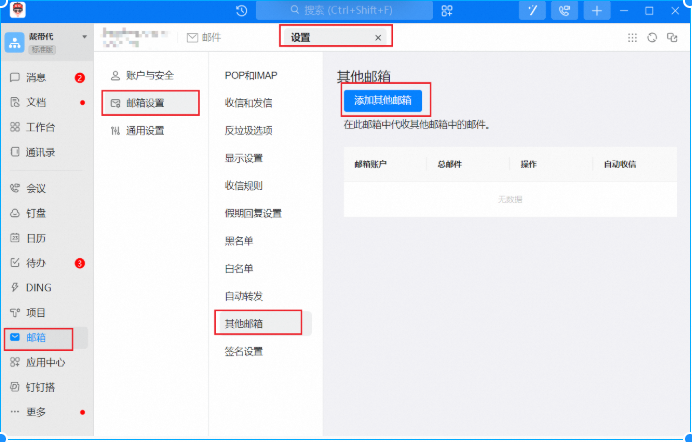 Conclua a configuração de busca de e-mails. Recomendamos usar a Configuração Manual ao definir seu servidor POP.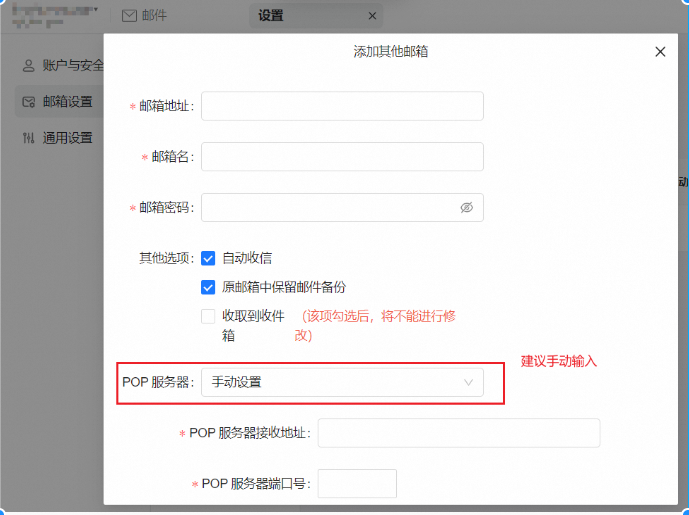
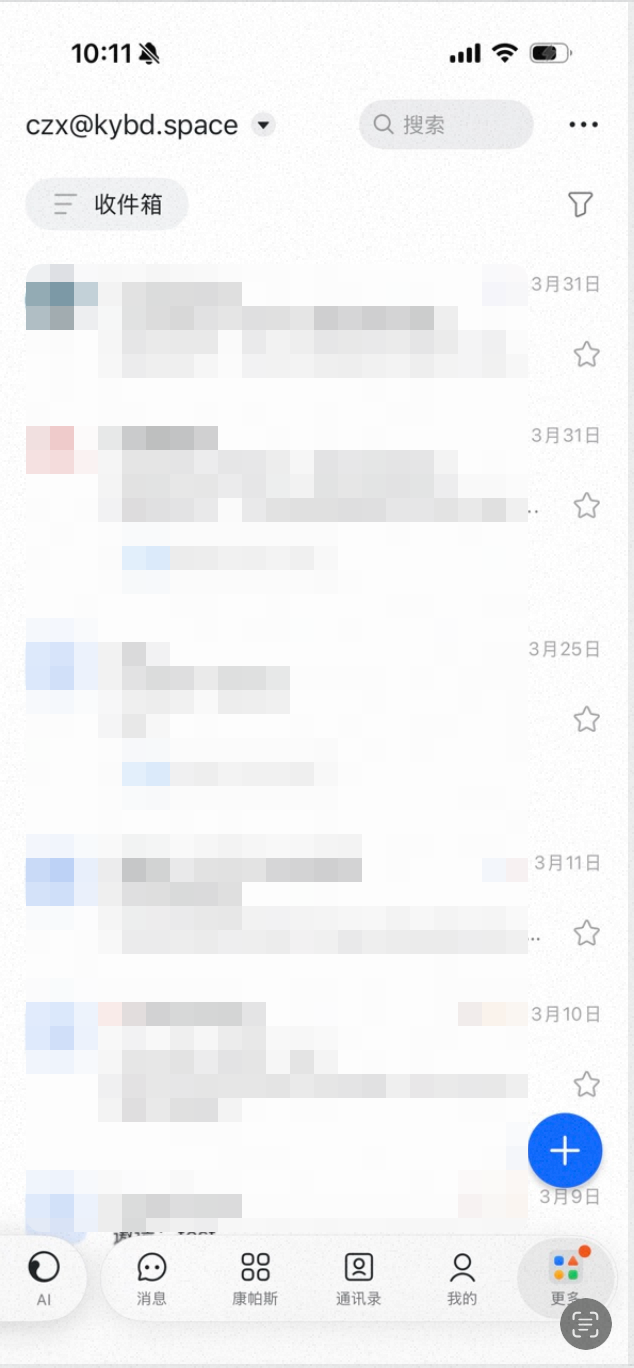
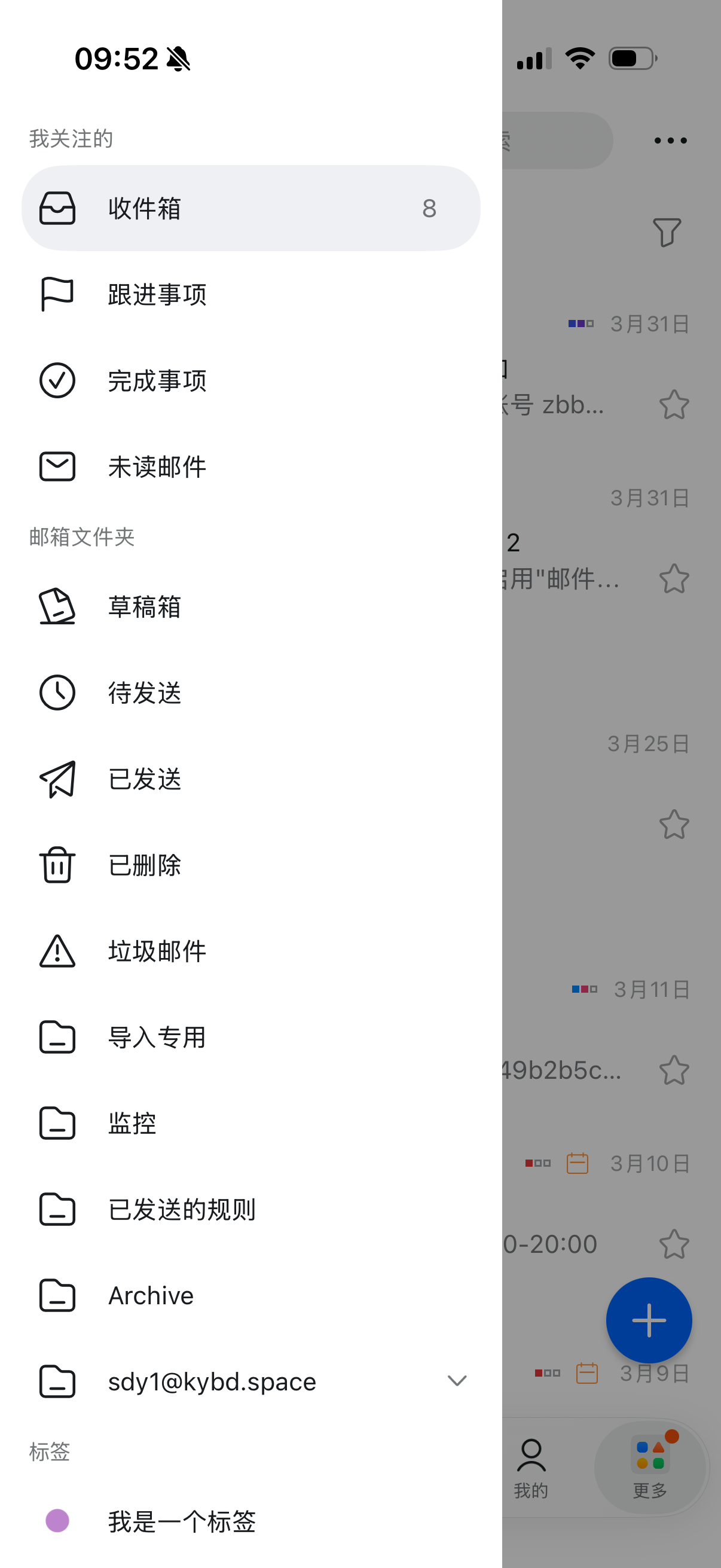
5. Alterne entre pastas de e-mail
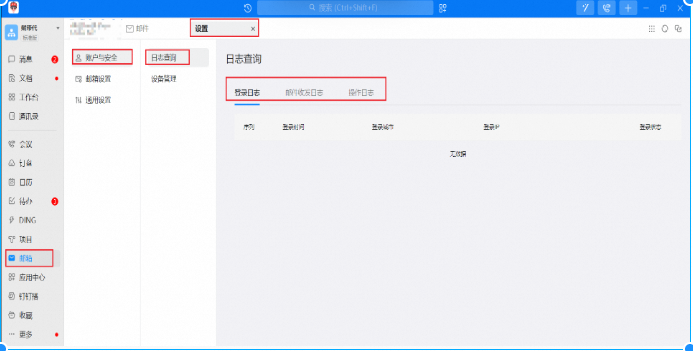
6. Consulte logs
Na área de Configurações, consulte seu log de login, log de atividades de e-mail e log de operações. O log de operações registra ações como alteração de senha para um cliente SMTP de terceiros ou gerenciamento do seu número de telefone de segurança.