O Alibaba Mail oferece plug-ins para o Outlook que permitem visualizar contatos organizacionais, páginas de mensagens, associações de contatos e sincronizar calendários. Caminho para baixe do plug-in.
1. Tutorial
1,1 Instalação
Durante a instalação, o sistema verifica o ambiente necessário para executar o plug-in. Se algum componente estiver ausente, uma caixa de aviso será exibida. Clique em [OK] para abrir automaticamente o endereço de baixe.
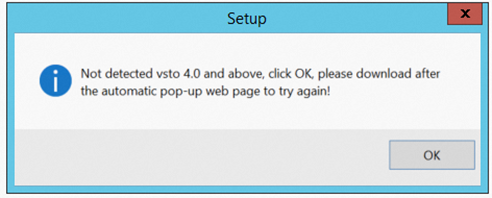
Se o link de redirecionamento falhar, utilize um dos endereços abaixo para baixar o VSTO:
Visual Studio 2010 Tools for Office Runtime (recomendado):
https://www.microsoft.com/zh-cn/download/details.aspx?id=105522
Visual Studio 2022 Community Edition:
O pacote completo é grande e depende do Visual Studio Tools for Office (VSTO). Não desmarque as opções padrão durante a instalação.
https://visualstudio.microsoft.com/zh-hans/downloads/
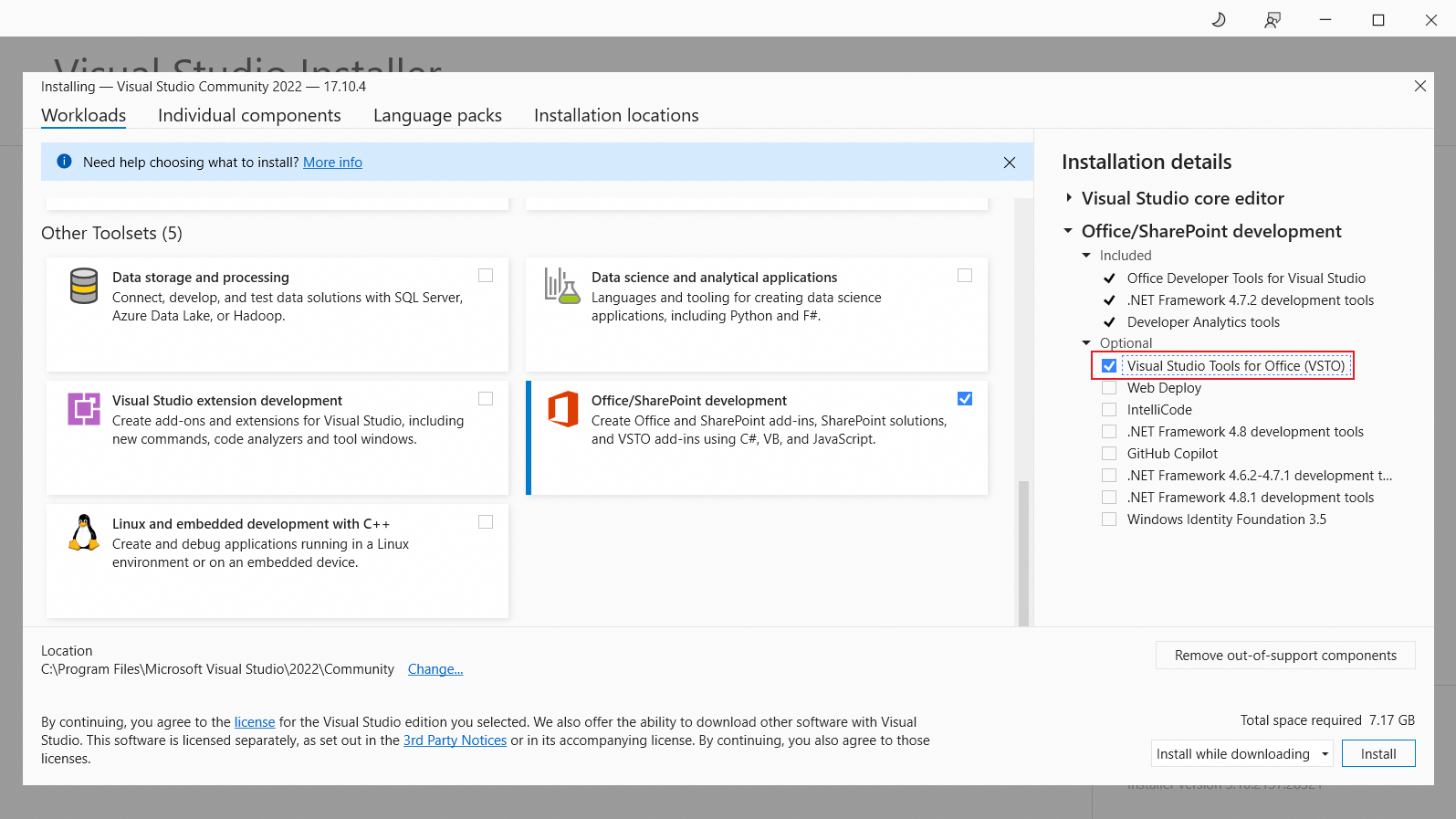
Baixe o instalador mais recente do plug-in do Alibaba Mail e siga as instruções na tela. Recomendamos fechar o Outlook antes de iniciar a instalação.
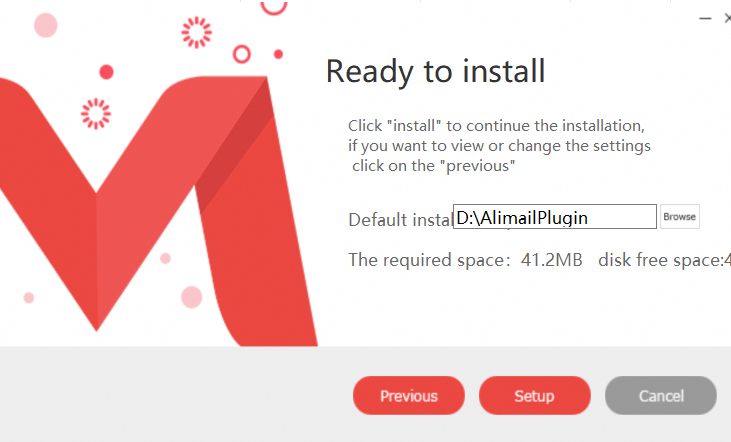
1,2 Configuração
Após concluir a instalação, abra o Outlook. No menu superior, navegue até [Alimail] > [Settings], insira a conta de e-mail e clique em [Next] para ser redirecionado ao navegador;
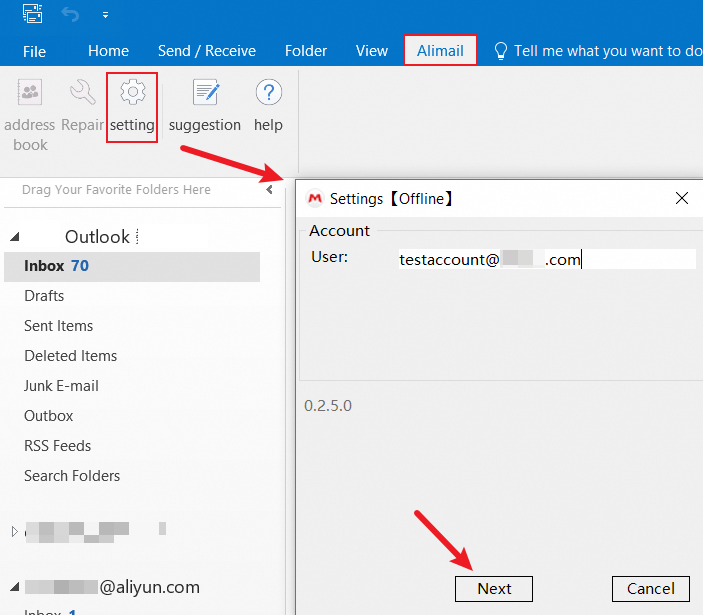
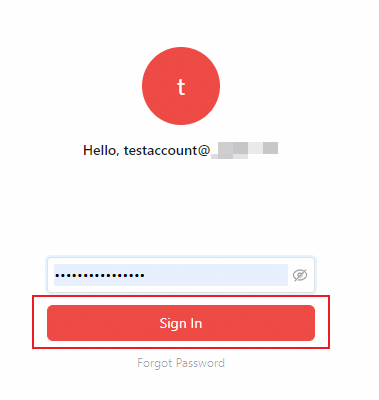
Insira a senha do e-mail e clique em [Sign In].
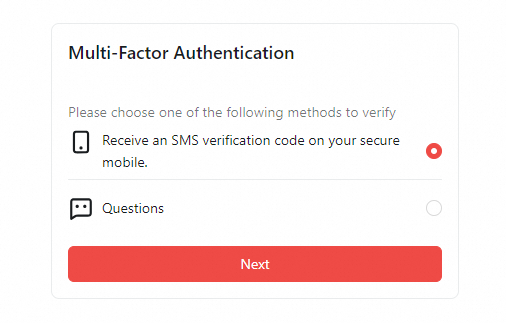
Você será redirecionado para uma página no navegador. Conclua a autenticação multifator, gere o código de verificação e clique em [Copy].

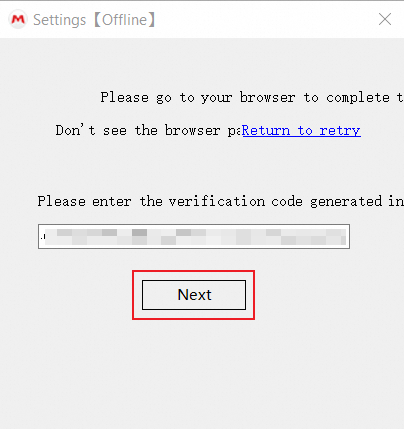
Cole o código de verificação no plug-in do Outlook e clique em [Next].
Clique em Close.
1,3 Descrição dos recursos
1,3,1 Catálogo de endereços
Na barra de navegação superior, clique em [Alimail] > [Address Book];
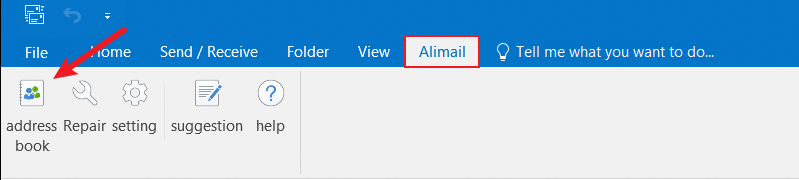
Visualize departamentos compartilhados e contatos da sua organização;
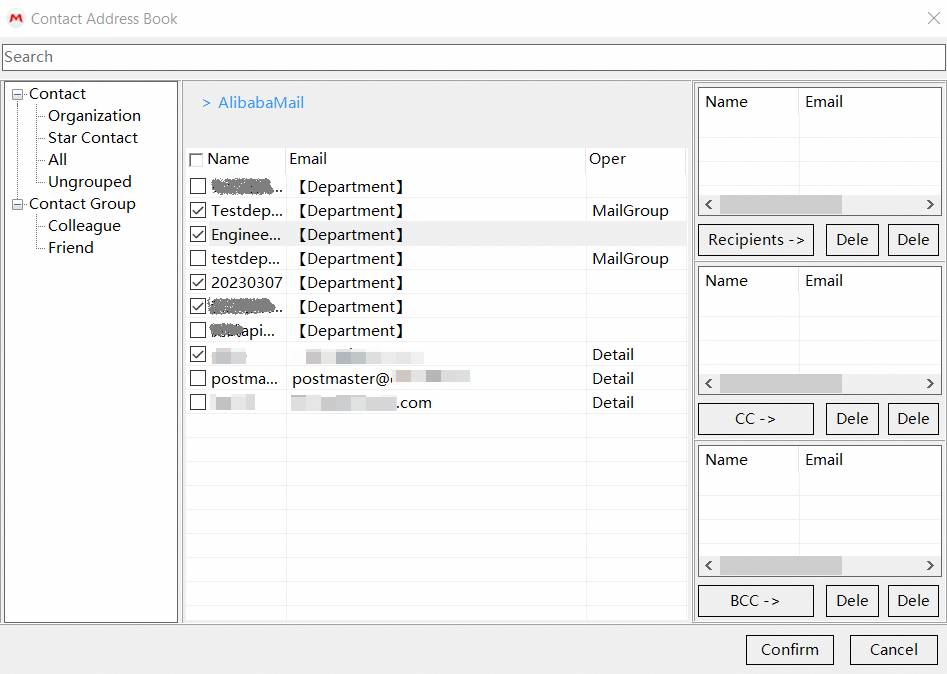
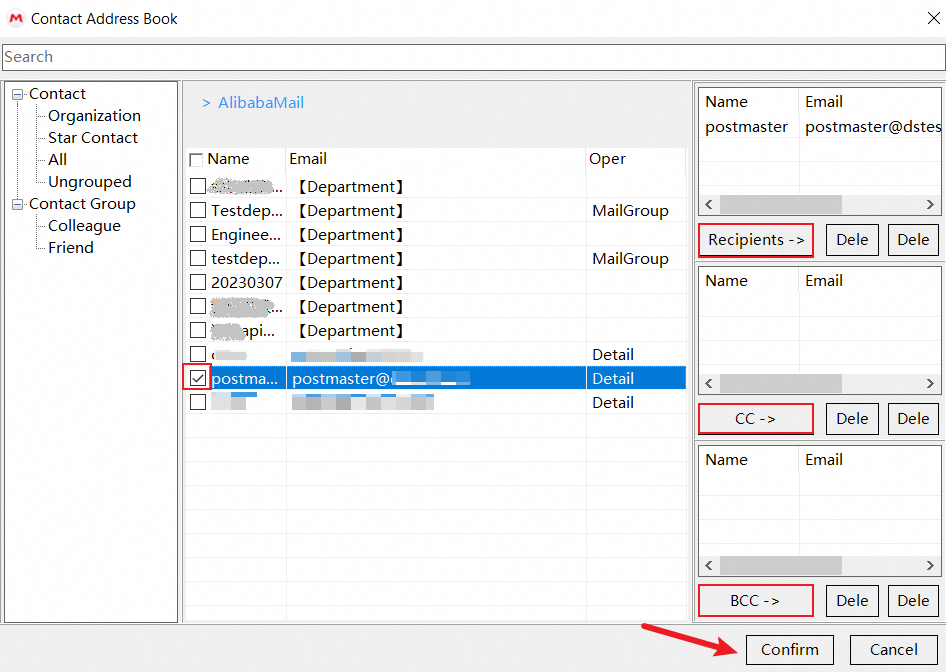
Selecione o endereço de e-mail desejado, adicione-o aos campos Destinatários, Cc ou Cco à direita e clique em [Confirm].
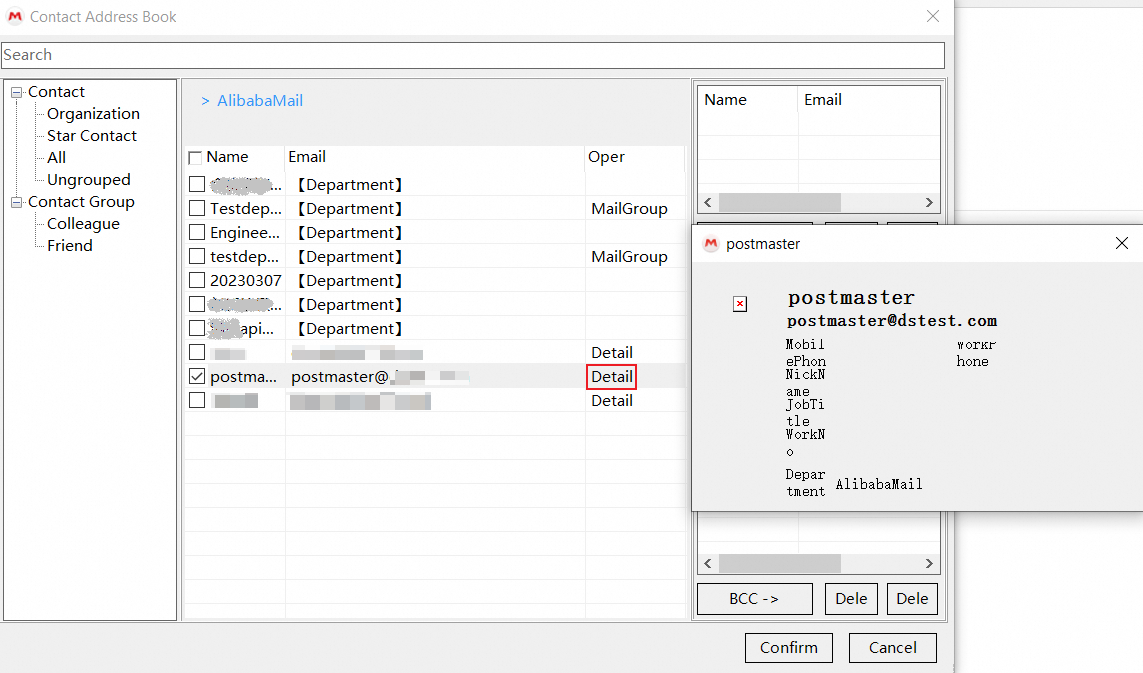
Para visualizar detalhes de um contato, clique em [Details] ao lado dele.
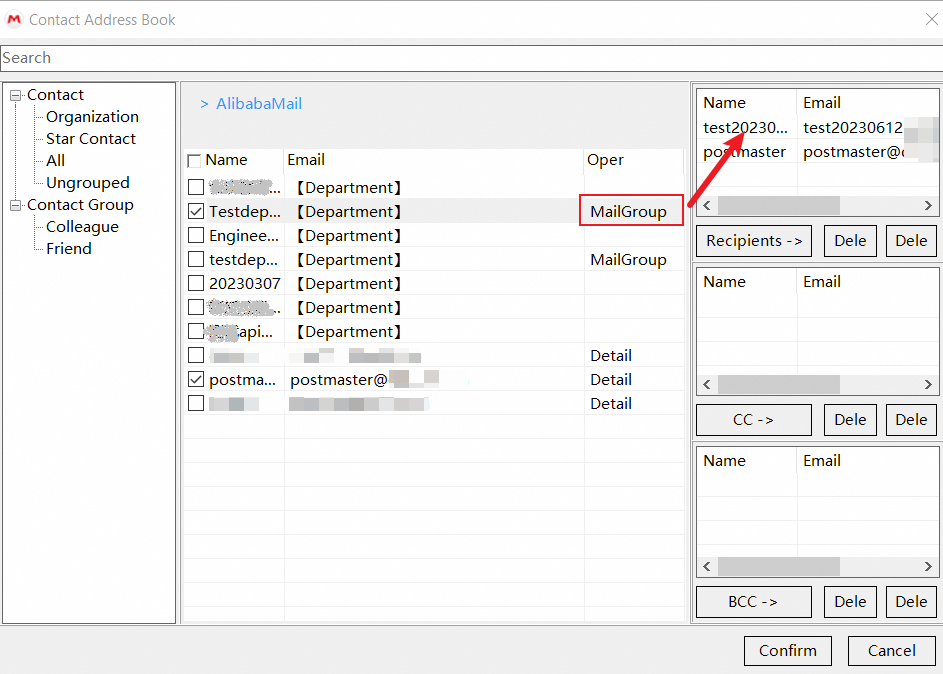
Clique duas vezes em [MailGroup] para adicionar a conta do grupo de e-mails do departamento como destinatário.
1,3,2 Sugestão de busca de contatos
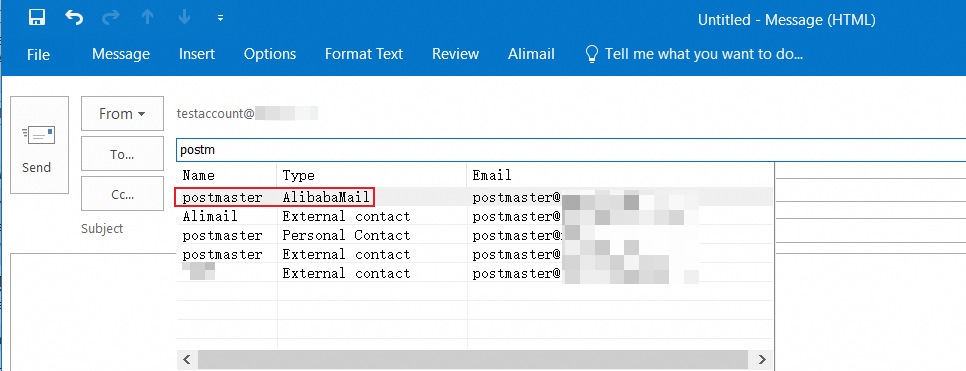
Ao criar um novo e-mail, o sistema sugere automaticamente o endereço correspondente enquanto você digita no campo de contatos;
1,3,3 Sincronização
O plug-in suporta sincronização bidirecional de contatos e calendários na nuvem. Esse processo ocorre de forma totalmente automática, sem necessidade de intervenção manual. Para não interferir no uso normal, a sincronização acontece apenas quando o Outlook está minimizado.
Sincronização de contatos
Após instalar o plug-in e fazer login, o sistema cria uma pasta de contatos vinculada à conta conectada, conforme ilustrado abaixo:
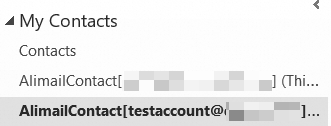
Nessa pasta, o plug-in baixa os contatos armazenados na nuvem.
Adições, exclusões ou modificações de contatos nessa pasta também são sincronizadas com a nuvem;
A sincronização só começa após a inicialização dos contatos locais. Atenção: alterações feitas nos contatos não serão enviadas à nuvem antes da conclusão dessa etapa.
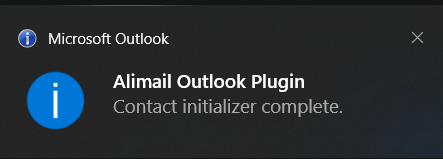
Uma notificação aparecerá quando a inicialização terminar.
Sincronização de calendário
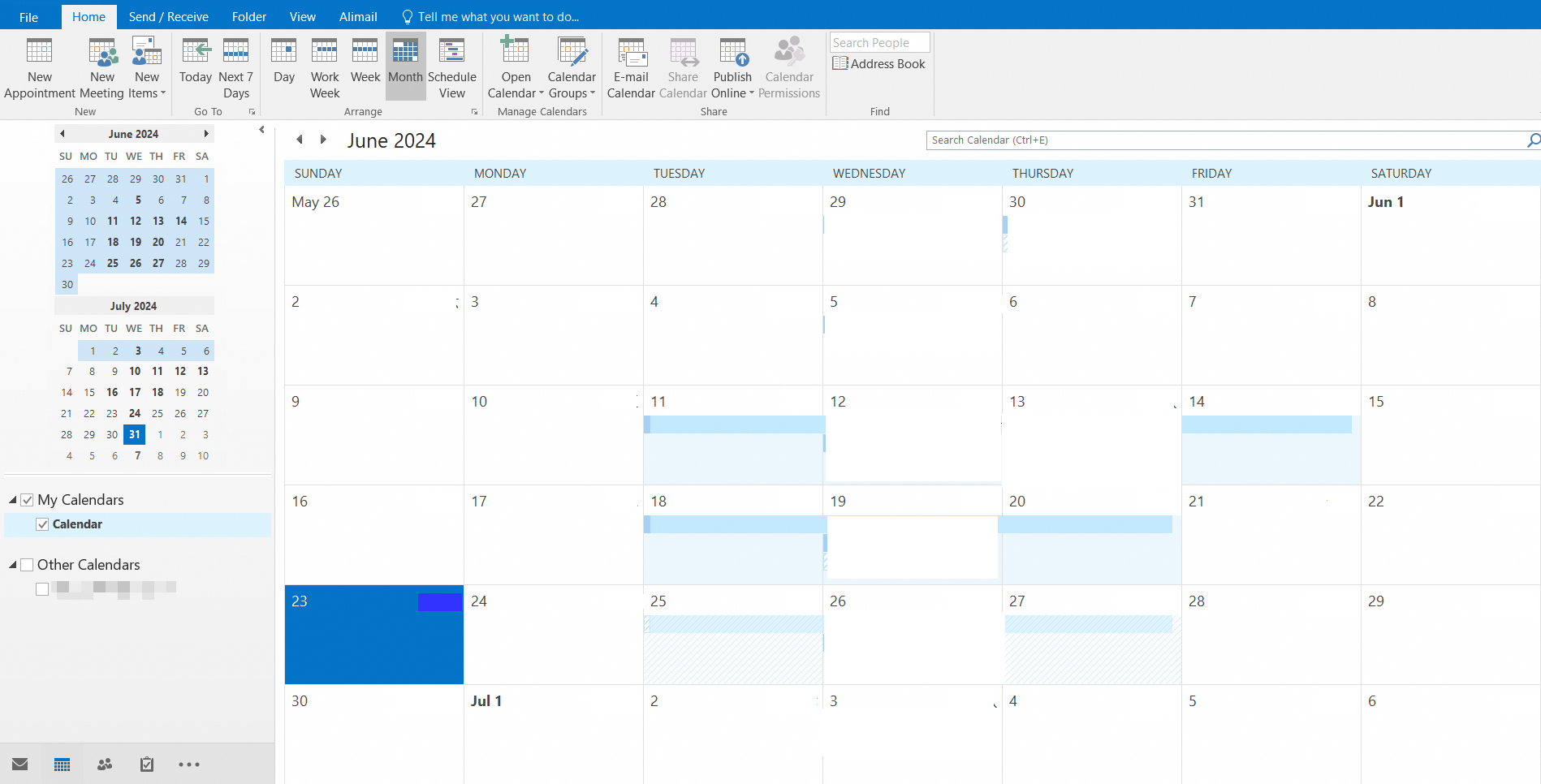
Depois de instalado e autenticado, o plug-in baixa todos os calendários da conta da nuvem para o computador local e mantém os dados sincronizados.
Observação: O sistema não cria uma pasta separada na página Calendários. Todas as operações podem ser realizadas diretamente na interface padrão do calendário.
1,3,4. Restauração de dados
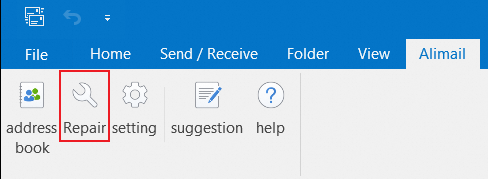
Atualmente, o plug-in funciona em conjunto com o protocolo IMAP, permitindo sincronizar e-mails e pastas. Se houver inconsistência entre os dados locais e os da nuvem, clique em [Repair]. O plug-in enviará os dados locais uma vez para atualizar as informações na nuvem.
II. Perguntas frequentes
1. Versão
A versão mínima suportada pelo plug-in é o Windows Outlook 2010. Certifique-se de ter o Outlook 2010 ou superior instalado. O plug-in é compatível com versões de 32 bits e 64 bits do Office.
2. Ambiente de idioma
O plug-in inclui suporte nativo para inglês, chinês simplificado e chinês tradicional. A troca de idioma ocorre automaticamente com base na configuração atual do Outlook durante a inicialização.
3. Falha na instalação
O instalador verifica se o Office está presente na máquina e identifica sua versão. Se o Office estiver instalado, mas o plug-in indicar que não foi detectado, as informações do registro podem estar corrompidas. Nesse caso, tente reparar o Office antes de prosseguir com a instalação.
Caso ocorra algum erro com o pacote de instalação, reinicie o computador e tente novamente.
Mesmo com o vsto4.0 instalado, pode surgir um aviso informando que ele está ausente. Isso geralmente indica que o .NET Framework 4.0 da máquina é uma versão incompleta. Baixe o .NET Framework 4.5 e, após concluída essa instalação, instale o vsto4.0.
Endereço oficial para baixe do .NET 4.5
4. Falha na sincronização de dados
A estratégia de sincronização é acionada somente quando o Outlook entra em segundo plano. Tente minimizar a janela do Outlook por alguns instantes e verifique novamente.
A política de sincronização executa a cada 30 segundos. Contatos e calendários alternam entre si e realizam fragmentação de dados. Aguarde um pouco para confirmar se a sincronização ocorreu.
A sincronização processa apenas itens dentro da pasta especificada. Verifique se os dados que deseja sincronizar estão salvos na pasta correta.