Configure sua conta do Alibaba Mail Enterprise no Outlook para Windows usando IMAP ou POP3. O procedimento é semelhante em outras versões do Outlook.
Etapa 1: Inicie o Outlook 2021. Acesse File > Info > Add Account.
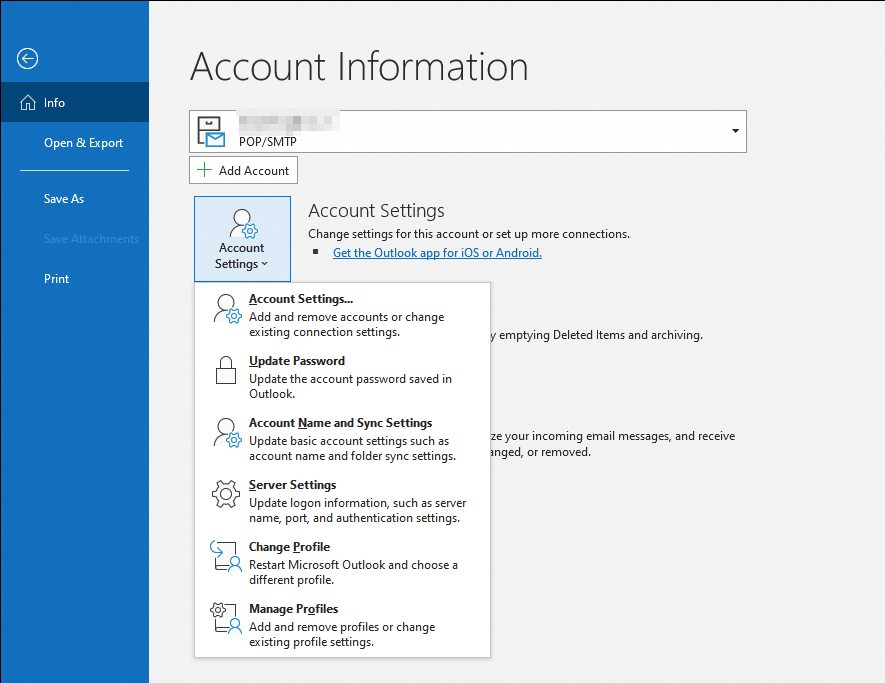
Etapa 2: Selecione Email Account e clique em New.
Etapa 3: Selecione Manual setup or additional server types e clique em Next.
Etapa 4: Selecione POP ou IMAP e clique em Next.
Etapa 5: Insira as informações da conta. O exemplo abaixo usa o protocolo POP3.
-
Configurações do protocolo POP3
Servidor de entrada: pop.sg.aliyun.com ou pop3.yourdomain.com
Servidor de saída: smtp.sg.aliyun.com ou smtp.yourdomain.com
-
Configurações do protocolo IMAP
Servidor de entrada: imap.sg.aliyun.com ou imap.yourdomain.com
Servidor de saída: smtp.sg.aliyun.com ou smtp.yourdomain.com
Nota: No campo User Name, em Logon Information, insira seu endereço de e-mail completo, como a***@example.net.
Etapa 6: Clique em More Settings e acesse a aba Outgoing Server. Selecione My outgoing server (SMTP) requires authentication e marque Use same settings as my incoming mail server.
Etapa 7: Acesse a aba Advanced.
Para aumentar a segurança, use uma conexão criptografada com SSL. Verifique se as portas 465, 995 e 993 estão abertas no computador local e na rede.
Post Office Protocol 3 (POP3):
Porta do servidor de entrada (POP3): 110 ou 995 (criptografada)
Porta do servidor de saída (SMTP): 25 ou 465 (criptografada)
Protocolo IMAP:
Porta do servidor de entrada (IMAP): 143 ou 993 (criptografada)
Porta do servidor de saída (SMTP): 25 ou 465 (criptografada)
Etapa 8: Clique em Next. O sistema testará as configurações da conta.
Se os testes forem aprovados e o status mostrar Completed, a conta estará pronta. Agora você pode enviar e receber e-mails no Outlook.
Perguntas frequentes
Qual é a diferença entre Install for me only e Install for anyone who uses this computer ao instalar o cliente do Alibaba Mail?
Se você for a única pessoa que usa o computador, selecione Install for me only. Se o computador for compartilhado e seus colegas também precisarem fazer login e usar o cliente, selecione Install for anyone who uses this computer.