Aviso: Este tópico pode ter sido contribuído pela comunidade ou conter informações sobre produtos de terceiros. Recomendamos visitar o site oficial da comunidade ou dos produtos de terceiros para obter ajuda e suporte. O serviço de pós-venda da Alibaba Cloud não oferece suporte a produtos de terceiros. Este tópico serve apenas como referência. A Alibaba Cloud não faz garantias ou declarações, expressas ou implícitas.
Visão geral
Este artigo descreve como configurar o Alibaba Mail no Outlook 2016 pelos protocolos POP3 ou IMAP.
Informações detalhadas
Antes de iniciar a configuração, verifique se os serviços POP3/SMTP e IMAP/SMTP estão ativados. Para saber como ativar esses serviços, consulte Ativar ou desativar os protocolos POP3 e IMAP para uma conta.
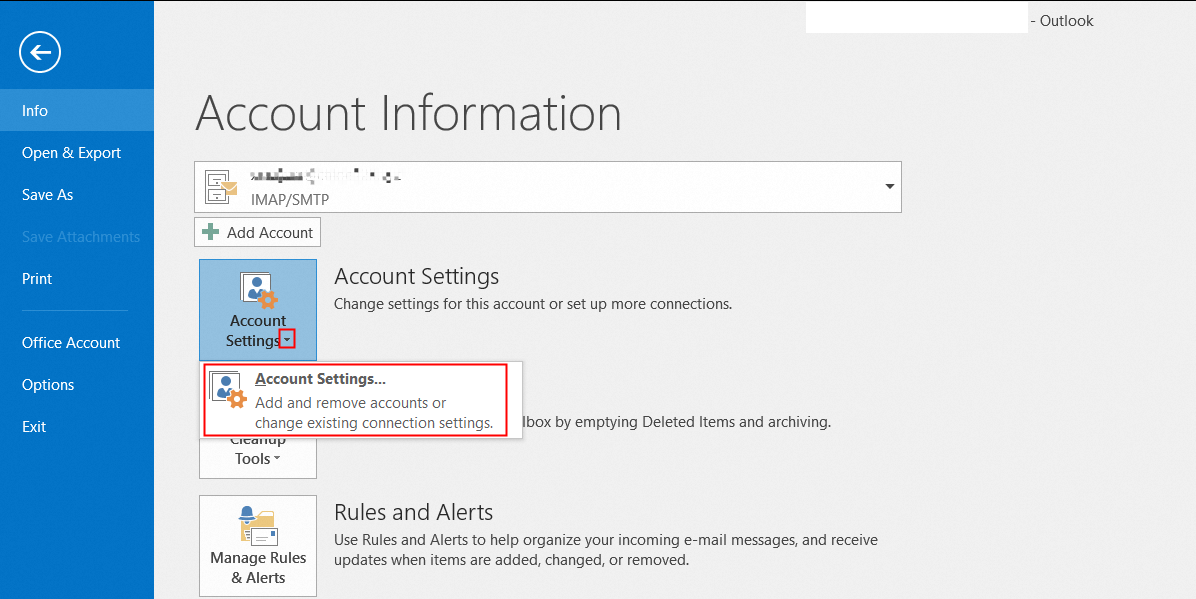
Abra o Outlook e clique em File > Account Settings;
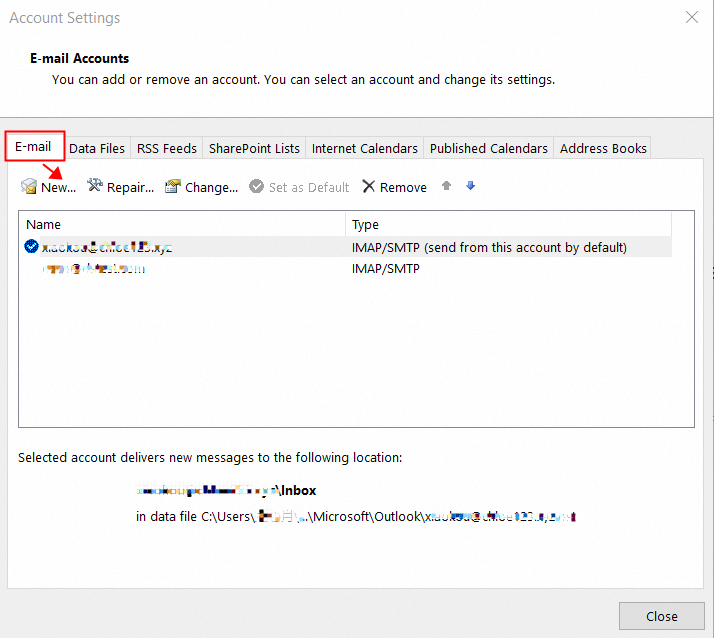
Clique em E-mail > New;
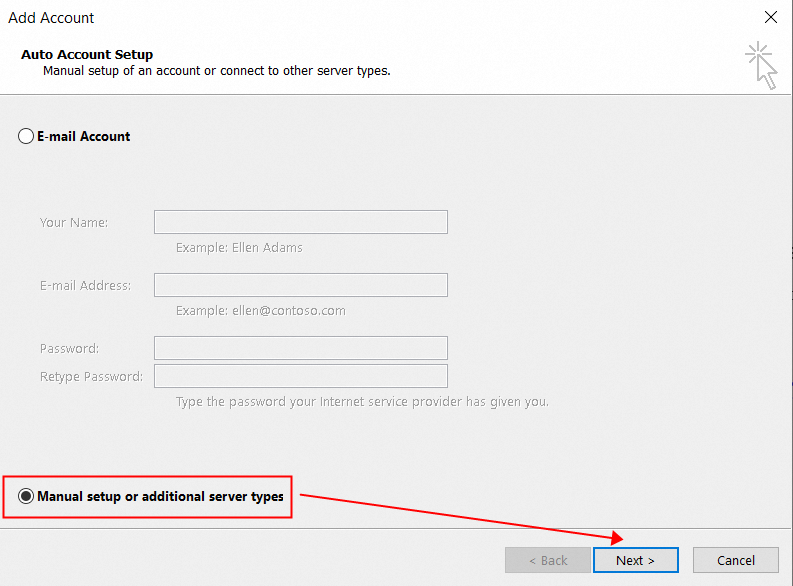
Selecione Manual setup or additional server types e clique em Next;
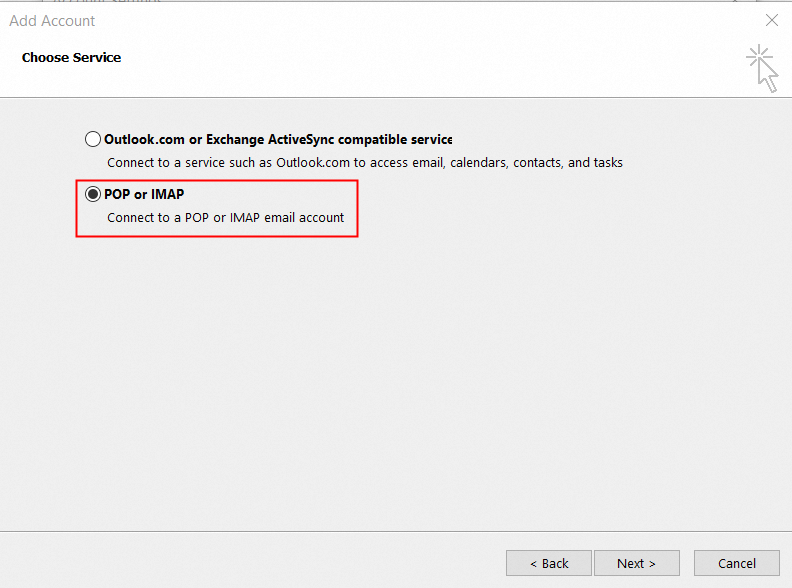
Selecione POP or IMAP e clique em Next;
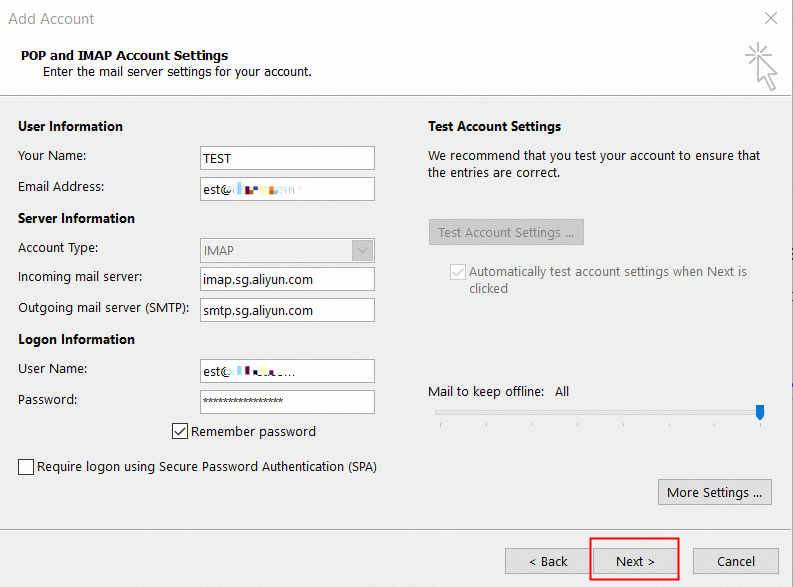
Insira a conta de e-mail, a senha e o endereço do servidor e clique em More Settings.
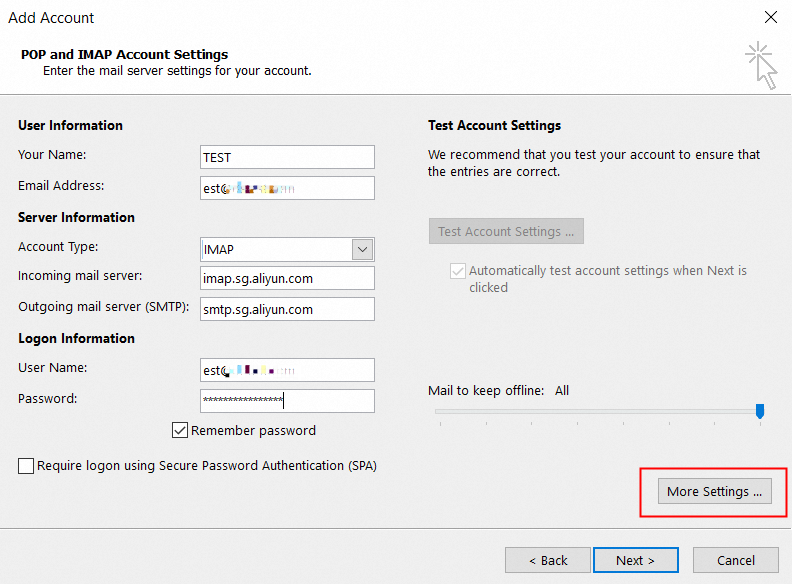
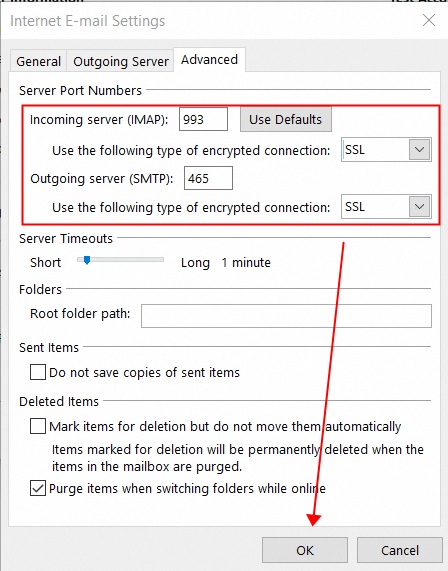
Para maior segurança, recomendamos o uso de criptografia SSL. A tabela abaixo apresenta as configurações detalhadas do servidor:
|
Protocolo |
Servidor de e-mail |
Porta (normal) |
Porta (criptografada) |
|
POP3 |
pop.sg.aliyun.com |
110 |
995 |
|
IMAP |
imap.sg.aliyun.com |
143 |
993 |
|
SMTP |
smtp.sg.aliyun.com |
25 |
465 |
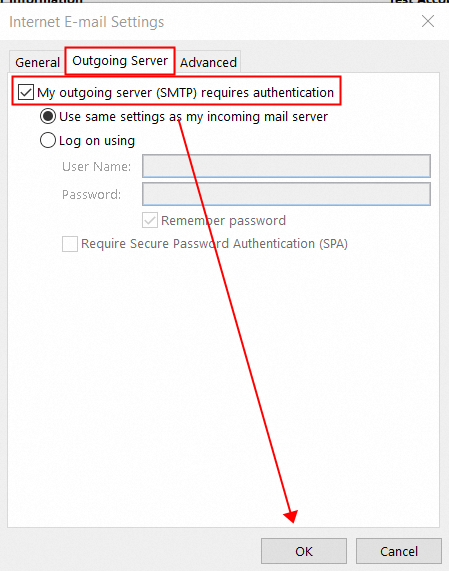
Na aba Outgoing Server, selecione My outgoing sever (SMTP) requires authentication e Use same settings as my incoming mail server;
Na aba Advanced, preencha os campos em Server Port Numbers;
Clique em Next para testar as configurações da conta;
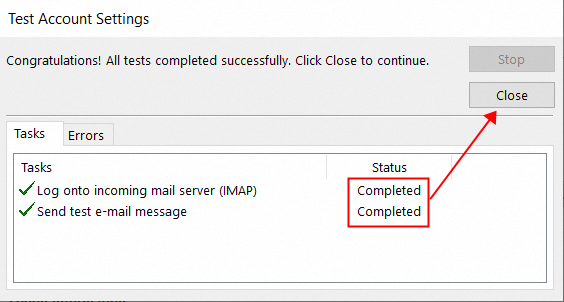
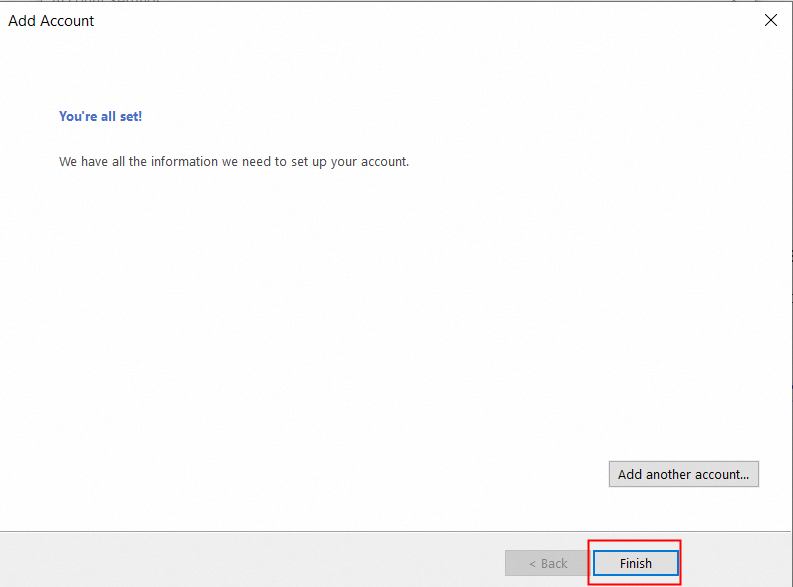
Se o status exibir Completed, clique em Close para continuar. O Outlook estará pronto para uso.