Encaminhe e-mails recebidos para outra caixa de correio automaticamente.
Método um
Usar o módulo Automatic Forwarding
Acesse Settings > Mailbox Settings > Automatic Forwarding > Add Forwarding Email Address.
a. Se houver um telefone seguro vinculado, conclua a verificação de identidade primeiro. Clique em Get Dynamic Password, insira a senha e clique em Next.
b. Adicione o endereço de e-mail de encaminhamento.
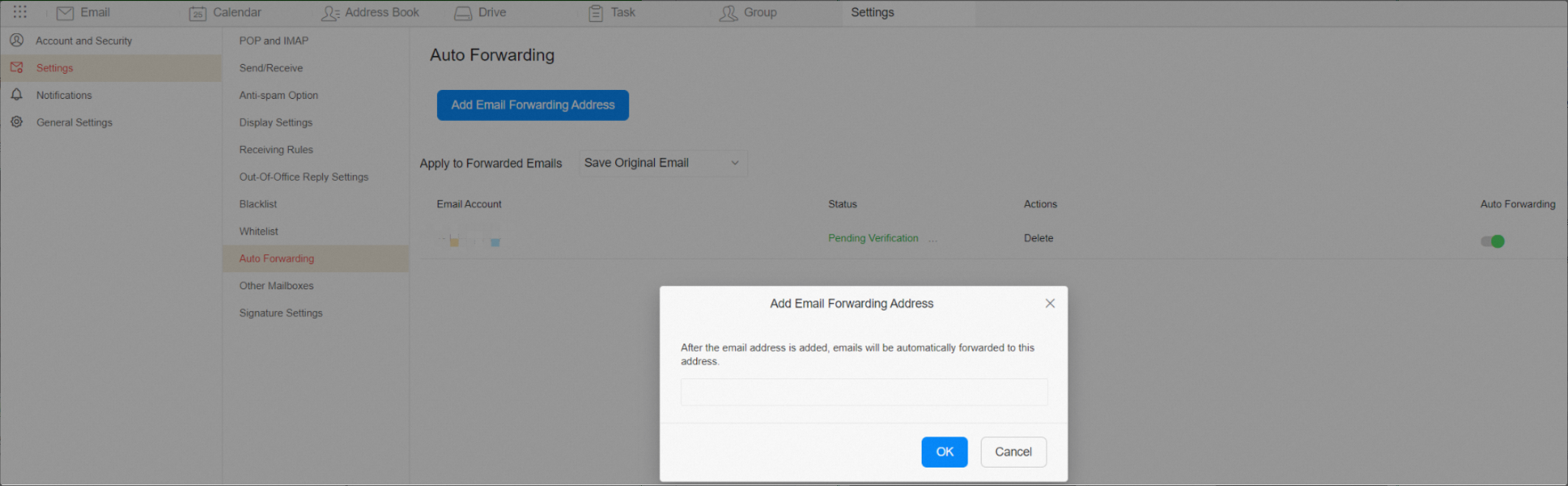
c. Selecione uma ação para os e-mails encaminhados e conclua a configuração.
Faça login na caixa de correio de destino do encaminhamento e clique no link de validação para verificar sua identidade.
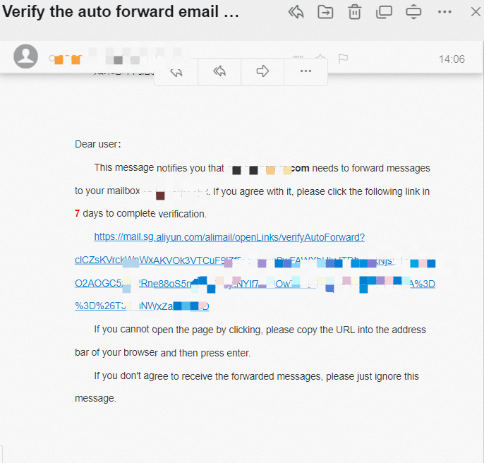
Após a verificação, atualize a página Automatic Forwarding. O status mudará para Validation Successful e o botão de encaminhamento automático será ativado.

Método dois
Usar uma regra de e-mail recebido
Acesse Settings > Mailbox Settings > Incoming Mail Rules > New Incoming Mail Rule.
Defina condições como remetente, destinatário, assunto, tamanho do e-mail ou presença de anexo. Marque a caixa de seleção Forward to, insira o endereço de e-mail do destinatário e clique em OK. O destinatário precisará concluir uma etapa de validação. Essa regra mantém uma cópia do e-mail original.
Nota: Se nenhuma condição for definida, todos os e-mails recebidos serão encaminhados.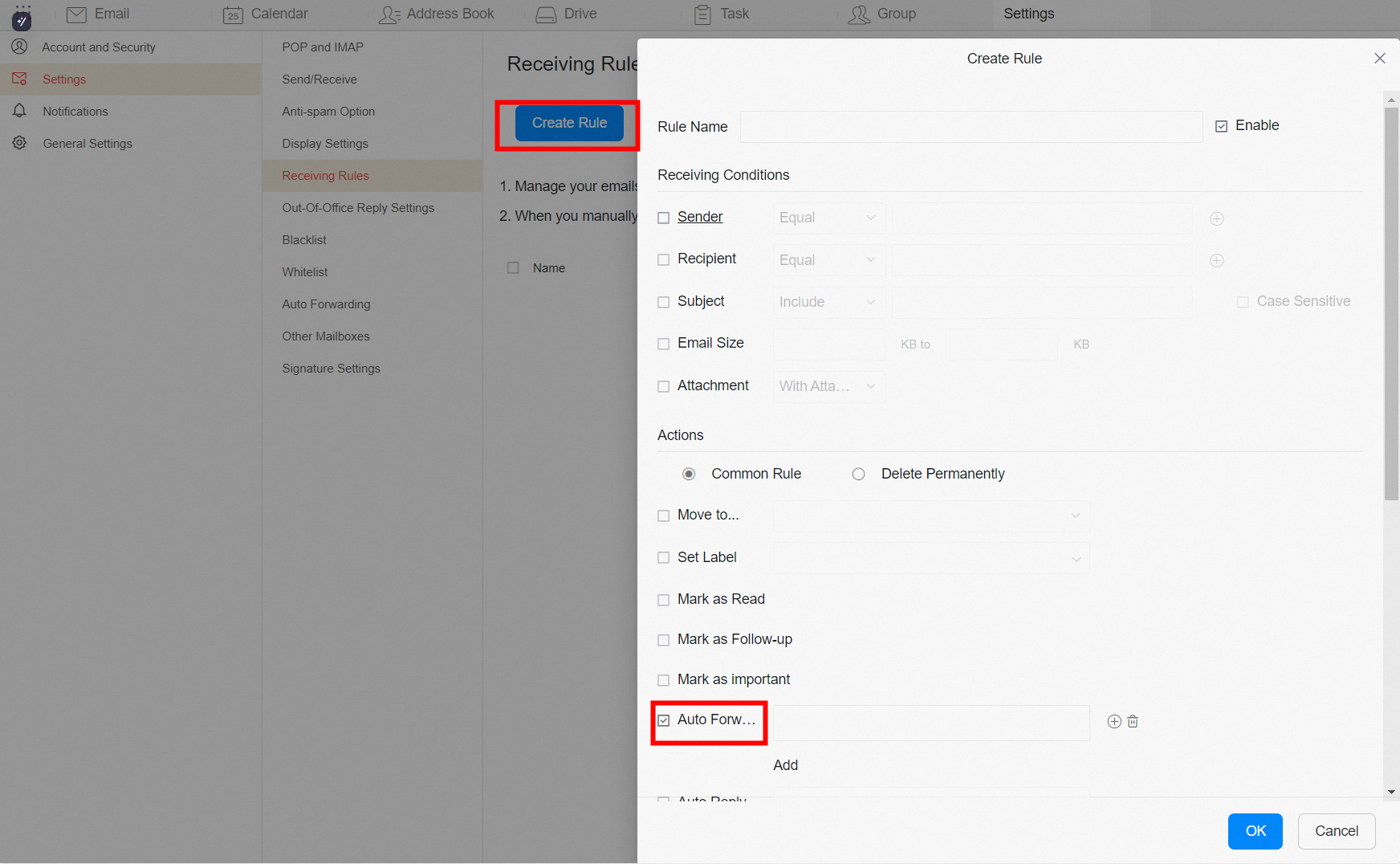
Solução de problemas
A seguinte mensagem é exibida: "Automatic forwarding has been disabled. Please contact your administrator to enable it."
O administrador faz login na plataforma de gerenciamento de e-mail, acessa o gerenciamento de contas de funcionários e edita as permissões da conta.
O encaminhamento inclui deduplicação. Se o Usuário A encaminhar mensagens para o Usuário B, os e-mails do Usuário B para o Usuário A não retornarão ao remetente original, evitando duplicidade.
E-mails marcados como spam não são encaminhados. Isso protege o endereço IP de saída contra inclusão em listas de bloqueios.