Os gateways multi-cluster no ACK One utilizam MSE Ingresses como Ingresses globais para gerenciar centralmente o tráfego de entrada de aplicações implantadas em vários clusters. Este tópico demonstra como criar um gateway multi-cluster, associar clusters a ele e configurar políticas de roteamento de tráfego, incluindo balanceamento de carga, roteamento específico por cluster, roteamento baseado em cabeçalho, roteamento baseado em peso e failover automático.
O uso de gateways multi-cluster gera cobranças. Para detalhes sobre faturamento, consulte Visão geral do faturamento de instâncias comuns.
Contexto
Os Ingresses padrão do Kubernetes têm escopo de cluster e não conseguem rotear tráfego entre clusters. Os gateways multi-cluster resolvem essa limitação ao usar MSE Ingresses como Ingresses globais, oferecendo:
Redundância ativa entre zonas — o gateway é implantado em várias zonas por padrão para garantir alta disponibilidade
Balanceamento de carga entre clusters — o tráfego é distribuído proporcionalmente à quantidade de pods em cada cluster
Roteamento de tráfego baseado em cabeçalho — encaminhe solicitações específicas para clusters específicos usando cabeçalhos de requisição
Distribuição de tráfego baseada em peso — envie uma porcentagem configurável do tráfego para um cluster de destino para realizar canary releases
Failover automático entre clusters — se um Service em um cluster ficar indisponível, o tráfego é redirecionado automaticamente para clusters saudáveis, sem necessidade de configuração adicional
Referências do MSE
MseIngressConfig é uma CustomResourceDefinition (CRD) fornecida pelo MSE Ingress Controller. Ela gerencia o ciclo de vida dos gateways nativos da nuvem do MSE e controla a escuta de Ingresses e as configurações globais. Consulte Configurar um MseIngressConfig.
Os MSE Ingresses suportam as anotações principais do NGINX Ingress e adicionam anotações que estendem as capacidades além do NGINX Ingress. Consulte Anotações suportadas pelos gateways MSE Ingress.
Pré-requisitos
Antes de começar, certifique-se de ter:
Criado um namespace na instância do ACK One Fleet que corresponda ao namespace das aplicações nos clusters associados
Etapa 1: Criar um gateway multi-cluster
Crie um gateway multi-cluster na instância Fleet. Por padrão, o gateway é implantado em várias zonas para garantir alta disponibilidade.
Usar o console
Faça login no console do ACK One. No painel de navegação à esquerda, escolha Fleet > Multi-cluster Gateways.
No canto superior direito da página Multi-cluster Gateway, clique em Create Gateway.
No painel exibido, edite o arquivo YAML conforme suas necessidades e clique em Create.
Usar a CLI
-
Obtenha o ID do vSwitch da instância Fleet. Execute o seguinte comando:
aliyun adcp DescribeHubClusterDetails --ClusterId <YOUR_FLEET_CLUSTERID>Anote o ID do vSwitch no campo
VSwitchesda saída. -
Crie um arquivo chamado
mseingressconfig.yamlcom o conteúdo abaixo. Substitua${vsw-id1}pelo ID do vSwitch que você anotou. Para associar clusters durante a criação, descomente e preencha o campoannotations.apiVersion: mse.alibabacloud.com/v1alpha1 kind: MseIngressConfig metadata: name: ackone-gateway # Attach associated clusters to the MSE gateway. #annotations: # mse.alibabacloud.com/remote-clusters: ${cluster1},${cluster2} spec: common: instance: replicas: 3 spec: 2c4g network: # Configure a public-facing or internal SLB instance. Defaults to public if not specified. #publicSLBSpec: slb.s2.small #privateSLBSpec: slb.s2.small vSwitches: - ${vsw-id1} ingress: local: ingressClass: mse name: mse-ingress -
Aplique a configuração para criar o gateway:
kubectl apply -f mseingressconfig.yaml -
Verifique se o gateway foi criado com sucesso:
Status
Descrição
Pending
O gateway está sendo criado. Isso geralmente leva cerca de 3 minutos.
Running
O gateway foi criado e está em execução, mas ainda não está escutando.
Listening
O gateway está em execução e escutando MSE Ingresses.
Failed
O gateway é inválido. Verifique o campo
messageemStatuspara solucionar o problema.kubectl get mseingressconfig ackone-gatewaySaída esperada:
NAME             STATUS      AGE
ackone-gateway   Listening   3m15s
O status
Listeningindica que o gateway nativo da nuvem está em execução e escutando Ingresses comingressClassName: mse. O gateway passa pelos seguintes estados:
Etapa 2: Associar clusters
Adicione clusters associados ao gateway multi-cluster para que ele possa rotear tráfego para os Services desses clusters.
Usar o console
Faça login no console do ACK One. No painel de navegação à esquerda, escolha Fleet > Multi-cluster Gateways.
Na lista suspensa Select a gateway, selecione o gateway desejado e clique em Modify no canto superior direito.
-
No painel ModifyGateway, adicione a seguinte anotação ao objeto
metadatano arquivo YAML. Substitua${cluster1-id}e${cluster2-id}pelos IDs dos clusters a serem associados, separados por vírgulas. Em seguida, clique em Update.annotations: mse.alibabacloud.com/remote-clusters: ${cluster1-id},${cluster2-id}Se você não adicionou clusters ao criar o gateway, o campo
annotationsestará ausente — adicione-o manualmente ao objetometadata.
Usar a CLI
-
Edite o
mseingressconfigna instância Fleet para atualizar a anotação. Substitua${cluster1-id}e${cluster2-id}pelos IDs reais dos clusters, separados por vírgulas.annotations: mse.alibabacloud.com/remote-clusters: ${cluster1-id},${cluster2-id} -
Verifique se os clusters foram associados:
kubectl get mseingressconfig ackone-gateway -ojsonpath="{.status.remoteClusters}"Saída esperada:
[{"clusterId":"c7fb82****"},{"clusterId":"cd3007****"}]A saída lista os IDs dos clusters associados sem entradas
Failed, confirmando que os clusters foram associados com sucesso.
Etapa 3: Implantar uma aplicação de exemplo com GitOps
Use o GitOps para implantar a aplicação de exemplo web-demo nos clusters associados. Para instruções de configuração, consulte Introdução ao GitOps.
Crie uma aplicação GitOps para cada cluster associado. Neste exemplo, as aplicações são nomeadas
web-demo-cluster1eweb-demo-cluster2.-
Defina os seguintes campos de Source:
Campo
Valor
Repository URL
https://github.com/AliyunContainerService/gitops-demo.gitRevision
HEADPath
manifests/helm/web-demo Defina Destination como o cluster associado e defina
namespacecomoweb-demo.-
Em Helm Values Files, defina a variável
envNamecomocluster1para a primeira aplicação ecluster2para a segunda. O Deployment e o Service resultantes para o cluster1 ficam assim:
Etapa 4: Configurar roteamento de tráfego com MSE Ingresses
Defina ingressClassName: mse em um Ingress para torná-lo um MSE Ingress e habilitar o roteamento de tráfego multi-cluster. Os MSE Ingresses suportam todas as anotações principais do NGINX Ingress e adicionam anotações específicas do MSE para governança avançada de tráfego.
Os objetos Ingress e Service devem estar no mesmo namespace.
Os exemplos a seguir abordam cinco cenários comuns de roteamento.
Exemplo 1: Distribuir tráfego uniformemente entre clusters
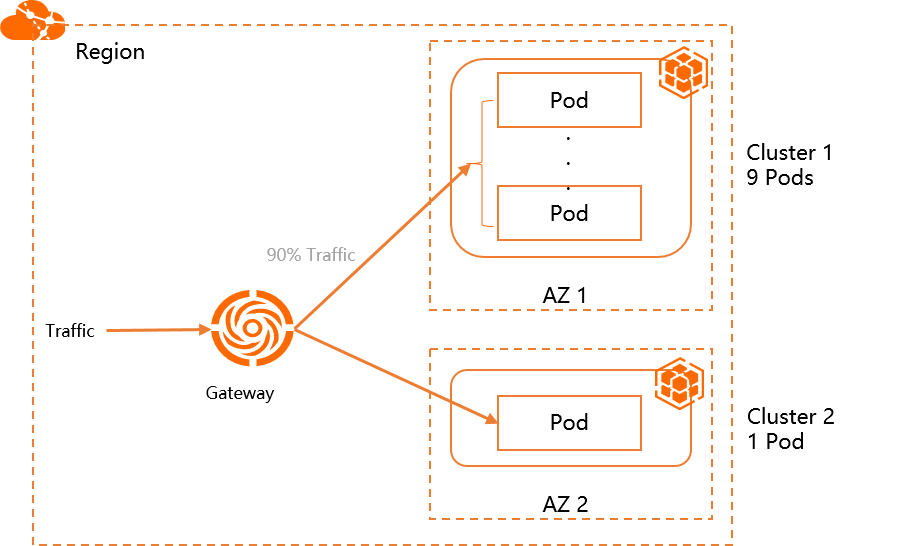
Este exemplo roteia o tráfego proporcionalmente à quantidade de pods em ambos os clusters. Com um pod por cluster (proporção 1:1), o tráfego é dividido igualmente.
-
Crie um arquivo chamado
ingress-demo.yaml:apiVersion: networking.k8s.io/v1 kind: Ingress metadata: name: web-demo namespace: web-demo spec: ingressClassName: mse rules: - host: example.com http: paths: - path: /svc1 pathType: Exact backend: service: name: service1 port: number: 80 -
Aplique o Ingress na instância Fleet:
kubectl apply -f ingress-demo.yaml -
Obtenha o endereço IP público do gateway multi-cluster:
kubectl get ingress web-demo -nargocd -ojsonpath="{.status.loadBalancer}" -
Teste o roteamento de tráfego. Substitua
XX.XX.XX.XXpelo endereço IP obtido na etapa anterior.for i in {1..50}; do curl -H "host: example.com" XX.XX.XX.XX/svc1; sleep 1; doneSaída esperada:
This is env cluster1 !
Config file is
This is env cluster1 !
Config file is
This is env cluster1 !
Config file is
This is env cluster1 !
Config file is
This is env cluster2 !
Config file is
This is env cluster1 !
Config file is
...
O tráfego é distribuído para ambos os clusters proporcionalmente à quantidade de pods (1:1 neste exemplo). Para alterar a proporção, escale o Deployment em qualquer um dos clusters.
Exemplo 2: Roteiar todo o tráfego para um único cluster
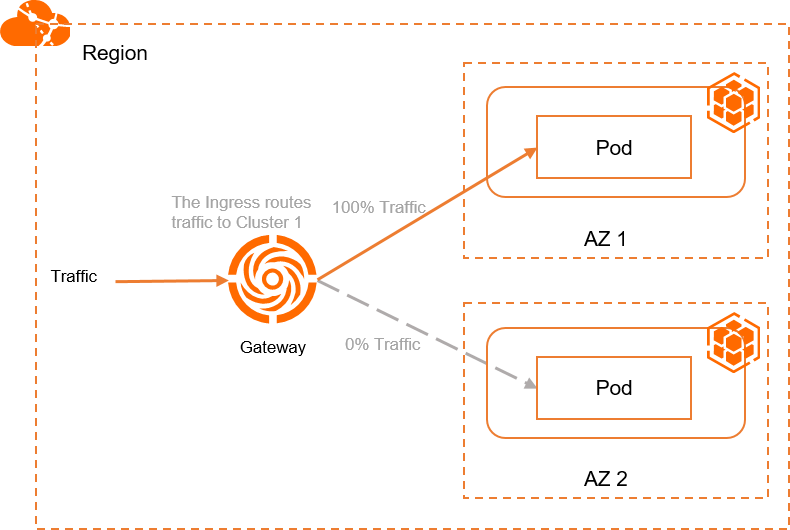
Este exemplo direciona todo o tráfego para o Cluster 1 usando as anotações mse.ingress.kubernetes.io/service-subset e mse.ingress.kubernetes.io/subset-labels.
-
Crie um arquivo chamado
ingress-demo-cluster-one.yaml. Substitua${cluster1-id}pelo ID do primeiro cluster associado.Anotação
Descrição
mse.ingress.kubernetes.io/service-subsetNome do subconjunto do Service. Use um nome que identifique o cluster.
mse.ingress.kubernetes.io/subset-labelsID do cluster associado para onde o tráfego deve ser roteado.
apiVersion: networking.k8s.io/v1
kind: Ingress
metadata:
  annotations:
    mse.ingress.kubernetes.io/service-subset: cluster-demo-1
    mse.ingress.kubernetes.io/subset-labels: |
      topology.istio.io/cluster ${cluster1-id}
  name: web-demo-cluster-one
  namespace: web-demo
spec:
  ingressClassName: mse
  rules:
  - host: example.com
    http:
      paths:
      - path: /service1
        pathType: Exact
        backend:
          service:
            name: service1
            port:
              number: 80
Referência de anotações: Para a lista completa de anotações suportadas, consulte Anotações suportadas pelos gateways MSE Ingress.
-
Aplique o Ingress:
kubectl apply -f ingress-demo-cluster-one.yaml -
Obtenha o endereço IP público:
kubectl get ingress web-demo -nargocd -ojsonpath="{.status.loadBalancer}" -
Teste o roteamento de tráfego. Substitua
XX.XX.XX.XXpelo IP do gateway.for i in {1..50}; do curl -H "host: example.com" XX.XX.XX.XX/service1; sleep 1; doneSaída esperada:
This is env cluster1 !
Config file is
This is env cluster1 !
Config file is
This is env cluster1 !
Config file is
...
Todas as requisições são atendidas pelo Cluster 1.
Exemplo 3: Roteiar tráfego canary por cabeçalho de requisição
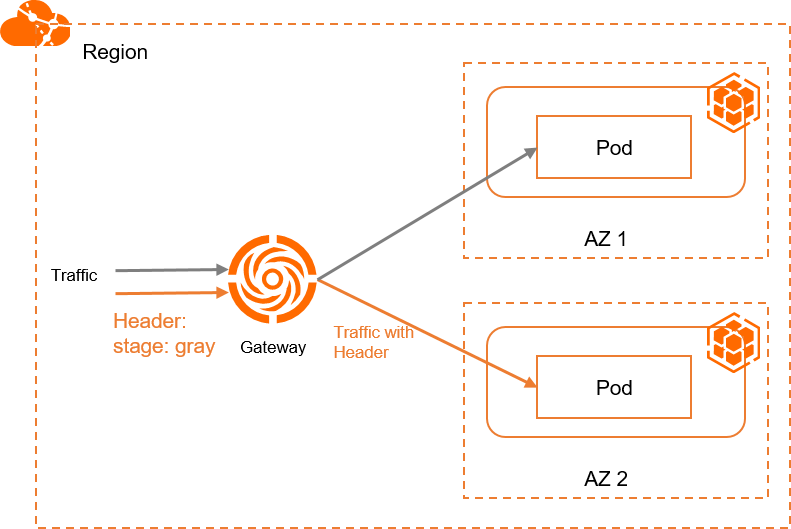
Este exemplo roteia requisições com o cabeçalho stage: gray para o Cluster 2 e todo o outro tráfego para o outro cluster (via Ingress do Exemplo 1 ou Exemplo 2).
O roteamento baseado em cabeçalho requer dois Ingresses com o mesmo host e caminho — um com a anotação canary e política de correspondência de cabeçalho, e outro sem. O Ingress não-canary lida com todo o tráfego não correspondido. Crie o Ingress do Exemplo 1 ou Exemplo 2 antes de aplicar este exemplo.
-
Crie um arquivo chamado
ingress-demo-header.yaml:apiVersion: networking.k8s.io/v1 kind: Ingress metadata: annotations: mse.ingress.kubernetes.io/service-subset: cluster-demo-2 mse.ingress.kubernetes.io/subset-labels: | topology.istio.io/cluster c15d48ca9d1fd43f9bbb89c56a474843c nginx.ingress.kubernetes.io/canary: "true" nginx.ingress.kubernetes.io/canary-by-header: "stage" nginx.ingress.kubernetes.io/canary-by-header-value: "gray" name: web-demo-cluster-second namespace: web-demo spec: ingressClassName: mse rules: - host: example.com http: paths: - path: /service1 pathType: Exact backend: service: name: service1 port: number: 80 -
Aplique o Ingress:
kubectl apply -f ingress-demo-header.yaml -
Obtenha o endereço IP público:
kubectl get ingress web-demo -nargocd -ojsonpath="{.status.loadBalancer}" -
Teste o roteamento baseado em cabeçalho. Substitua
XX.XX.XX.XXpelo IP do gateway.for i in {1..50}; do curl -H "host: example.com" -H "stage: gray" xx.xx.xx.xx/service1; sleep 1; doneSaída esperada:
This is env cluster2 !
Config file is
This is env cluster2 !
Config file is
This is env cluster2 !
Config file is
...
A saída indica que o tráfego com o cabeçalho
stage: grayé distribuído para o Cluster 2.
Exemplo 4: Failover automático entre clusters
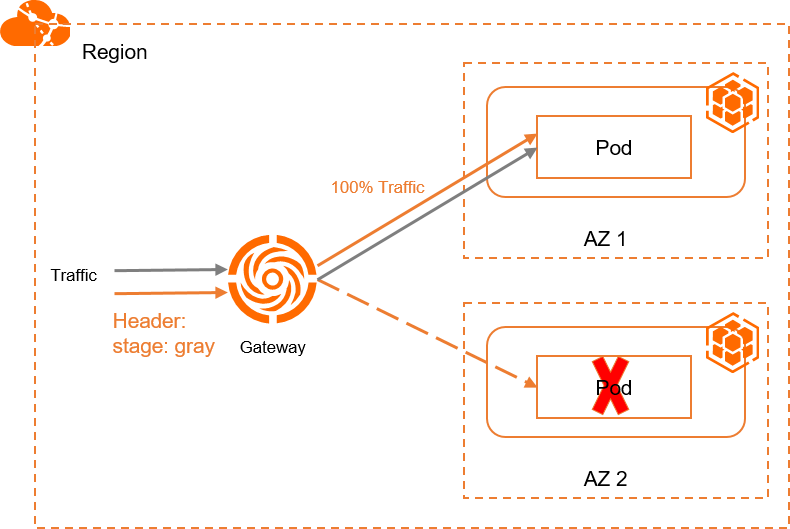
Os gateways multi-cluster realizam failover automático do tráfego quando um Service em um cluster fica indisponível. Nenhuma configuração adicional é necessária.
Este exemplo demonstra o failover usando a configuração do Exemplo 3. Requisições com stage: gray normalmente vão para o Cluster 2. Quando o Service no Cluster 2 cai ou é excluído, o tráfego é automaticamente redirecionado para o Cluster 1.
-
Obtenha o endereço IP público do gateway:
kubectl get ingress web-demo -nargocd -ojsonpath="{.status.loadBalancer}" -
Envie requisições com o cabeçalho
stage: gray. SubstituaXX.XX.XX.XXpelo IP do gateway.for i in {1..50}; do curl -H "host: example.com" -H "stage: gray" XX.XX.XX.XX/service1; sleep 1; doneSaída esperada:
This is env cluster1 !
Config file is
This is env cluster1 !
Config file is
This is env cluster1 !
Config file is
...
A saída indica que o tráfego foi automaticamente redirecionado para o Cluster 1.
Exemplo 5: Canary release baseada em peso
Este exemplo roteia 10% do tráfego para o Cluster 2 e 90% para o Cluster 1 usando a anotação nginx.ingress.kubernetes.io/canary-weight. Utilize este padrão para canary releases.
O roteamento baseado em peso requer dois Ingresses com o mesmo host e caminho — um com canary: "true" e um valor de peso, e outro sem a anotação canary. O Ingress não-canary absorve o tráfego restante.
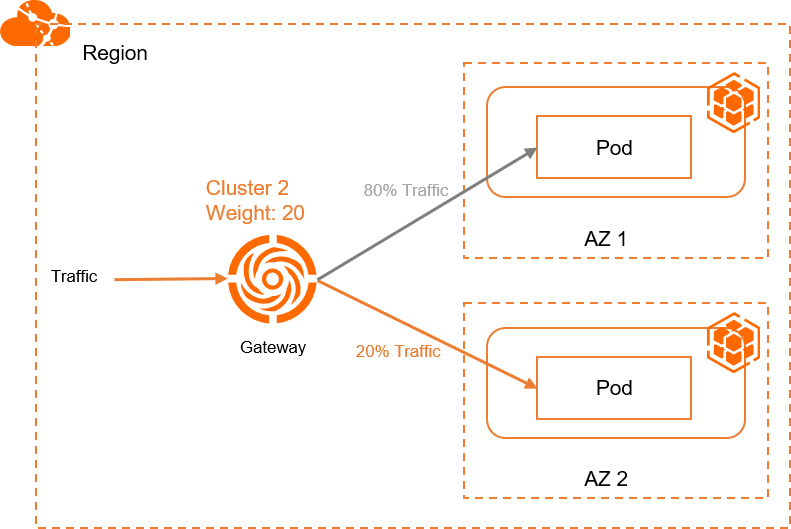
-
Crie um arquivo chamado
ingress-weight.yaml. Substitua${cluster1-id}e${cluster2-id}pelos IDs reais dos clusters.Anotação
Descrição
mse.ingress.kubernetes.io/service-subsetNome do subconjunto do Service. Use um nome que identifique o cluster.
mse.ingress.kubernetes.io/subset-labelsID do cluster associado.
nginx.ingress.kubernetes.io/canaryDefina como
"true"para ativar o roteamento canary.nginx.ingress.kubernetes.io/canary-weightEspecifique a porcentagem de tráfego distribuído para o cluster, em um intervalo de 0 a 100.
apiVersion: networking.k8s.io/v1
kind: Ingress
metadata:
  annotations:
    mse.ingress.kubernetes.io/service-subset: cluster-demo-1
    mse.ingress.kubernetes.io/subset-labels: |
      topology.istio.io/cluster ${cluster1-id}
  name: web-demo-weight
  namespace: web-demo
spec:
  ingressClassName: mse
  rules:
  - host: example.com
    http:
      paths:
      - path: /svc1-w
        pathType: Exact
        backend:
          service:
            name: service1
            port:
              number: 80
---
apiVersion: networking.k8s.io/v1
kind: Ingress
metadata:
  annotations:
    mse.ingress.kubernetes.io/service-subset: cluster-demo-2
    mse.ingress.kubernetes.io/subset-labels: |
      topology.istio.io/cluster ${cluster2-id}
    nginx.ingress.kubernetes.io/canary: "true"
    nginx.ingress.kubernetes.io/canary-weight: "10"
  name: web-demo-weight-canary
  namespace: web-demo
spec:
  ingressClassName: mse
  rules:
  - host: example.com
    http:
      paths:
      - path: /svc1-w
        pathType: Exact
        backend:
          service:
            name: service1
            port:
              number: 80
Referência de anotações:
-
Aplique ambos os Ingresses:
kubectl apply -f ingress-weight.yaml -nargocd -
Obtenha o endereço IP público:
kubectl get ingress web-demo -nargocd -ojsonpath="{.status.loadBalancer}" -
Teste a distribuição ponderada de tráfego. Substitua
XX.XX.XX.XXpelo IP do gateway.for i in {1..50}; do curl -H "host: example.com" XX.XX.XX.XX/svc1-w; sleep 1; doneSaída esperada:
This is env cluster1 !
Config file is
This is env cluster1 !
Config file is
This is env cluster1 !
Config file is
This is env cluster1 !
Config file is
This is env cluster1 !
Config file is
This is env cluster1 !
Config file is
This is env cluster1 !
Config file is
This is env cluster1 !
Config file is
This is env cluster1 !
Config file is
This is env cluster1 !
Config file is
This is env cluster1 !
Config file is
This is env cluster2 !
Config file is
This is env cluster1 !
Config file is
...
A saída indica que 90% do tráfego é distribuído para o Cluster 1 e 10% do tráfego é distribuído para o Cluster 2.