Este tópico demonstra como criar, implantar, atualizar e reverter aplicações com GitOps no Container Service for Kubernetes (ACK).
Após concluir este tópico, você poderá:
Criar e implantar uma aplicação a partir de um repositório Git
Visualize o status de sincronização e a topologia de recursos da aplicação
Atualize a aplicação por meio de commits no Git
Reverter para uma versão anterior
Pré-requisitos
Antes de começar, verifique se você:
Associou dois clusters à instância do Fleet — um cluster provedor de serviços e um cluster consumidor de serviços
Crie e implante uma aplicação
Os passos a seguir usam a aplicação de exemplo echo-server-demo, implantada em um cluster ACK com endereço do servidor de API https://47.97.XX.XX:6443.
Se não conseguir acessar o GitHub devido a problemas de rede, substitua https://github.com/AliyunContainerService/gitops-demo.git por https://code.aliyun.com/shuwei.hsw/gitops-demo.git.
Pelo console do Argo CD
Faça login na interface do Argo CD. Para mais informações, consulte Usar a interface do Argo CD para fazer login no Argo CD.
No painel de navegação à esquerda, clique em Applications e em + NEW APP.
-
No painel exibido, configure os parâmetros abaixo e clique em CREATE.
Seção
Parâmetro
Valor
GENERAL
Application Name
echo-server-demoProject Name
defaultSYNC POLICY
Selecione Automatic na lista suspensa. Com Automatic, o Argo CD verifica o repositório Git a cada 3 minutos e sincroniza as alterações no cluster. Com Manual, acione a sincronização manualmente clicando em SYNC.
SYNC OPTIONS
Marque AUTO-CREATE NAMESPACE
SOURCE
Repository URL
Escolha
https://github.com/AliyunContainerService/gitops-demo.gitna lista suspensaRevision
HEADPath
manifests/helm/echo-serverDESTINATION
Cluster URL/Cluster Name
Selecione o cluster de destino na lista suspensa
Namespace
echo-server-demoHELM
VALUES FILES
values.yaml -
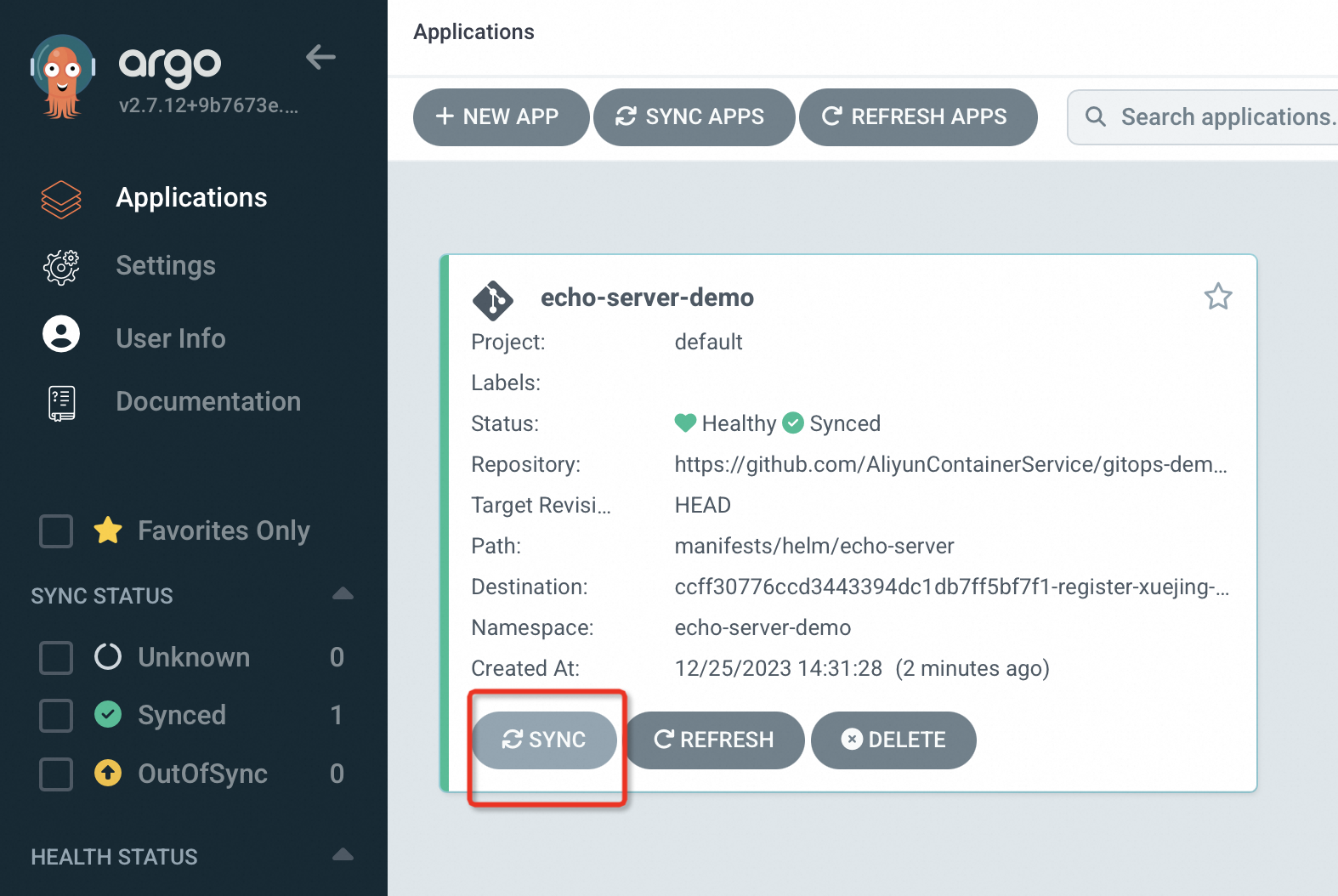
Após criar a aplicação, verifique seu status na página Applications. Se a SYNC POLICY estiver definida como Manual, clique em SYNC para implantá-la. A implantação é bem-sucedida quando o status exibe simultaneamente Healthy e Synced.
Pela CLI do Argo CD
-
Crie a aplicação:
argocd app create echo-server-demo \
  --repo https://github.com/AliyunContainerService/gitops-demo.git \
  --path manifests/directory/production \   # subdirectory containing the application manifests
  --dest-namespace echo-server-demo \        # namespace where the application is deployed
  --dest-server https://47.97.XX.XX:6443 \  # API server endpoint of the ACK cluster
  --sync-policy none                         # none (default): manual sync; auto: automatic sync every 3 minutes
Saída esperada:
application 'echo-server-demo' created -
Implante a aplicação no cluster:
argocd app sync echo-server-demoSaída esperada:
TIMESTAMP                  GROUP        KIND         NAMESPACE                 NAME             STATUS      HEALTH        HOOK  MESSAGE
2022-10-17T16:43:20+08:00  apps         Deployment   echo-server-demo          echo-server      OutOfSync   Missing
2022-10-17T16:43:20+08:00               Service      echo-server-demo          echo-server      OutOfSync   Missing
2022-10-17T16:43:20+08:00               Service      echo-server-demo          echo-server      Synced      Progressing
2022-10-17T16:43:20+08:00               Service      echo-server-demo          echo-server      Synced      Progressing         service/echo-server-demo created
2022-10-17T16:43:20+08:00  apps         Deployment   echo-server-demo          echo-server      OutOfSync   Missing             deployment.apps/echo-server-demo created
2022-10-17T16:43:20+08:00  apps         Deployment   echo-server-demo          echo-server      Synced      Progressing         deployment.apps/echo-server-demo created

Name:               echo-server-demo
Project:            default
Server:             https://47.97.XX.XX:6443
Namespace:          echo-server-demo
URL:                https://127.0.0.1:65384/applications/echo-server-demo
Repo:               https://github.com/AliyunContainerService/gitops-demo.git
Target:
Path:               manifests/directory/production
SyncWindow:         Sync Allowed
Sync Policy:        <none>
Sync Status:        Synced to  (02af62b)
Health Status:      Progressing

Operation:          Sync
Sync Revision:      02af62bf21e76f53ebfcc282c45865d2308c****
Phase:              Succeeded
Start:              2022-10-17 16:43:19 +0800 CST
Finished:           2022-10-17 16:43:20 +0800 CST
Duration:           1s
Message:            successfully synced (all tasks run)

GROUP  KIND        NAMESPACE         NAME              STATUS  HEALTH       HOOK  MESSAGE
      Service     echo-server-demo  echo-server-demo  Synced  Progressing        service/echo-server-demo created
apps   Deployment  echo-server-demo  echo-server-demo  Synced  Progressing        deployment.apps/echo-server-demo created
A sincronização termina quando
PhaseexibeSucceededeMessagemostrasuccessfully synced (all tasks run). Os recursos aparecem inicialmente comoProgressingenquanto o Kubernetes inicia os pods e mudam paraHealthyassim que todos os pods entram em execução.
Visualize aplicações
Pelo console do Argo CD
No painel de navegação à esquerda, clique em Applications para visualizar todas as aplicações.
-
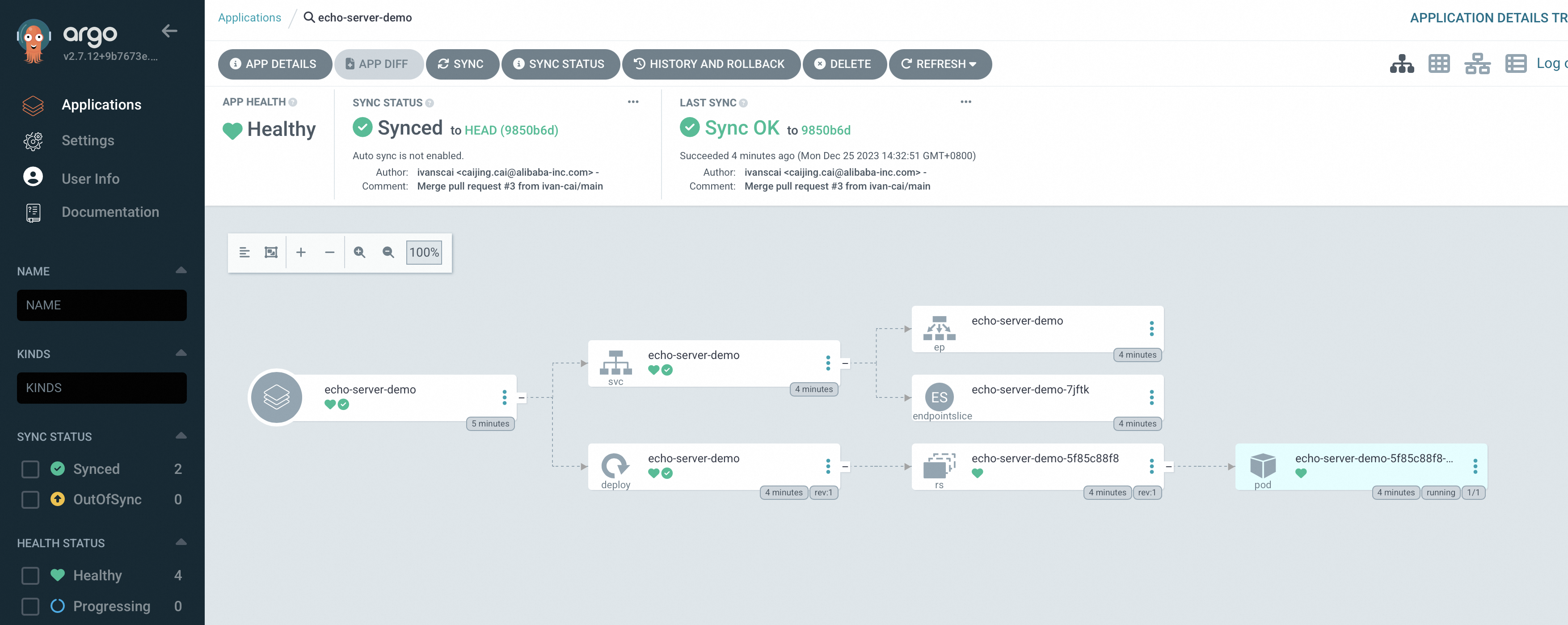
Clique em no nome da aplicação para abrir a página de detalhes, que apresenta a topologia de recursos e o status de cada recurso do Kubernetes.
Pela CLI do Argo CD
Liste todas as aplicações implantadas:
argocd app listSaída esperada:
NAME         CLUSTER                     NAMESPACE         PROJECT  STATUS  HEALTH   SYNCPOLICY  CONDITIONS  REPO                                                       PATH                            TARGET
echo-server  https://47.97.XX.XX:6443    echo-server-demo  default  Synced  Healthy  <none>      <none>      https://github.com/AliyunContainerService/gitops-demo.git  manifests/directory/production
O STATUS igual a Synced combinado com HEALTH definido como Healthy confirma que a aplicação está em execução e alinhada ao estado do repositório Git.
Atualize uma aplicação
No modelo GitOps, o Git atua como fonte única de verdade. Para atualizar uma aplicação implantada, faça commit das alterações no repositório Git e evite modificar recursos diretamente no cluster. Se a política de sincronização estiver configurada como auto, o Argo CD detectará a mudança automaticamente em até 3 minutos. Caso esteja definida como none (manual), execute argocd app sync após o commit.
Faça commit das alterações no repositório Git.
-
Sincronize as mudanças com o cluster:
argocd app sync echo-server-demo -
Verifique a atualização acessando a aplicação:
curl XX.XX.XX.XX:8080/version # Replace XX.XX.XX.XX with the application's IP addressSaída esperada:
"Hello Echo Server v2.0"
Reverter uma aplicação
Pelo console do Argo CD
No painel de navegação à esquerda, clique em Applications. Localize
echo-server-demoe clique em no nome da aplicação.-
Na página de detalhes da aplicação, clique em HISTORY AND ROLLBACK. Na página de histórico de versões, selecione a versão desejada e clique em Rollback no canto superior direito.
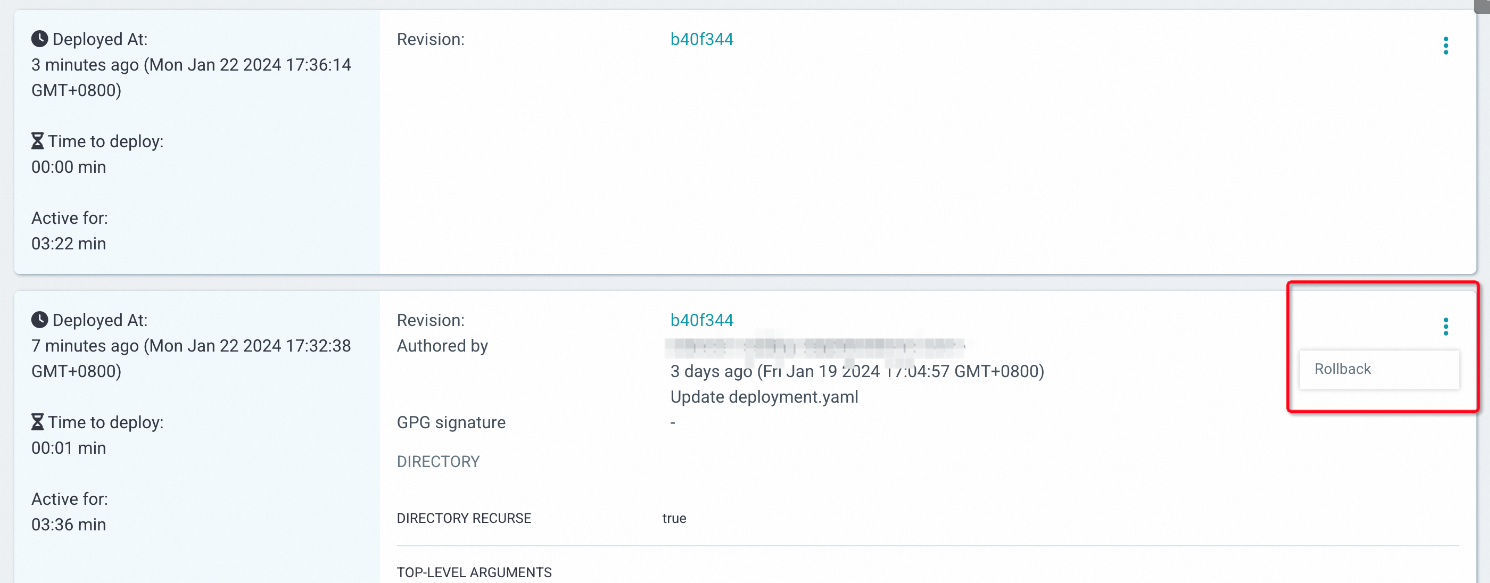
Retorne à página de detalhes da aplicação para confirme a versão após a conclusão da reversão.
Pela CLI do Argo CD
-
Consulte as versões históricas disponíveis:
argocd app history echo-server-demoSaída esperada:
ID  DATE                           REVISION
0   2022-10-17 16:43:20 +0800 CST   (02af62b)
1   2022-10-17 16:52:49 +0800 CST   (56ae547)
O maior ID corresponde à versão atual. Neste exemplo, o ID
1(revisão56ae547) representa a versão vigente. Para reverter, escolha um ID inferior. -
Reverta para a revisão
02af62b(ID0):argocd app rollback echo-server-demo 0 -
Valide a reversão acessando a aplicação:
curl XX.XX.XX.XX:8080/version # Replace XX.XX.XX.XX with the application's IP addressSaída esperada:
"Hello Echo Server v1.0"