O recurso Cost Insights do Container Service for Kubernetes (ACK) oferece painéis com dados de custos visualizados para clusters, namespaces, node pools e aplicações. Use esses painéis para identificar desperdício de recursos, acompanhar tendências de gastos e otimizar métodos de faturamento em toda a infraestrutura Kubernetes.
Escolha uma dimensão de painel
O Cost Insights organiza os dados em quatro dimensões. Selecione a que corresponde ao seu objetivo de análise:
|
Dimensão |
Mais indicado para |
|
Visão geral de custos do cluster completo, detalhamento de custos por namespace e node pool, histogramas de utilização de recursos |
|
|
Alocação de custos entre equipes, identificação de aplicações superprovisionadas dentro de um namespace |
|
|
Governança de custos de node pools, comparação de métodos de faturamento e estimativa de economia |
|
|
Filtragem de custos baseada em rótulos, otimização para cenários específicos (big data, IA, dimensionamento elástico) |
Pré-requisitos
Antes de começar, certifique-se de ter:
Ativado o recurso Cost Insights. Para mais informações, consulte Ativar Cost Insights
Observações de uso
Os dados de faturamento são exibidos às 08:00:00 (UTC+8) no dia seguinte à ativação do recurso Cost Insights. Para alterar o intervalo de tempo de um painel, clique na lista suspensa no canto superior direito do painel.
Visualize os painéis do Cost Insights
Faça login no console do ACK. No painel de navegação à esquerda, clique em Clusters.
Na página Clusters, clique no nome do cluster. No painel de navegação à esquerda, escolha Cost Suite > Cost Insights.
-
Na página Cost Insights, clique em uma aba para abrir o painel correspondente:
Dimensão Cluster
O painel da dimensão Cluster fornece uma visão completa dos custos, da utilização de recursos e das métricas de estabilidade de todo o cluster. Use-o para compreender as tendências gerais de gastos, identificar os namespaces e node pools que geram maior custo e detectar workloads com desperdício de recursos ou riscos de estabilidade.
Critérios de filtro

| Filtro | Número | Descrição |
|---|---|---|
| Opções de análise de custos do cluster | (1) | Controla se os custos exibidos refletem descontos: Actual Billing cost with discount (padrão) mostra o valor efetivamente pago. Original Billing cost without discount exibe o preço de tabela antes dos descontos. Para mais informações, consulte Detalhes da fatura. Nota
Os custos das aplicações são analisados por namespace ou pod e baseiam-se nos valores da fatura. |
| Modelos de alocação de custos | (2) | Determina como os custos dos pods são estimados. Quatro modelos estão disponíveis: CPU model (padrão) estima o custo do pod com base nas solicitações de CPU. Memory model estima o custo do pod com base nas solicitações de memória. CPU-Memory Hybrid Model (recommended weights) pondera tanto CPU quanto memória usando proporções recomendadas. CPU-Memory Hybrid Model (Custom Weights) usa proporções personalizadas — especifique a CPU Weight Setting (%). Para detalhes sobre cada modelo, consulte Políticas de estimativa de custos. |
| Intervalo de tempo | (3) | O intervalo de tempo dos dados no painel. O padrão é os últimos 7 dias. |
Visão geral de custos do cluster
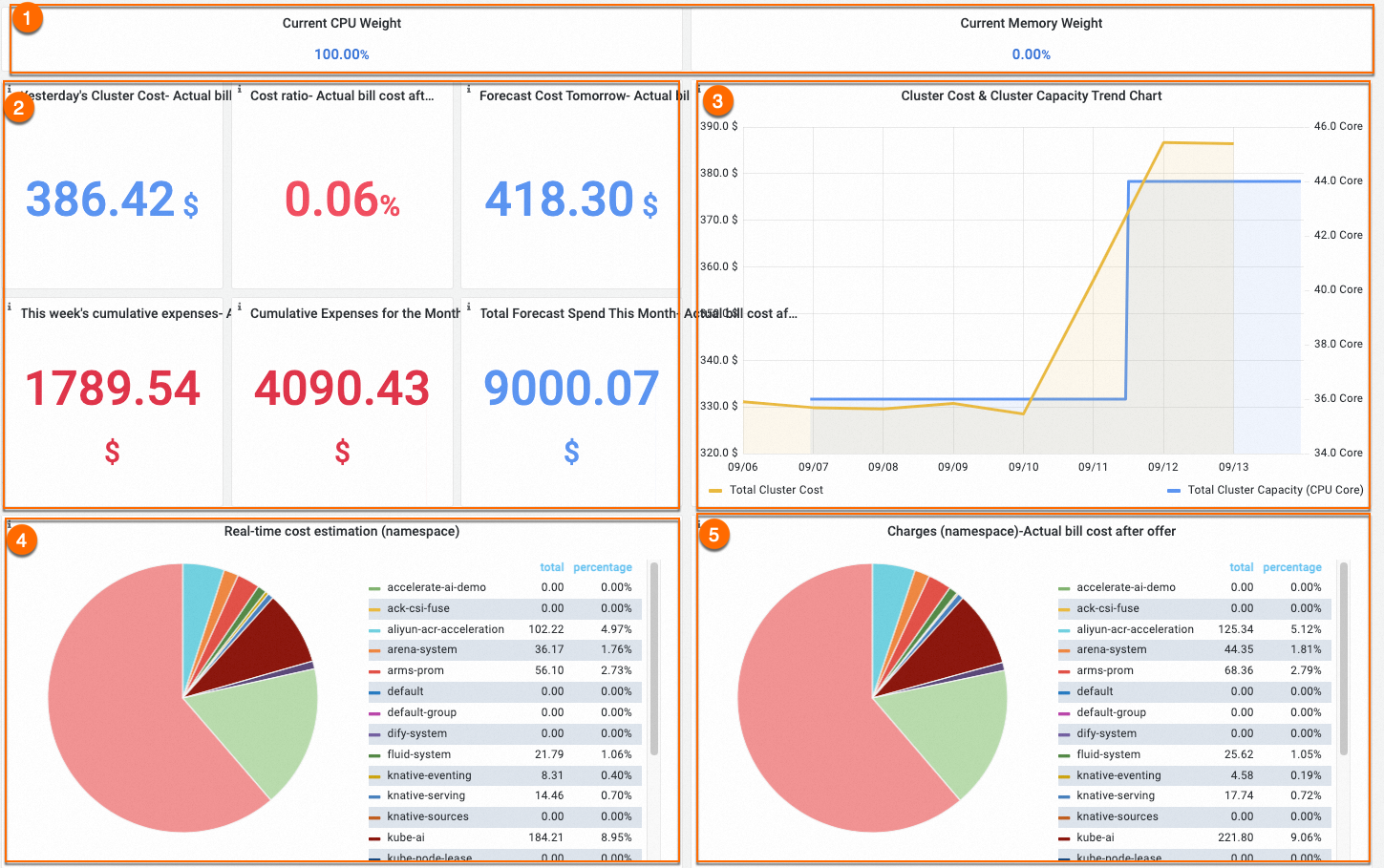
| Métrica | Número | Descrição |
|---|---|---|
| Modelo de alocação de custos | (1) | Exibe o modelo de alocação de custos ativo. O modelo de CPU é selecionado por padrão. |
| Custo do dia anterior e custos acumulados | (2) | Mostra o custo do dia anterior, a variação diária, o custo acumulado da semana atual e o custo acumulado do mês atual — todos baseados nos valores da fatura. Os custos semanais e mensais são calculados por período civil; portanto, o custo semanal zera na segunda-feira e o custo mensal zera no primeiro dia de cada mês. As faturas são geradas um dia após a data da transação. Uma variação diária verde indica redução de custos; vermelha indica aumento. |
| Gráficos de tendência de custo e capacidade | (3) | A curva amarela mostra o custo do cluster e a curva azul mostra a capacidade real do cluster. Quando as duas curvas divergem, o custo médio por núcleo de CPU mudou — verifique se recursos com preço mais elevado estão sendo consumidos. |
| Custos estimados e alocados por namespace | (4) e (5) | A seção (4) mostra o custo estimado em tempo real de cada namespace, calculado como a soma dos custos de todos os pods. A seção (5) exibe o custo alocado por namespace — o custo total do cluster multiplicado pela proporção de custo de cada namespace. Nota
Namespaces sem solicitações de recursos de CPU são excluídos dos cálculos de custo. A fórmula de custo do namespace é: Σ (Solicitação de recursos do Pod / Capacidade do Nó) × Preço unitário do Nó. Esta fórmula pode diferir do valor da fatura quando há descontos, vouchers ou faturamento por assinatura. |
Análise de estabilidade e eficiência
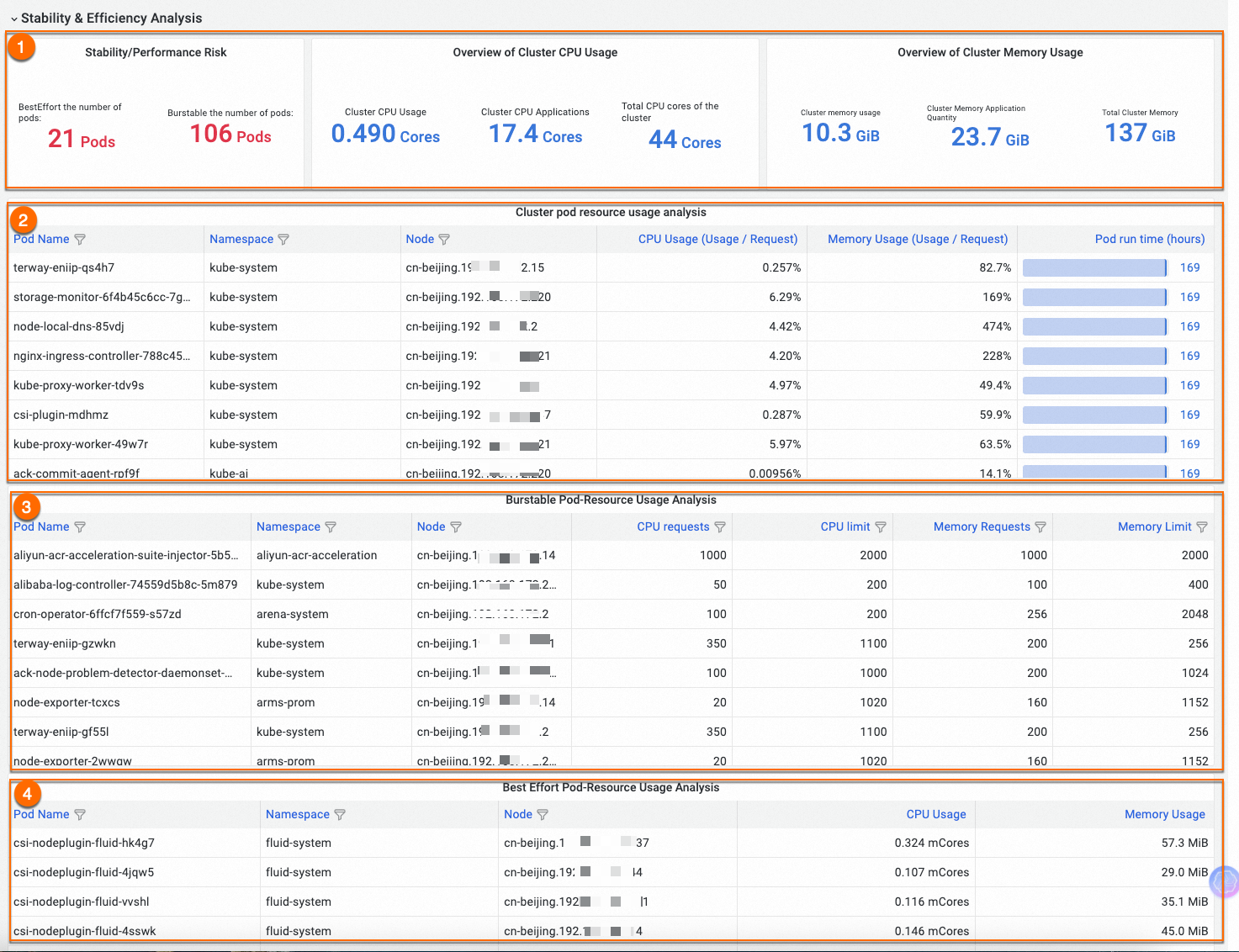
|
Visualização |
Número |
Descrição |
|
Uso total de recursos por classe QoS |
(1) |
Exibe a contagem de pods por classe de qualidade de serviço (QoS) e o uso total de recursos no cluster. |
|
Uso de recursos dos pods |
(2) |
Lista todos os pods com suas informações básicas e utilização de recursos (uso/solicitação). Suporta filtragem e classificação — utilize esta visualização para encontrar workloads com maior ou menor uso de recursos. |
|
Configurações de recursos de pods Burstable |
(3) |
Relaciona pods com classe QoS Burstable e suas solicitações e limites de CPU e memória. Use isso para identificar gargalos de recursos causados por pods que podem exceder suas solicitações. |
|
Configurações de pods BestEffort |
(4) |
Lista pods com classe QoS BestEffort. Pods BestEffort apresentam maior risco de estabilidade — ordene e filtre a lista para verificar pods BestEffort inesperados e mitigar riscos antecipadamente. |
Para mais informações, consulte Usar Cost Insights para identificar riscos em workloads do cluster.
Análise de custos do cluster
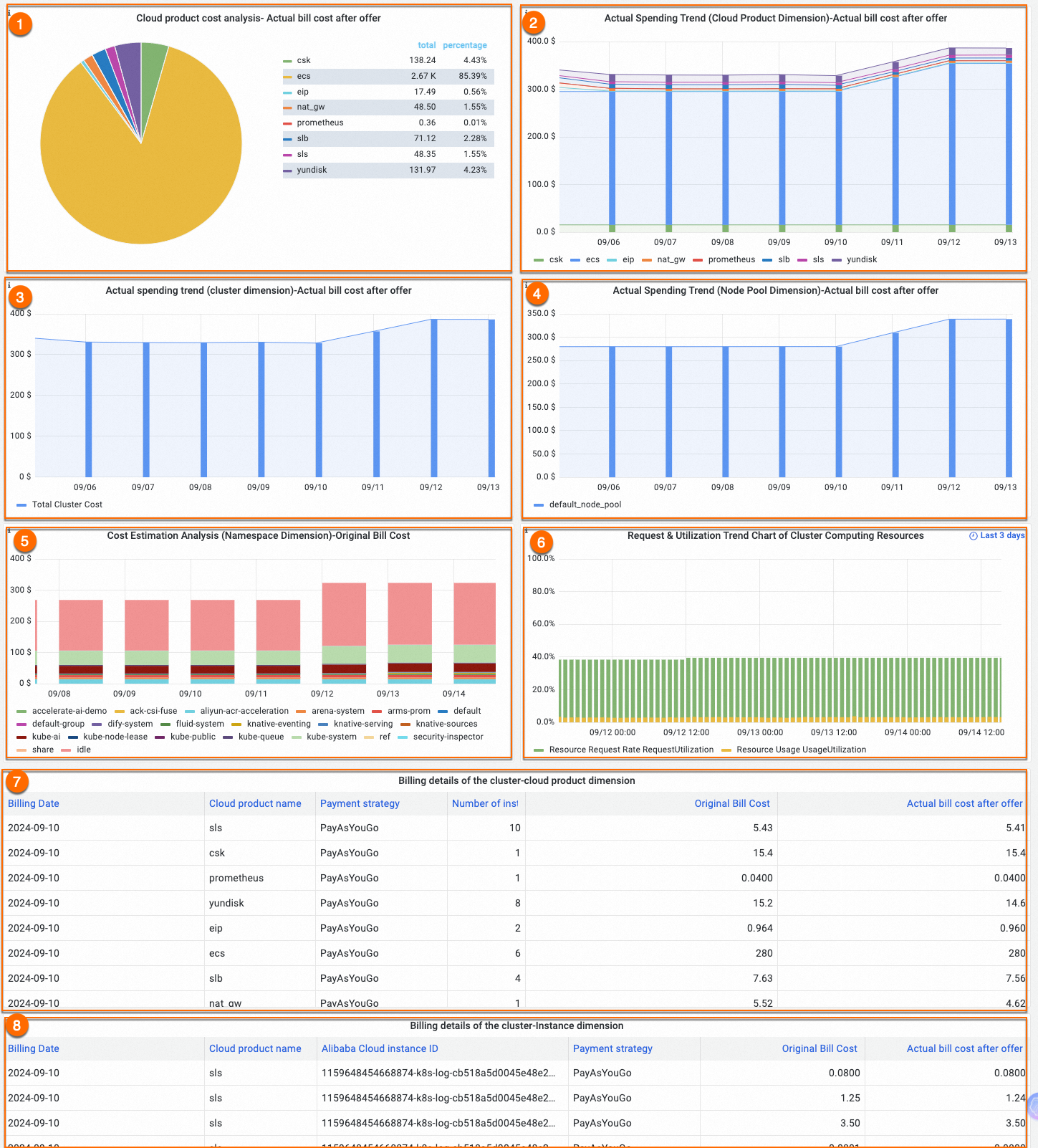
|
Visualização |
Número |
Descrição |
|
Proporções e tendências de custos de recursos em nuvem |
(1) e (2) |
Exibe as proporções de custos de diferentes tipos de recursos em nuvem e como esses custos variam ao longo do tempo. Um cluster pode usar múltiplos recursos em nuvem com regras de faturamento distintas — use esta visualização para identificar quais tipos de recursos estão impulsionando os custos. |
|
Custo total do cluster ao longo do tempo |
(3) |
Mostra as variações diárias no custo total do cluster. |
|
Custos de node pools |
(4) |
Apresenta o custo de cada node pool ou nó virtual no cluster. |
|
Tendências de custos estimados por namespace |
(5) |
Acompanha os custos estimados em tempo real por namespace ao longo do tempo. A fórmula é: Σ (Solicitação de recursos do Pod / Capacidade do Nó) × Preço unitário do Nó. Isso pode diferir do valor da fatura quando há descontos, vouchers ou faturamento por assinatura. Para obter o custo alocado, multiplique o custo total do cluster pela proporção de custo do namespace. |
|
Histograma de solicitação e utilização de recursos |
(6) |
Compara a solicitação de recursos com o uso real ao longo do tempo. O eixo Y representa a capacidade total alocável. Colunas verdes indicam recursos solicitados; colunas amarelas mostram o uso real. Recursos alocados mas não utilizados = Coluna Verde − Coluna Amarela. Recursos alocáveis do cluster = Eixo Y − Coluna Verde. Utilize este histograma para: (1) identificar e recuperar recursos não alocados — mantenha cerca de 20% não alocados como margem de segurança; (2) redimensionar workloads superprovisionados localizando pods com mais recursos ociosos; (3) ajustar políticas de dimensionamento quando as marcas d'água de recursos mostrarem flutuações periódicas. |
|
Detalhes de faturamento do cluster |
(7) e (8) |
Lista as faturas diárias detalhadas por tipo de recurso em nuvem ou instância. |
Dimensão Namespace
O painel da dimensão Namespace filtra dados de custos e recursos por namespace. Ele permite entender como diferentes equipes ou departamentos consomem recursos do cluster, comparar custos estimados com faturas reais e identificar aplicações superprovisionadas dentro de um namespace.
Critérios de filtro

|
Filtro |
Número |
Descrição |
|
Namespaces |
(1) |
Selecione um namespace para analisar. O padrão é ALL, que inclui todos os namespaces. |
|
Modelos de alocação de custos |
(2) |
Mesmos modelos da dimensão Cluster. O modelo de CPU é selecionado por padrão. Para detalhes, consulte Políticas de estimativa de custos. |
|
Opções de análise de custos do namespace |
(3) |
Actual Billing cost with discount (padrão): mostra o valor efetivamente pago. Original Billing cost without discount: exibe preços de tabela do site internacional da Alibaba Cloud. Para mais informações, consulte Detalhes da fatura. |
|
Intervalo de tempo |
(4) |
O padrão é os últimos 7 dias. |
Visão geral de faturamento

|
Visualização |
Número |
Descrição |
|
Estatísticas de recursos do namespace |
(1) |
Mostra métricas de recursos de CPU, memória e GPU para o namespace selecionado: uso, solicitação, capacidade total e taxa de utilização (uso/solicitação). Utilize essas métricas para identificar desperdício de recursos dentro do namespace. |
|
Resumo de custos do namespace |
(2) |
Estimativa de custo em tempo real do namespace: a soma dos custos de todos os pods no namespace. Namespace Charges - Actual Billing cost with discount: o custo do cluster alocado a este namespace com base em sua proporção de custo. |
Detalhes e tendências de custos
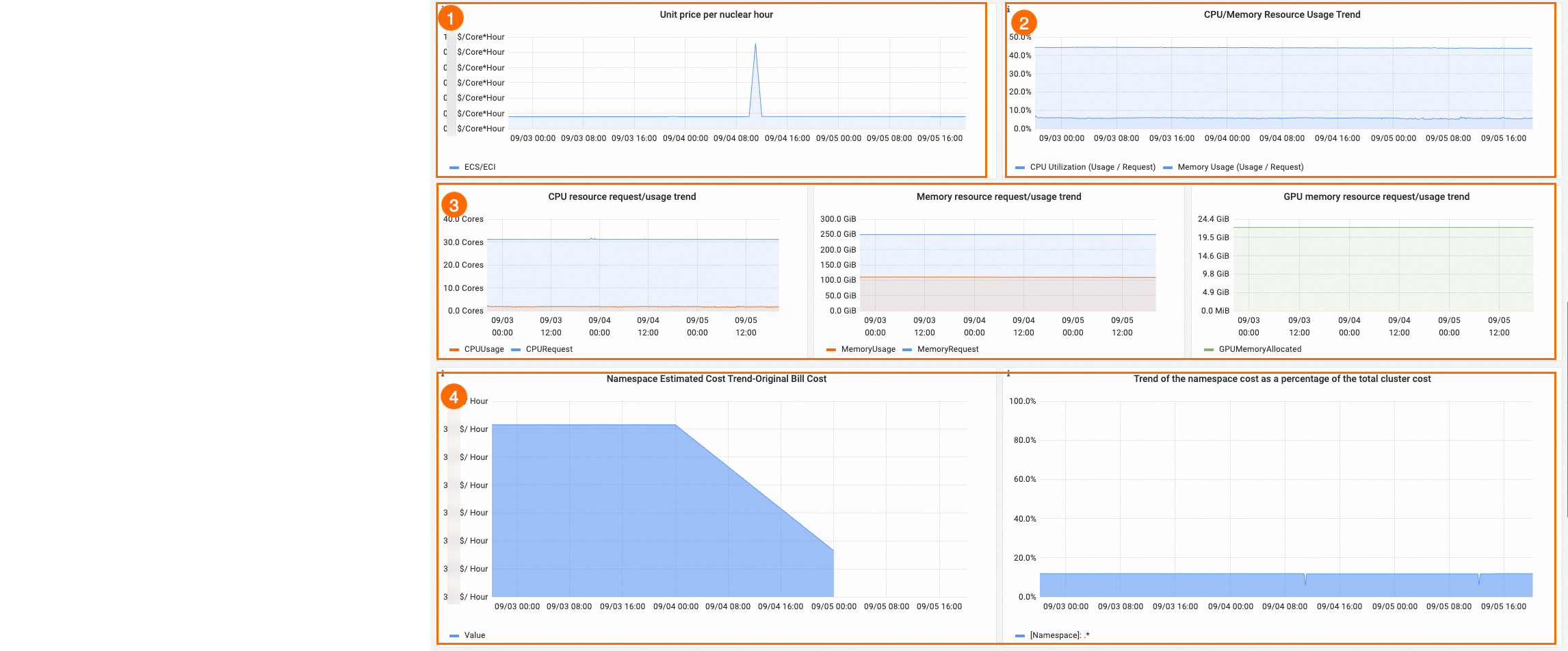
|
Gráfico |
Número |
Descrição |
|
Tendência de preço unitário de core hour |
(1) |
Mostra alterações no preço unitário de core hours para nós que hospedam pods neste namespace. |
|
Tendências de utilização de CPU e memória |
(2) |
Exibe variações na utilização de CPU e memória ao longo do tempo. |
|
Alocação de recursos versus uso |
(3) |
A curva azul representa os recursos alocados; a curva vermelha indica o uso real. Lacunas entre as duas curvas sinalizam workloads superprovisionados. |
|
Tendências de custos de aplicações |
(4) |
Demonstra como os custos das aplicações no namespace variam ao longo do tempo, incluindo o custo do namespace como proporção do custo total do cluster. |
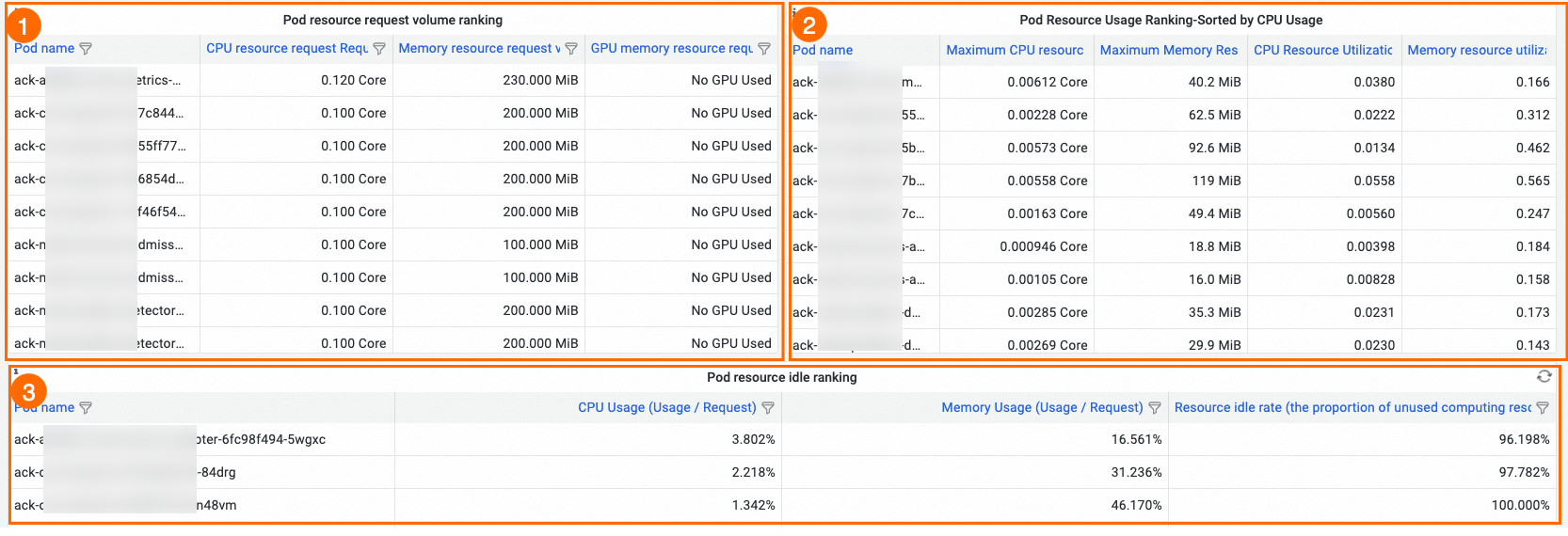
|
Classificação |
Número |
Descrição |
|
Classificação de pods por solicitações de recursos |
(1) |
Ordena pods por solicitações de recursos — ajuda a identificar as aplicações que consomem mais recursos alocados. |
|
Classificação de pods por utilização de recursos |
(2) |
Classifica pods pela taxa de utilização — auxilia na identificação das aplicações com menor uso real em relação às suas solicitações. |
|
Classificação de pods por recursos ociosos |
(3) |
Ranqueia pods pela proporção de recursos ociosos (recursos ociosos / recursos totais alocados). Use isso para localizar os pods que mais desperdiçam recursos no namespace e, em seguida, ajuste adequadamente suas solicitações de recursos. |
Dimensão Node pool
O painel da dimensão Node pool exibe custos por node pool e estima economias decorrentes da troca de métodos de faturamento. É ideal para governar custos de node pools compartilhados entre departamentos — como pools acelerados por GPU — onde a alocação no nível de namespace é insuficiente.
Critérios de filtro

|
Filtro |
Número |
Descrição |
|
Opções de análise de custos do node pool |
(1) |
Actual Billing cost with discount (padrão). Original Billing cost without discount: preço de tabela no site internacional da Alibaba Cloud. Para mais informações, consulte Detalhes da fatura. |
|
Node pools |
(2) |
Selecione um node pool para analisar. O padrão é All. |
|
Intervalo de tempo |
(3) |
O padrão é os últimos 7 dias. |
Visão geral de faturamento
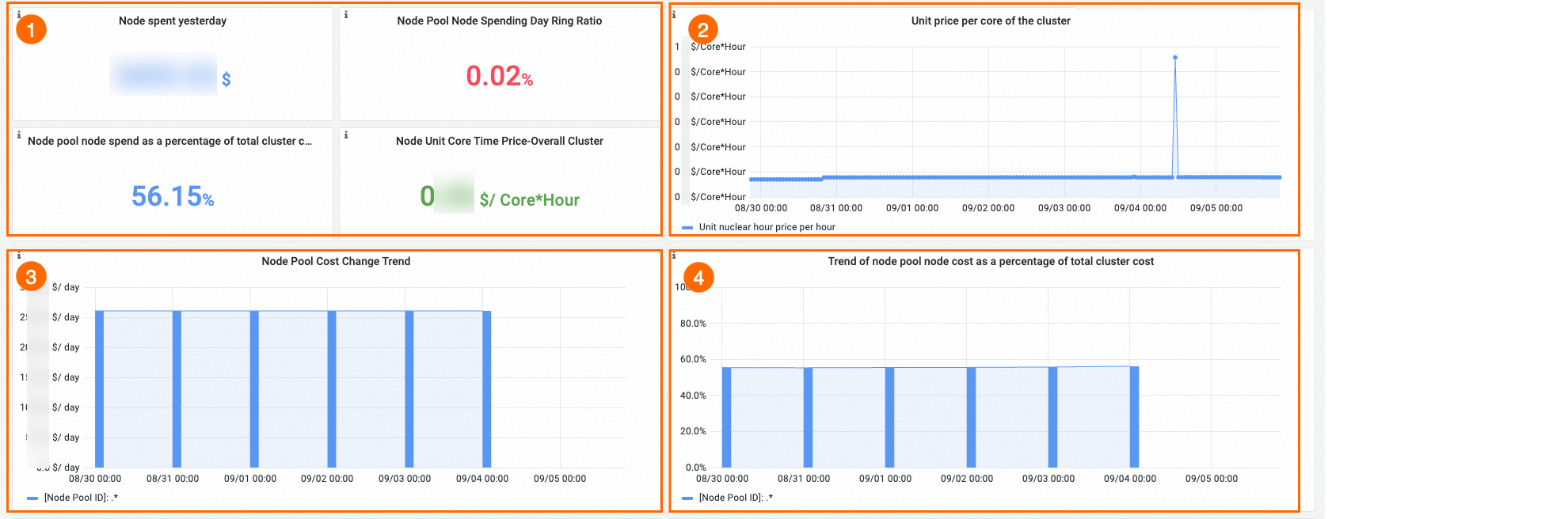
|
Visualização |
Número |
Descrição |
|
Resumo de custos do node pool |
(1) |
Exibe o custo do node pool selecionado. Uma variação diária verde indica redução de custos; vermelha indica aumento. |
|
Tendência de preço unitário de core hour |
(2) |
Mostra alterações no preço unitário de core hours para nós no pool. |
|
Tendências de custo do nó e proporção de custo do pool |
(3) e (4) |
Revela como os custos individuais dos nós variam ao longo do tempo e como o custo do node pool se compara ao custo total do cluster. |
Métodos de faturamento e estimativa de custos
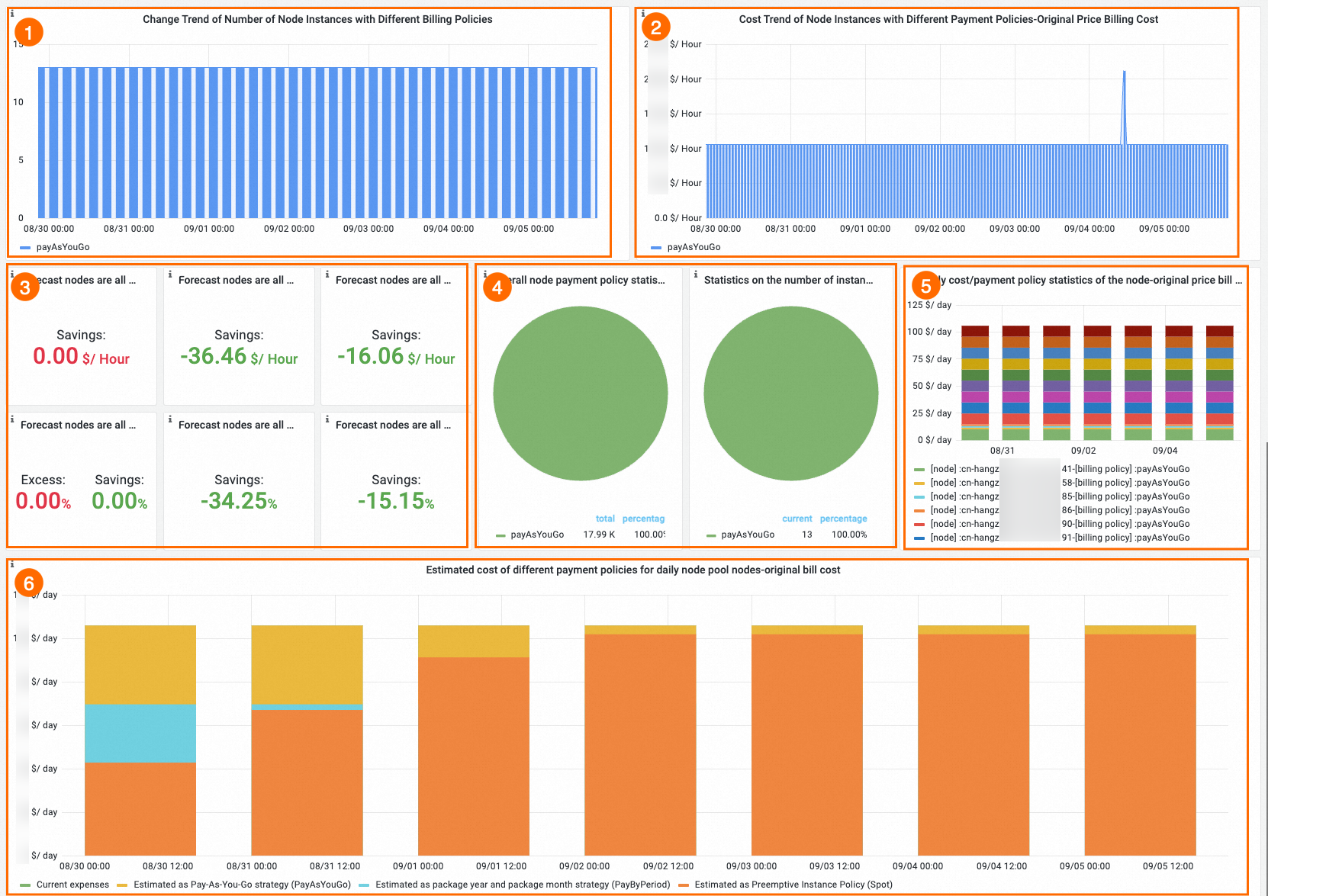
Três métodos de faturamento são suportados para nós em um node pool. Nenhum ambiente deve depender de um único método de faturamento — combinar tipos permite otimizar custos para diferentes características de workload.
|
Método de faturamento |
Compensações |
|
PayAsYouGo |
Flexível, sem compromisso. Custo horário mais alto. Ideal para workloads variáveis ou imprevisíveis. |
|
PayByPeriod |
Custo horário menor com compromisso antecipado. Mais adequado para workloads estáveis e previsíveis. |
|
Spot |
Descontos mais profundos, mas as instâncias podem ser interrompidas quando a capacidade é recuperada. Recomendado para workloads tolerantes a falhas e stateless com requisitos flexíveis de inicialização e encerramento. |
|
Visualização |
Número |
Descrição |
|
Distribuição e tendências de métodos de faturamento de nós |
(1), (2) e (4) |
Mostra a proporção de nós usando cada método de faturamento e como os custos se distribuem entre os métodos ao longo do tempo. |
|
Estimativa de economia de custos |
(3) e (6) |
Estima a economia de custos (ou custos adicionais) caso todos os nós do pool mudem para um método de faturamento diferente. Use isso para avaliar se uma alteração no método de faturamento faz sentido financeiramente. |
|
Método de faturamento e estatísticas de custos dos nós |
(5) |
Lista cada nó com seu método de faturamento e detalhes de custos. |
Dimensão Aplicação
O painel da dimensão Aplicação permite filtrar aplicações usando curingas de rótulos e analisar seus custos e uso de recursos. É apropriado para otimização de custos em cenários específicos, incluindo computação de big data, computação de IA e dimensionamento elástico.
Curingas de rótulos também possibilitam monitorar grupos de aplicações interdependentes em conjunto. Por exemplo, marque todas as aplicações em um pipeline com o mesmo rótulo para rastrear o custo de todo o pipeline em uma única visualização.
Critérios de filtro

|
Filtro |
Número |
Descrição |
|
Opções de análise de custos |
(1) |
Actual Billing cost with discount (padrão). Original Billing cost without discount: preço de tabela no site internacional da Alibaba Cloud. Para mais informações, consulte Detalhes da fatura. |
|
Namespaces |
(1) |
Selecione um namespace para limitar a busca de aplicações. O padrão é All. |
|
Filtrar aplicações por rótulo |
(2) |
Insira um rótulo de pod no formato |
|
Modelos de alocação de custos |
(3) |
Mesmos modelos da dimensão Cluster. O modelo de CPU é selecionado por padrão. Para detalhes, consulte Políticas de estimativa de custos. |
|
Intervalo de tempo |
(4) |
O padrão é os últimos 7 dias. |
Visão geral de faturamento
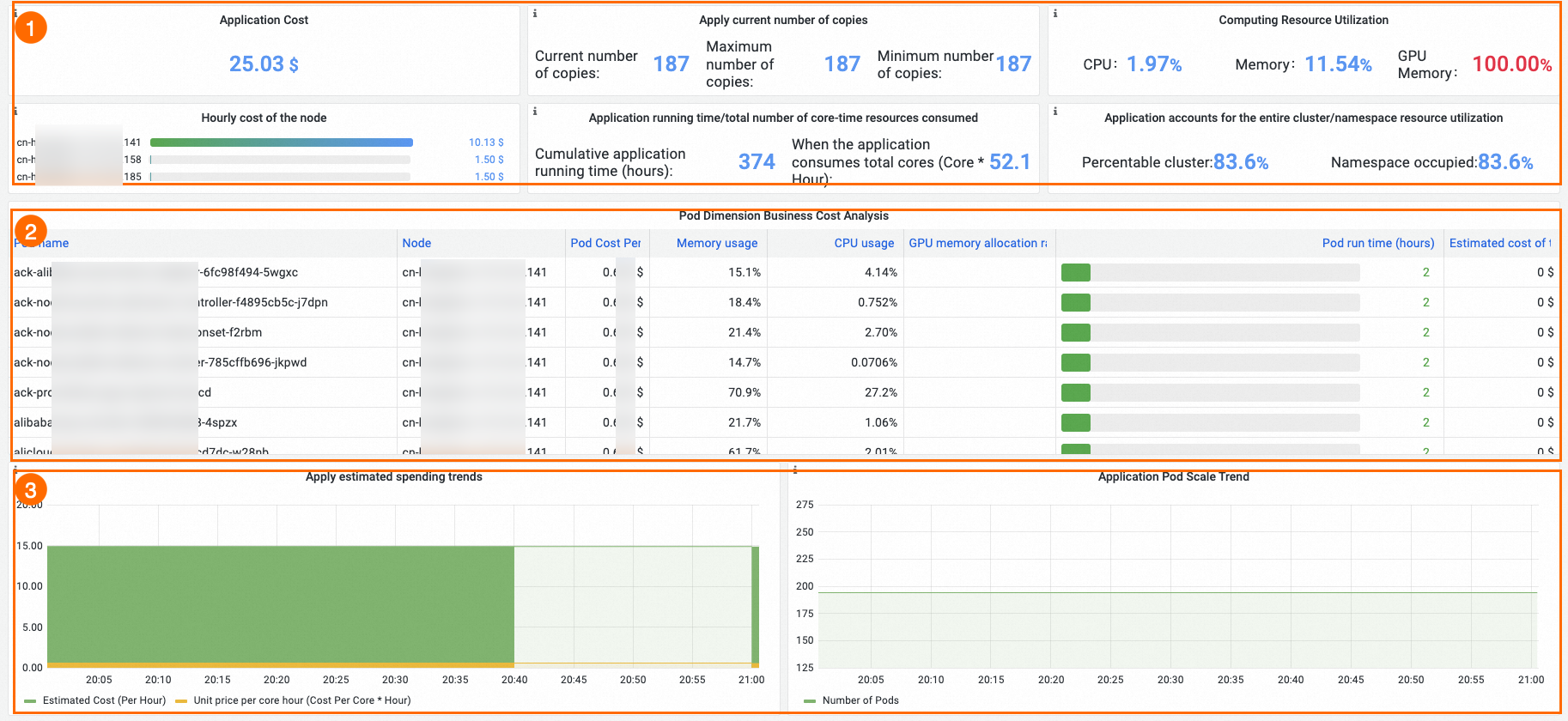

|
Visualização |
Número |
Descrição |
|
Custo da aplicação e utilização de recursos |
(1) |
Exibe um resumo do custo e consumo de recursos da aplicação: Application Cost — custo total dentro do intervalo de tempo consultado, baseado nos valores da fatura. Apply current number of copies — contagens máxima e mínima de réplicas de pods. Computing Resource Utilization — utilização de CPU e memória (uso/solicitação). Hourly cost of the node — preço unitário de core hour para nós que hospedam a aplicação. Application running time — estatísticas de tempo de execução. Total number of core-time resource consumption — total de core hours consumidos. Application accounts for the entire cluster/namespace resource utilization — a parcela de recursos da aplicação em relação ao cluster e ao seu namespace. |
|
Análise de custos dos pods |
(2) |
Mostra estatísticas de recursos e custo estimado em tempo real para cada pod da aplicação. |
|
Tendências de custo da aplicação e contagem de réplicas |
(3) |
Apply estimated spending trends: variações no custo horário e no preço unitário de core hour ao longo do tempo. Application Pod Scale Trend: alterações no número de réplicas em execução ao longo do tempo. |
|
Histograma de solicitação e uso de CPU, memória e GPU |
(4) |
O eixo Y representa a capacidade total alocável. Colunas azuis indicam recursos solicitados; colunas amarelas mostram o uso real. Alocado mas não utilizado = Coluna Azul − Coluna Amarela. Recursos alocáveis = Eixo Y − Coluna Azul. Utilize este histograma para ajustar solicitações de recursos, recuperar capacidade ociosa e calibrar políticas de dimensionamento para workloads com flutuações periódicas. Mantenha cerca de 20% dos recursos do cluster não alocados como margem de segurança. |
Métodos de faturamento e uso de pods
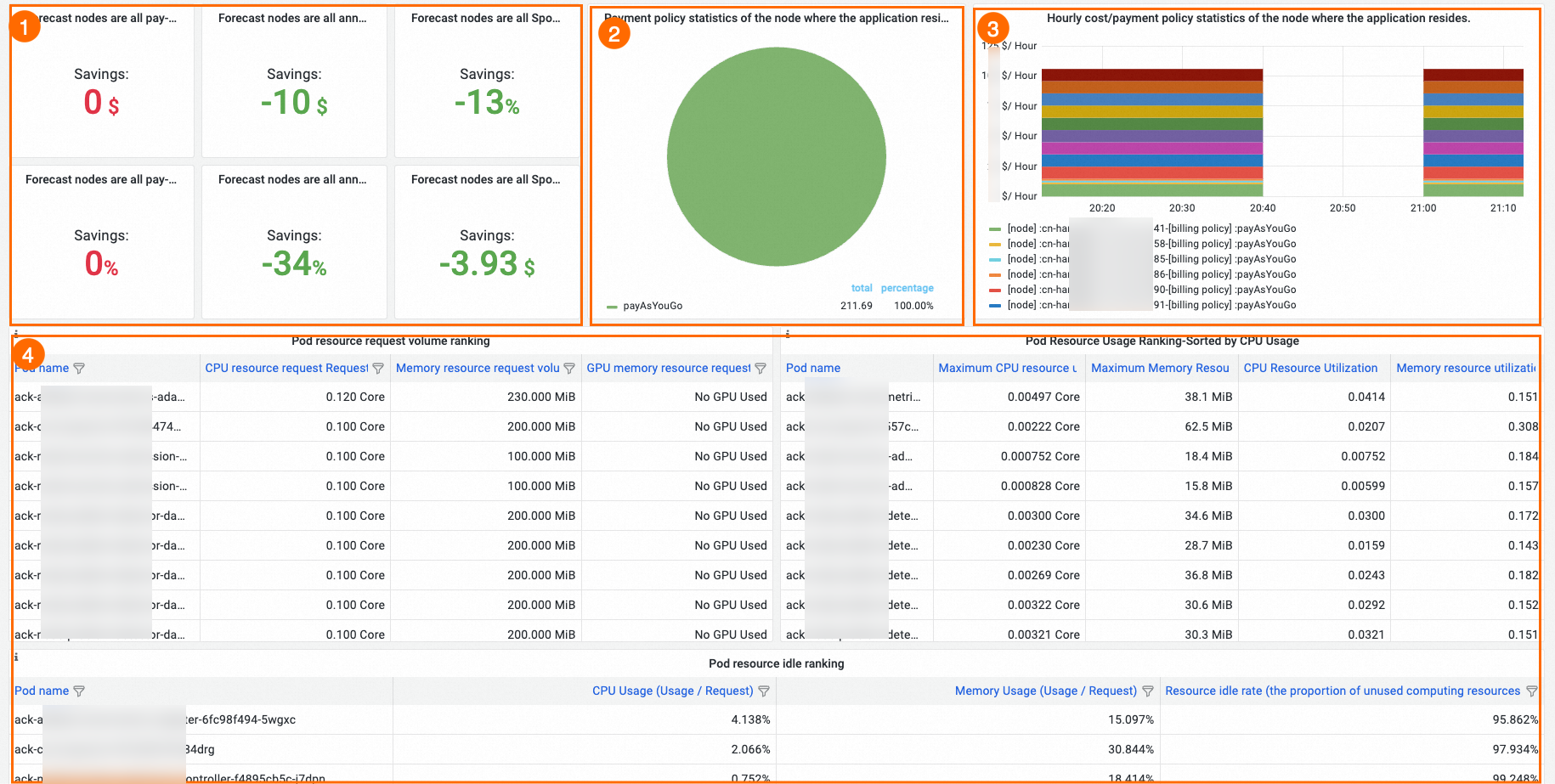
|
Visualização |
Número |
Descrição |
|
Estimativa de economia de custos |
(1) |
Estima a economia de custos (ou custos adicionais) caso todos os nós que hospedam esta aplicação mudem para um método de faturamento diferente. |
|
Método de faturamento e estatísticas de custos dos nós |
(2) e (3) |
Mostra a distribuição de métodos de faturamento dos nós que hospedam os pods da aplicação e seus custos horários — use isso para decidir o melhor método de faturamento para os nós subjacentes à aplicação. |
|
Classificações de pods |
(4) |
Três classificações ajudam a identificar desperdício de recursos: Pod resource request volume ranking — ordena pods por solicitações de recursos para encontrar as aplicações mais intensivas em recursos. Pod Resource Usage Ranking — classifica pods por utilização para encontrar as aplicações com mais recursos ociosos. Pod resource idle ranking — ranqueia pods pela proporção de recursos ociosos (recursos ociosos / recursos alocados). Use isso para localizar os pods que mais desperdiçam recursos e, em seguida, ajuste suas solicitações adequadamente. |
Defina preços personalizados para nós on-premises em clusters registrados
Por padrão, o Cost Insights calcula os custos de nós on-premises em clusters registrados a CNY 0,3 por core hour. Defina um preço personalizado para obter um rastreamento de custos mais preciso para seu hardware de IDC.
Configure um preço unificado para todos os nós on-premises
No namespace kube-system, defina a variável de ambiente DefaultIDCPricePerCPUCoreHour no Deployment ack-cost-exporter. O valor é o preço por núcleo de CPU por hora (CNY/núcleo×hora).
env:
# Set the price for each IDC node to CNY 0.3 per CPU core per hour.
- name: DefaultIDCPricePerCPUCoreHour
  value: "0.3"
Configure um preço separado para um nó específico
Adicione o rótulo node.kubernetes.io/price-per-day ao nó. O valor é o preço total para aquele nó por dia (CNY/dia).
Execute o seguinte comando para definir o preço como CNY 100 por dia:
kubectl label nodes <node-name> node.kubernetes.io/price-per-day="100"Perguntas frequentes
Por que nenhum dado é exibido após ativar a análise de custos?
Os dados de custos são exibidos às 08:00:00 (UTC+8) no dia seguinte, e a coleta de dados de monitoramento começa dentro de 3 minutos após a ativação do recurso. Se os dados ainda estiverem ausentes, verifique o seguinte:
Autorização de função RAM: Certifique-se de ter concluído a Etapa 3 de Ativar Cost Insights.
Acesso à Internet: Em certas regiões, o endpoint interno não consegue consultar faturas. Garanta que seu cluster tenha acesso à Internet, geralmente através de um gateway NAT.
Variação diária e estimativa de custo do dia seguinte: Essas métricas exigem dois dias consecutivos de dados e não aparecerão imediatamente após a ativação do recurso.
Por que o custo do namespace difere do valor real da fatura?
O custo do namespace é uma estimativa baseada em preços de tabela, não na fatura real. Vouchers, descontos e planos de economia de custos reduzem a fatura real do cluster, mas não são refletidos nas estimativas por namespace. Para calcular o custo alocado de um namespace, multiplique o custo real do cluster pela proporção de custo do namespace.
Por que não consigo obter dados de custos para pods em alguns nós?
A função RAM não possui a permissão ecs:DescribeDisks. Adicione essa permissão seguindo a Etapa 3 de Ativar Cost Insights.
Por que a fatura não mostra todos os serviços em nuvem usados pelo meu cluster?
O Cost Insights coleta dados apenas para serviços em nuvem exclusivos do seu cluster. Serviços compartilhados entre vários clusters não são rastreados.
O recurso utiliza tags de alocação de custos no console de Despesas e Custos — especificamente a tag Gerenciamento de Faturamentoack.aliyun.com:{{ClusterId}}Página de Tag de Alocação de Custos — para identificar recursos do cluster. Se esta tag estiver desativada, os dados de custos não poderão ser coletados. Na página Tags de alocação de custos do console de Despesas e Custos, ative a tag com chave ack.aliyun.com e a tag com chave ack.alibabacloud.com/nodepool-id.
Por que o gasto semanal ou mensal é inferior ao valor real?
Os dados de custos anteriores à ativação do recurso Cost Insights não são incluídos. O recurso analisa apenas os dados a partir do momento da ativação.