このトピックでは、クラウドリソースリストのカードメッセージ、クラウドコンピューター上のデスクトップメッセージ、クライアント通知など、さまざまな種類のメッセージをエンドユーザーに送信する方法について説明します。
カードメッセージの送信
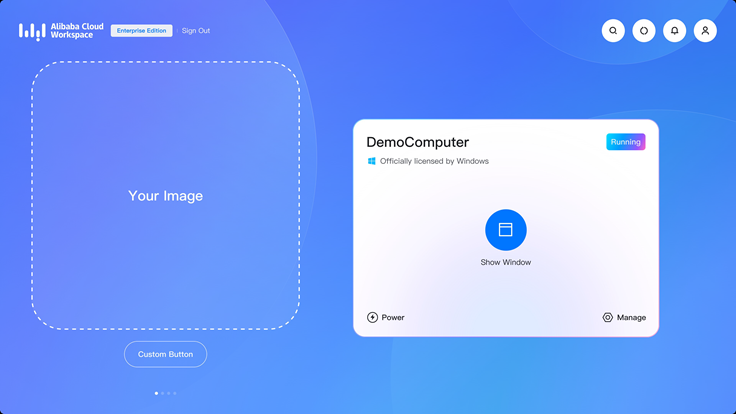
クライアントインターフェイスのクラウドリソースリストの左側に表示される画像とボタンをカスタマイズできます。
EDS Enterpriseコンソールにログインします。
左側のナビゲーションウィンドウで、 を選択します。
[リモートコマンド] ページで、[メッセージセンター] タブをクリックします。
[メッセージセンター] の [クライアントメッセージ] タブで、[クライアントメッセージの発行] をクリックします。
(条件付き) クライアントメッセージを初めて公開するときに、表示されるメッセージで [今すぐ有効にする] をクリックします。
重要アップロードされた画像は、現在のリージョンの指定されたOSS (Object Storage Service) バケットに保存されるため、OSSの使用料金が発生します。 詳細については、課金の概要をご参照ください。
不要な料金を避けるために、できるだけ早い機会に不要な画像を削除してください。
[クライアントメッセージの発行] ページで、ビジネス要件に基づいて次のパラメーターを設定し、[プッシュ] をクリックします。
パラメーター
説明
メッセージ画像
表示用にアップロードした画像。 イメージは次の要件を満たす必要があります。
サポートされているフォーマット: JPGとPNG。
寸法: 700x700ピクセル。
最大ファイルサイズ: 10 MiB。
メッセージ位置ボタン
メッセージの位置。 有効な値:
はい: 画像の下部にボタンが表示されます。 値を [はい] に設定した場合、[ボタン名] および [ボタンURL] パラメーターも設定する必要があります。
いいえ: インターフェイスにボタンが表示されません。
クライアントタイプ
メッセージがプッシュされるクライアントのタイプ。 有効な値:
Windowsクライアント (クライアントのバージョンはV7.7以降である必要があります)
macOSクライアント (クライアントのバージョンはV7.7以降である必要があります)
リリースサイクル
メッセージを表示する開始時刻と終了時刻。
スコープ
メッセージの表示範囲。 有効な値:
すべてに
組織別
ユーザー別
デスクトップの壁紙メッセージを送信
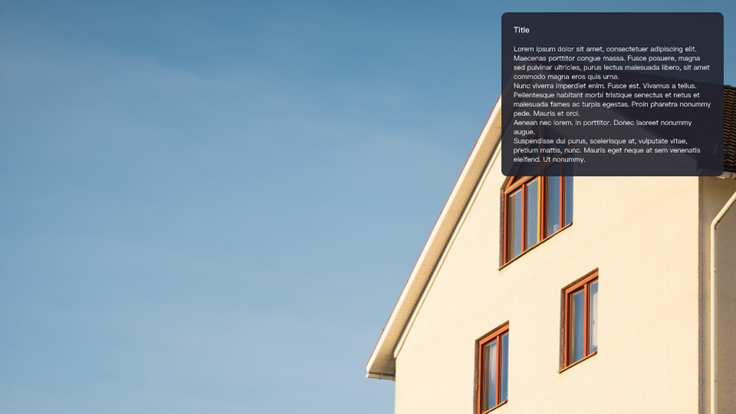
デスクトップの壁紙で、位置やレイアウトなどのテキストをカスタマイズできます。
EDS Enterpriseコンソールにログインします。
左側のナビゲーションウィンドウで、 を選択します。
[リモートコマンド] ページで、[メッセージセンター] タブをクリックします。
メッセージセンターの [コンピューターの壁紙メッセージ] タブで、[壁紙メッセージの作成] をクリックします。
[壁紙メッセージの作成] ページで、ビジネス要件に基づいて次のパラメーターを設定し、[プッシュ] をクリックします。
パラメーター
説明
タイトル
値の長さは最大20文字です。 文字と特殊文字を含めることができます。
タイトルの色
タイトルのRGBカラー (# FFFFFFなど) 。 RGBカラー値を入力するか、 プリセット色を選択するアイコン。
ボディ
本文の長さは最大500文字です。 文字と特殊文字を含めることができます。 改行のためにEnterキーを押すことができます。
テキストの色
テキスト本体のRGBカラー (# FFFFFFなど) 。 RGBカラー値を入力するか、 プリセット色を選択するアイコン。
メッセージの位置
壁紙上のメッセージの場所。
スコープ
メッセージの表示範囲。 有効な値:
クラウドコンピュータによる
地域別
リソースグループ別
タグによって
クライアント通知の送信
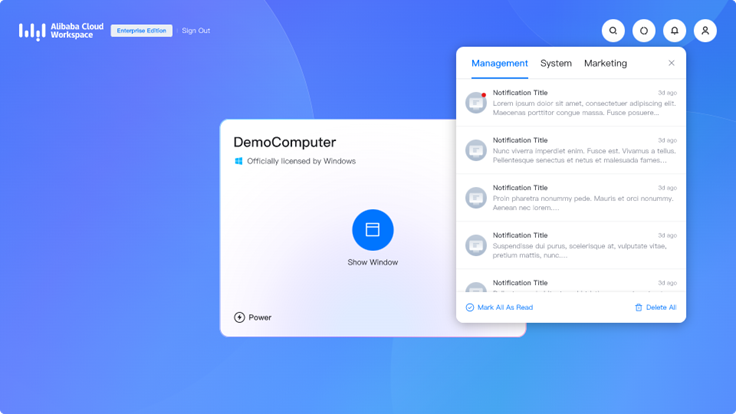
タイル、テキスト本文、強度、公開範囲などの通知設定を設定して、クライアントのメッセージセンターに通知を配信できます。
EDS Enterpriseコンソールにログインします。
左側のナビゲーションウィンドウで、 を選択します。
[リモートコマンド] ページで、[メッセージセンター] タブをクリックします。
[メッセージセンター] の [メッセージの送信] タブで、[メッセージの作成] をクリックします。
[メッセージの作成] ページで、ビジネス要件に基づいて次のパラメーターを設定し、[プッシュ] をクリックします。
パラメーター
説明
タイトル
値の長さは最大15文字です。 文字と特殊文字を含めることができます。 タイトルを空のままにすることはできません。
ボディ
本文の長さは最大100文字です。 文字と特殊文字を含めることができます。 スラッシュを使用できます (
/) ハイパーリンクを設定します。 ボディを空のままにすることはできません。メッセージの強さ
通知のリマインダーの強さ。 有効な値:
弱い: 通知を8分後に自動的に消えるバブルとして表示します。 その後、クライアントのメッセージセンターとクラウドコンピューターの [DesktopAssistant] メニューで通知にアクセスできます。
強い: 通知をポップアップウィンドウとして表示します。 ポップアップウィンドウを閉じるには、[知っている] または [詳細の表示] をクリックする必要があります。 その後、クライアントのメッセージセンターとクラウドコンピューターの [DesktopAssistant] メニューで通知にアクセスできます。
スコープ
通知の表示範囲。 有効な値:
組織別
ユーザー別