このトピックでは、ソフトウェアクライアントの管理方法とクライアントの強制アップグレードの設定方法について説明します。
背景情報
このトピックで説明する WUYING ソフトウェアクライアントには、デスクトップクライアント (Windows クライアント および macOS クライアント) とモバイルクライアント (Android クライアント および iOS クライアント) が含まれます。このトピックで説明する機能には、デスクトップクライアントバージョン 7.8 以降とモバイルクライアントバージョン 7.7 以降が必要です。
ソフトウェアクライアントの詳細の表示
エンドユーザーが組織 ID を使用して WUYING ソフトウェアクライアントにログインすると、コンソールでクライアントの詳細を表示できます。
EDS Enterprise コンソールにログインします。
左側のナビゲーションウィンドウで、 を選択します。
[デスクトップ & モバイルクライアント] ページで、[詳細の表示] をクリックします。
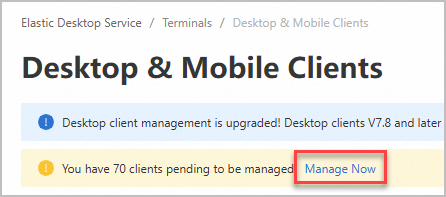
[管理対象外] [クライアント] ページで、UUID、Client Type、Last Logon User などのソフトウェアクライアントの詳細を表示できます。
説明[管理対象] [クライアント] ページには、現在の組織にログインし、その後他の組織にログインしていないデスクトップクライアントのみがリストされます。
[管理対象外クライアント] ページからデスクトップクライアントを直接管理できます。モバイルクライアントについては、誤った管理を防ぐため、招待コードを使用して管理することをお勧めします。
ソフトウェアクライアントの情報を削除するには、対象のクライアントの [アクション] 列にある [削除] をクリックします。次に、確認ダイアログボックスで [OK] をクリックします。
デスクトップクライアントとモバイルクライアントの登録
WUYING デスクトップクライアントとモバイルクライアントは登録をサポートしています。クライアントが登録されると、管理者が指定したターミナルポリシーが自動的に適用されます。これにより、管理者は登録済みクライアントを強力に制御できます。たとえば、クライアントが現在の組織 ID のみを使用してログインするように制限したり、特定の種類のログインエントリを非表示にしたりできます。
前提条件
デスクトップクライアントのバージョンが 7.8 以降、モバイルクライアントのバージョンが 7.7 以降であること。
カスタム端末グループを作成し、カスタムポリシーをアタッチすることで、端末の動作とエクスペリエンスを管理できます。 デフォルトのルートグループとポリシーが提供されています。 カスタムグループとポリシーを使用する場合は、まずそれらを作成する必要があります。 詳細については、「端末グループとポリシーの管理」をご参照ください。
手順
次のいずれかの方法でクライアントを登録できます。
招待コードの使用
EDS Enterprise コンソールにログインします。
左側のナビゲーションウィンドウで、[ターミナル管理] を選択し、次に [ターミナルグループ & ポリシー] を選択します。
[ターミナルグループ] タブで、対象のグループの右側にある ⋮ アイコンをクリックし、[招待コードの生成] を選択します。
[招待コードの生成] ダイアログボックスで、招待コードの有効期間を選択または設定し、[コードの生成] をクリックします。
[招待コード] ダイアログボックスで、自動生成された 6 桁の招待コードを表示し、エンドユーザーに提供します。
エンドユーザーに次の操作を実行するよう依頼します:
デスクトップクライアントの場合:
[設定] ウィンドウを開きます。 インターフェイスで、[登録] をクリックします。
[招待コードの入力] ダイアログボックスで、6 桁の招待コードを入力し、[次へ] をクリックします。
[管理者がクライアント管理への参加を招待しています] ダイアログボックスで、[招待を承諾] をクリックします。
モバイルクライアントの場合:
WUYING Workspace アプリで、 をタップします。 インターフェイスで、[ターミナル登録] をタップします。
[招待コードの入力] ダイアログボックスで、6 桁の招待コードを入力し、[OK] をタップします。
[登録を承諾するかどうかを確認] ダイアログボックスで、[登録を承諾] をタップします。
登録ページからの登録
現在、登録ページから登録できるのはデスクトップクライアントのみです。
EDS Enterprise コンソールにログインします。
左側のナビゲーションウィンドウで、 を選択します。
[デスクトップ & モバイルクライアント] ページで、[詳細の表示] をクリックします。
[登録するクライアント] ページで、対象のソフトウェアクライアントの [アクション] 列にある [クライアントの登録] をクリックします。表示されるダイアログボックスで、情報を確認し、[OK] をクリックします。
対象のソフトウェアクライアントの [グループ] を選択し、[OK] をクリックします。
デスクトップクライアントとモバイルクライアントの UUID を手動で入力
EDS Enterprise コンソールにログインします。
左側のナビゲーションウィンドウで、 を選択します。
次のいずれかの方法で UUID を取得できます:
[登録するクライアント] ページで、対象クライアントの UUID をコピーします。
エンドユーザーにデスクトップクライアントで [バージョン情報] ウィンドウを開き、ウィンドウの下部に表示される 一意のデバイス識別子 (UUID) を提供するよう依頼します。
[デスクトップ & モバイルクライアント] ページで、[デスクトップクライアントの追加] をクリックします。
[クライアントの追加] パネルで、デスクトップクライアントとモバイルクライアントに必要な情報を追加します。
単一クライアントの追加
[手動で追加] タブをクリックします。
クライアント UUID、クライアントエイリアス、クライアントグループなどの必要な情報を入力し、[OK] をクリックします。
複数クライアントの追加
[クライアントのインポート] タブをクリックします。
次のいずれかの方法でクライアント情報ファイルを準備できます。
[テンプレートのダウンロード] をクリックします。ダウンロードしたテンプレートを開き、指定されたフォーマットでクライアント情報を入力してファイルを保存します。
ワークブックアプリケーションを使用してクライアント情報を入力し、ファイルを CSV フォーマットで保存します。
説明クライアント情報を入力する際、最初の列が [クライアント UUID]、2 番目の列が [グループ ID]、3 番目の列が [クライアントエイリアス] であることを確認してください。最初の 2 列は必須です。3 番目の列はオプションです。
[ファイルのアップロード] をクリックし、クライアント情報を含む CSV ファイルを選択します。
システムはファイルからクライアント情報を自動的にインポートします。インポートが完了すると、各クライアントのインポートステータスを表示できます。インポートが失敗した場合は、ファイル内のクライアント情報が正しいフォーマットであるか確認してください。
インポートが完了すると、[デスクトップ & モバイルクライアント] ページでクライアント情報を表示できます。
クライアントが正常に登録されると、[デスクトップ & モバイルクライアント] ページのリストに追加されます。登録されたクライアントは、現在の組織 ID のアカウントのみがログインでき、そのグループにアタッチされたポリシーが自動的に適用されます。
一般的な操作
クライアントが登録された後、モバイルクライアントとデスクトップクライアントで次の操作を実行できます:
次の基準を使用してクライアントを検索します (あいまい検索がサポートされています):
クライアント UUID
クライアントエイリアス
IP
最終ログインユーザー
クライアントエイリアスの設定: 次のいずれかのメソッドを使用してクライアントエイリアスを設定できます:
対象クライアントの [クライアントエイリアス] 列で、 アイコンをクリックし、カスタム名を入力して [OK] をクリックします。
クライアントリストで、対象クライアントの UUID をクリックします。次に、クライアント詳細ページでクライアントエイリアスを編集します。
クライアント情報のエクスポート:
対象のクライアントを選択し、リストの右上隅にある アイコンをクリックします。エクスポートされたワークブックには、選択したクライアントの詳細が含まれています。
クライアントを別のグループに移動する:
クライアントを別のグループに移動するには、対象クライアントの [アクション] 列にある [グループの移動] をクリックします。表示されるダイアログボックスで、新しいグループを選択します。
クライアントの登録解除:
クライアントの登録を解除するには、対象クライアントの [アクション] 列にある [登録解除] をクリックします。表示されるダイアログボックスで、[OK] をクリックします。
重要この操作は、クライアントがネットワークに接続した後に有効になります。クライアントの登録が解除されると、クライアントは強制的に再起動されます。これにより、エンドユーザーの作業が中断される可能性があります。この操作は注意して実行してください。
パスワードなしのログイン
[パスワードなしのログインを設定] を対象クライアントの [アクション] 列でクリックし、対象ユーザーを選択して [OK] をクリックします。
説明パスワードなしのログインが設定されると、モバイルクライアントはパスワードなしで直接ログインできます。ログオフボタンはクライアント上で非表示になります。ユーザーは、管理者がパスワードなしのログインを無効にした後にのみログオフできます。
現在、パスワードなしのログインは Android クライアントでのみサポートされています。
ソフトウェアクライアントの強制アップグレードの設定
デスクトップクライアントと Android クライアント では、クライアントの強制アップグレード機能を有効にして、エンドユーザーのソフトウェアクライアントが常に最新の状態であることを保証できます。これにより、エンドユーザーはクラウドコンピュータのすべての機能を使用でき、データが安全であることが保証されます。この機能を有効にすると、WUYING Workspace は、Alibaba Cloud アカウント下のすべてのデスクトップクライアントと Android クライアント に強制アップグレードタスクをプッシュします。エンドユーザーがクライアントにログインする際、続行する前にクライアントをアップグレードする必要があります。
EDS Enterprise コンソールにログインします。
左側のナビゲーションウィンドウで、 を選択します。
ページの右上隅にある [クライアントアップグレード設定] をクリックします。
[クライアントアップグレード] ページの [クライアント] タブで、必要に応じて [クライアントの強制アップグレード] スイッチをオンまたはオフにします。
次のステップ
エンドユーザーが指定されたソフトウェア クライアントからのみログインできるようにする場合は、ユーザーにログイン制限クライアントを追加できます。 詳細については、「簡便アカウントにログイン制限クライアントを追加する」をご参照ください。