ターミナルポリシーは、デスクトップクライアント、モバイルクライアント、ハードウェアターミナルを含む WUYING ターミナルを管理するために使用されます。これらのポリシーは、さまざまなターミナルの動作を制御します。効率的で統一された管理のために、ポリシーは個々のターミナルではなくターミナルグループに適用されます。これにより、グループ内のすべてのターミナルを同時に管理できます。このトピックでは、ターミナルグループとポリシーの管理方法について説明します。
ターミナルポリシーの作成
すべてのポリシー設定を有効にするには、ターミナルが最新バージョンにアップグレードされ、インターネットに接続されていることを確認してください。
左側のナビゲーションウィンドウで、 を選択します。
[ターミナルグループとポリシー] ページで、[ターミナルポリシー] タブをクリックし、[ポリシーの作成] をクリックします。
[ポリシーの作成] ページで、必要に応じて次の項目を設定し、[OK] をクリックします。
ポリシー項目
説明
サポートされているターミナルモデル
サポートされているターミナルバージョン
基本情報
ポリシー名
カスタムポリシー名を入力します。名前は最大 30 文字です。
該当なし
該当なし
一般ポリシー
説明[ログオンエントリ設定] セクションの設定は、デスクトップクライアントとハードウェアターミナルの両方に適用されます。
ログオンエントリ設定
Enterprise Edition QR コードログイン
無効にすると、ターミナル上の Enterprise Edition の QR コードログインエントリは非表示になります。
すべてのモデル
V7.8 以降
Enterprise Edition ショートメッセージログイン
無効にすると、ターミナル上の Enterprise Edition のショートメッセージログインエントリは非表示になります。
すべてのモデル
V7.8 以降
単一クラウドデスクトップの自動接続設定
単一クラウドデスクトップの自動接続
エンドユーザー定義
管理者設定
説明設定後、エンドユーザーはこの設定を編集できません。
エンドユーザーがクライアントにログインしたとき、アカウントにクラウドデスクトップが 1 つしかない場合、選択した操作が自動的に実行されます:
実行中のクラウドデスクトップ — 自動接続
休止状態のクラウドデスクトップ — 自動ウェイクアップして接続
シャットダウンしたクラウドデスクトップ — 自動起動して接続
管理者による強制無効化
説明無効にすると、エンドユーザーはこの設定を編集できません。
すべてのモデル
V8.0 以降
デスクトップクライアントポリシー
説明以下のすべての設定はデスクトップクライアントにのみ適用されます。
イマーシブモード
無効にすると、以下のすべてのイマーシブモード設定は有効になりません。
説明有効化の仕組み: ポリシーでイマーシブモードを有効または無効にした後、エンドユーザーがクライアントからログオフして再度ログインし、オンプレミスのコンピューターを再起動した後に設定が有効になります。
適用範囲: 組織 ID レベルで有効にすると、現在の組織のすべてのユーザーに適用されます。ターミナルレベルで有効にすると、指定されたクライアントに適用されます。クライアントレベルの設定は、ユーザーレベルの設定よりも優先されます。
効果: イマーシブモードは、エンドユーザーのローカル Windows レジストリ情報を変更します。イマーシブモードでは、エンドユーザーはローカルのタスクマネージャーやローカルブラウザなど、オンプレミスデバイス上の一部のアプリケーションを開くことができません。
よくある質問: 設定が有効にならない場合、エンドユーザーのローカルセキュリティソフトウェアによってブロックされている可能性があります。
WUYING Windows クライアントのみがサポートされています。
説明Windows クライアント V7.10 以降を使用してください。
システムコントロールパネル
無効にすると、「システムコントロールパネル」機能のエントリがクライアントで非表示になり、エンドユーザーには表示されなくなります。
説明この設定は、ユーザーがクライアントアカウントに再度ログインした後に有効になります。
ハードウェアターミナルポリシー
説明以下のすべての設定はハードウェアターミナルにのみ適用されます。
ハードウェアターミナルモード
ターミナルモード
PC モード
すべてのモデル
V7.5 以降
バックグラウンドモード:
WUYING ハードウェアターミナルが提供する特殊なモードです。クラウドデスクトップ実行中の自動接続をサポートし、エンドユーザーからクラウドデスクトップの管理および操作インターフェイスを非表示にします。このモードは、安定性、プライバシー、スケーラビリティ、および O&M の利便性を特徴としています。クリーンな IP アドレスを必要とする Robotic Process Automation (RPA) などのシナリオに適しています。
バックグラウンドモードを有効にすると、次のオプションが利用可能になります:
スクリーンセーバーテキスト: スクリーンセーバーのテキストをカスタマイズできます (2~25 文字、中国語と英語のみ)。
説明バックグラウンドモードを有効にした後は、クラウドデスクトップのスケジュールされた切断タスクをトリガーしたり、ターミナルからログオフしたりしないようにしてください。
バックグラウンドモードを無効にしても、変更はすぐには有効になりません。ターミナルがシャットダウンまたは再起動された後に有効になります。
すべてのモデル
V7.5 以降
画面キャストモード:
有効にすると、ターミナルは画面キャストの受信側としてのみ機能します。
説明画面キャストモードでは、画面ロック機能と手動画面ロック機能を無効にする必要があります。そうしないと、画面キャストは利用できません。
送信者は、WUYING Workspace のフローティングボールメニューで [画面キャスト] をクリックし、ターミナルに表示される画面キャストコードを入力できます。
説明管理者がクラウドデスクトップポリシーで [クラウドデスクトップフローティングボール管理] > [画面キャスト] 項目を有効にしていることを確認してください。
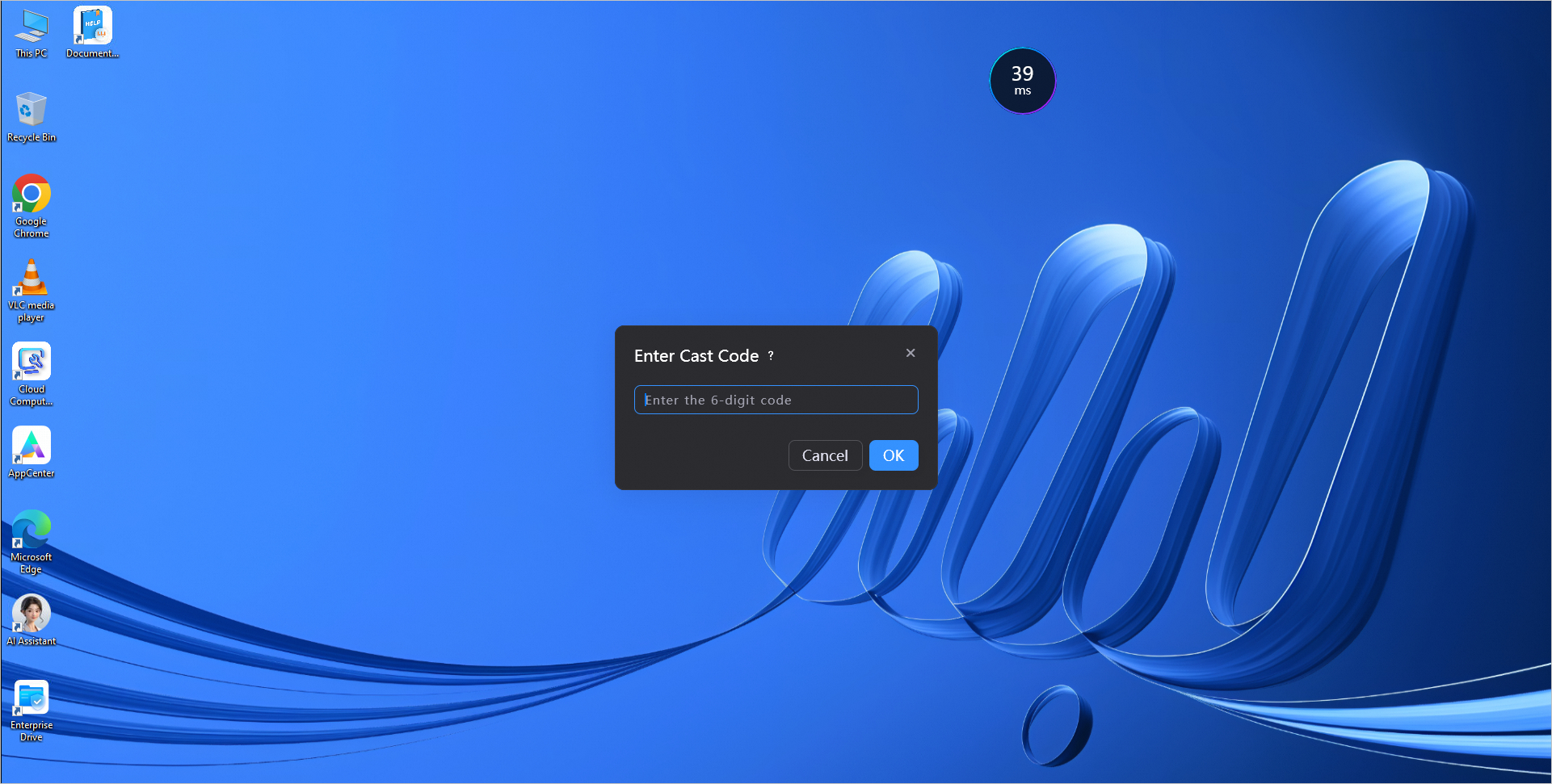
画面キャストモードを有効にすると、次のオプションが利用可能になります:
画面キャストテキスト: デフォルトのテキストは [ターミナルエイリアス] です。ハードウェアターミナルリストで編集できます。
画面キャストの壁紙
デフォルトの壁紙
カスタム壁紙: オンプレミスデバイスからカスタム壁紙をアップロードします。
説明サポートされているフォーマット: .jpg、.png
サポートされているディメンション: 1320 × 1080 px
サポートされているサイズ: ≤ 10 MB
最大画像数: 3。画像はカルーセルで表示できます。
WUYING Magic Cube
V7.7.5 以降
Bluetooth/Wi-Fi
Bluetooth
オプション:
エンドユーザー定義
管理者による強制無効化
重要この機能を無効にすると、エンドユーザーの通常の使用に影響する可能性があります。注意して進めてください。
すべてのモデル
V6.8 以降
Wi-Fi
オプション:
エンドユーザー定義
管理者設定 (指定された Wi-Fi ネットワークへの接続を優先)
説明この機能は招待プレビューです。この機能を使用するには、チケットを送信してください。
この機能を有効にした後でも、手動で他の Wi-Fi ネットワークに切り替えることができます。ただし、ハードウェアターミナルが再起動または起動するたびに、設定が再度有効になります。
管理者による強制無効化
重要この機能を無効にすると、エンドユーザーの通常の使用に影響する可能性があります。注意して進めてください。
すべてのモデル
V6.8 以降
画面表示
解像度
オプション:
エンドユーザー定義
管理者コントロール
すべてのモデル
V7.0 以降
解像度設定
[解像度] が [管理者コントロール] に設定されている場合に表示されます。ハードウェアターミナルの画面解像度を指定します。ここで設定した解像度がターミナルの実際の最大解像度を超える場合、後者が優先されます。
すべてのモデル
V7.0 以降
スケーリング比率
オプション:
エンドユーザー定義
管理者コントロール
スケーリング比率設定
[スケーリング比率] が [管理者コントロール] に設定されている場合に表示されます。ハードウェアターミナルの UI スケーリング比率を指定します。
説明この項目は、ハードウェアターミナル画面のスケーリング比率を設定します。クラウドデスクトップのスケーリング比率は、デフォルトでこの設定を継承します。ただし、クラウドデスクトップにカスタムのスケーリング比率を設定することもできます。カスタムのスケーリング比率は、ハードウェアターミナルポリシーで設定されたものよりも優先されます。
すべてのモデル
V7.0 以降
拡張画面モード
オプション:
エンドユーザー定義
管理者コントロール
WUYING Magic Cube Pro/WUYING Ark Pro
V7.0 以降
拡張画面モード設定
[拡張画面モード] が [管理者コントロール] に設定されている場合に表示されます。ハードウェアターミナルが 2 番目の画面に接続されている場合の表示モードを指定します。モードには [ミラーモード] と [拡張モード] があります。
WUYING Magic Cube Pro/WUYING Ark Pro
V7.0 以降
音量設定
ターミナルとクラウド間の同期出力音量
エンドユーザー定義
管理者コントロール
有効にすると、クラウドデスクトップとオンプレミスデバイスの出力音量が常に同期されます。
無効にすると、クラウドデスクトップとオンプレミスデバイスの出力音量を個別に設定する必要があります。最終的な音量は両方の組み合わせの結果になります。
すべてのモデル
V8.0 以降
画面ロック管理
画面ロック設定
無効にすると、 で自動画面ロックや画面ロックパスワードを設定したり、手動画面ロック機能をトリガーしたりすることはできません。
有効にすると、エンドユーザーはアイドル時の自動ロック機能を使用するために画面ロックパスワードを設定する必要があります。
説明画面キャストモードが有効になっている場合、このオプションを有効にすることはできません。画面キャストモードを無効にしてから有効にしてください。
すべてのモデル
V6.8 以降
手動画面ロック
無効にすると、ターミナルは画面ロック操作に応答しません。
有効にすると、ターミナルは蓋を閉じる、キーボードショートカットを使用する、電源ボタンを短く押して画面を保護するなどの操作に応答できます。ロック解除にパスワードは必要ありません。
説明画面キャストモードが有効になっている場合、このオプションを有効にすることはできません。画面キャストモードを無効にしてから有効にしてください。
ロック解除方法
オプション:
PIN でロック解除:
これはデバイスレベルのロックです。各デバイスには 1 つの PIN しかありません。
簡便アカウントまたは AD アカウントのパスワードでロック解除:
説明この機能は招待プレビューです。この機能を使用するには、チケットを送信してください。
画面はログインしている場合にのみロックできます。ログオフ状態では画面ロック操作は実行できません。
自動ログインは無効になり、PIN と指紋 ID も自動的に無効になります。
SSO アカウントまたはパスワードなしのログインにはこの方法を選択しないでください。そうしないと、論理的な競合が発生し、画面ロック機能が利用できなくなります。
V7.12 以降
ユーザーに PIN の設定を強制する
有効にすると、エンドユーザーはターミナルを引き続き使用する前に PIN を設定する必要があります。
アイドル時に自動ロック
オプション:
エンドユーザー定義
管理者コントロール
[管理者コントロール] を選択した場合は、[ロックしない] または特定のアイドル時間を選択する必要があります。指定された時間、キーボードまたはマウスの操作がない場合、ハードウェアターミナルは自動的にロックされます。画面が自動的にロックされた後でも、エンドユーザーは画面ロックパスワードを設定する必要があります。
すべてのモデル
エンドユーザー定義: V6.8 以降
管理者コントロール: V7.7 以降
電源管理
アイドルタイムアウト電源ポリシー
オプション:
エンドユーザー定義
管理者コントロール
すべてのモデル
V6.8 以降
アイドルタイムアウト電源設定
この項目は、[アイドルタイムアウト電源ポリシー] が [管理者コントロール] に設定されている場合に表示されます。[無効化] を選択すると、ターミナルがどれだけ長くアイドル状態であっても、電源管理操作は実行されません。
すべてのモデル
V6.8 以降
アイドル時間が超過した場合
この項目は、[アイドルタイムアウト電源設定] スイッチがオンになっている場合に表示されます。ハードウェアターミナルでキーボードまたはマウスの操作がない連続時間を指定します。
重要この設定は、クラウドデスクトップに接続中に長時間キーボードやマウスの操作がない場合にも有効になります。注意して設定してください。
すべてのモデル
V6.8 以降
その後、自動的に電源操作を実行
この項目は、[アイドルタイムアウト電源設定] スイッチがオンになっている場合に表示されます。アイドル時間の制限に達したときに実行される電源操作を指定します。[休止状態] または [シャットダウン] に設定できます。
すべてのモデル
V6.8 以降
スケジュールされたシャットダウンポリシー
オプション:
エンドユーザー定義
管理者コントロール
すべてのモデル
V6.8 以降
スケジュールされたシャットダウン時刻
この項目は、[スケジュールされたシャットダウンポリシー] が [管理者コントロール] に設定されている場合に表示されます。ターミナルのスケジュールされたシャットダウン時刻を指定します。
説明スケジュールされたシャットダウン時刻とスケジュールされた再起動時刻は、少なくとも 10 分間隔をあける必要があります。
すべてのモデル
V6.8 以降
スケジュールされた再起動ポリシー
オプション:
エンドユーザー定義
管理者コントロール
すべてのモデル
V6.8 以降
スケジュールされた再起動時刻
この項目は、[スケジュールされた再起動ポリシー] が [管理者コントロール] に設定されている場合に表示されます。ターミナルのスケジュールされた再起動時刻を指定します。
説明スケジュールされた再起動時刻とスケジュールされたシャットダウン時刻は、少なくとも 10 分間隔をあける必要があります。
すべてのモデル
V6.8 以降
クラウドデスクトップシャットダウンの同期アクション
オプション:
エンドユーザー定義
管理者コントロール: エンドユーザーがフローティングボールメニュー、クラウドデスクトップカード、またはクラウドデスクトップのオペレーティングシステム内の電源オプションからクラウドデスクトップをシャットダウンしたときに自動的に実行されるアクションを選択します。
クラウドデスクトップのみをシャットダウン
クラウドデスクトップと WUYING ハードウェアターミナルの両方をシャットダウン
すべてのモデル
V7.7 以降
クラウドデスクトップ再起動の同期アクション
オプション:
エンドユーザー定義
管理者コントロール: エンドユーザーがフローティングボールメニュー、クラウドデスクトップカード、またはクラウドデスクトップのオペレーティングシステム内の電源オプションからクラウドデスクトップを再起動したときに自動的に実行されるアクションを選択します。
クラウドデスクトップのみを再起動
クラウドデスクトップと WUYING ハードウェアターミナルの両方を再起動
すべてのモデル
V7.7 以降
カスタムハードウェア操作の動作
ハードウェアターミナルシャットダウンの同期アクション
オプション:
エンドユーザー定義
管理者コントロール: エンドユーザーがターミナルの電源ボタンを押すか、システムの電源オプションで [シャットダウン] をクリックしたときに自動的に実行されるアクションを選択します。
ターミナルデバイスのみをシャットダウン
ターミナルデバイスとすべてのクラウドデスクトップの両方をシャットダウン
説明これは、以下のすべての条件が満たされた場合にのみ有効になります:
管理者が同期電源アクションを有効にしている。
ターミナルデバイスがログインしており、ロックされていない。
クラウドデスクトップが次のいずれかの状態である:
使用中
実行中
休止状態
すべてのモデル
V7.10 以降
ハードウェアターミナル再起動の同期アクション
オプション:
エンドユーザー定義
管理者コントロール: エンドユーザーがターミナルの電源ボタンを押すか、システムの電源オプションで [シャットダウン] をクリックしたときに自動的に実行されるアクションを選択します。
ターミナルデバイスのみを再起動
ターミナルデバイスとすべてのクラウドデスクトップの両方を再起動
説明これは、以下のすべての条件が満たされた場合にのみ有効になります:
管理者が同期電源アクションを有効にしている。
ターミナルデバイスがログインしており、ロックされていない。
クラウドデスクトップが次のいずれかの状態である:
使用中
実行中
すべてのモデル
V7.10 以降
電源接続後の起動方法
オプション:
エンドユーザー定義
管理者コントロール
WUYING Magic Cube
V6.8 以降
起動方法の設定
この項目は、[電源接続後の起動方法] が [管理者コントロール] に設定されている場合に表示されます。ハードウェアターミナルが電源に接続された後のシステム起動ポリシーを指定します。[起動を待機] または [自動起動] を選択できます。
WUYING Magic Cube
V6.8 以降
電源ボタンの短押し動作の定義
電源ボタンを短く押したときの動作。
説明電源ボタンを長押しするとターミナルがシャットダウンします。この設定は変更できません。
ボックス型クラウドコンピューターターミナル/WUYING Magic Cube/WUYING Magic Cube Pro/WUYING Ark Pro
V6.8 以降
WUYING Magic Cube シリーズ製品
オプション:
エンドユーザー定義
管理者コントロール
ボックス型クラウドコンピューターターミナル/WUYING Magic Cube/WUYING Magic Cube Pro
V6.8 以降
電源ボタンの短押し動作設定
この項目は、[WUYING Magic Cube シリーズ製品] が [管理者コントロール] に設定されている場合に表示されます。電源ボタンを短く押したときの動作を指定します。オプションには [休止状態]、[画面ロック]、または [シャットダウン] があります。
ボックス型クラウドコンピューターターミナル/WUYING Magic Cube/WUYING Magic Cube Pro
V6.8 以降
WUYING ラップトップ
オプション:
エンドユーザー定義
管理者コントロール
WUYING Ark Pro
V6.8 以降
電源ボタンの短押し動作設定
この項目は、[WUYING ラップトップ] が [管理者コントロール] に設定されている場合に表示されます。電源ボタンを短く押したときの動作を指定します。オプションには [休止状態]、[画面ロック]、または [シャットダウン] があります。
WUYING Ark Pro /WUYING Ark
V6.8 以降
キーボードショートカット設定
オプション:
win+Lキーボードショートカットを [画面ロック操作に応答] に設定します。win+Lキーボードショートカットを [ログオフ操作に応答] に設定します。この設定は画面ロック機能と競合します。同時に画面ロック機能を無効にすることをお勧めします。[ログオフ操作に応答] を有効にした後、ダイアログボックスで [画面ロック機能と手動画面ロックを無効にする] を選択し、[OK] をクリックします。説明この設定はパスワードなしのログインモードでは有効になりません。
WUYING Magic Cube
V7.12 以降
ターミナルシステム設定のロック
ターミナルシステム設定のロック
ターミナルの [設定] ページをロックするかどうかを制御します。
説明管理者によって強制的に制御される設定は、エンドユーザーが変更することはできず、この設定の影響を受けません。
デフォルトでは無効になっています。これは、エンドユーザーがユーザー定義用に設定されたポリシーを直接変更できることを意味します。有効にすると、エンドユーザーは、ターミナルの [設定] ページにアクセスして設定を行うために、コンソールで設定した管理パスワードを入力する必要があります。管理パスワードの設定方法については、「ルートグループの管理パスワードを設定する」をご参照ください。
すべてのモデル
V7.5 以降
ターミナルグループの管理
特定のターミナルをカスタムグループに移動して、統一的かつ効率的な管理を行うことができます。たとえば、個々のターミナルにポリシーを適用する代わりに、グループにポリシーを適用すると、そのグループ内のすべてのターミナルに自動的に適用されます。
カスタムグループの作成
システムは自動的にデフォルトのルートグループ (グループ ID: tg-default) を作成します。ルートグループの下にカスタムグループを作成できます。
左側のナビゲーションウィンドウで、 を選択します。
[ターミナルグループとポリシー] ページで、[ターミナルグループ] タブをクリックし、[グループの作成] をクリックします。
[グループの作成] パネルで、グループ名を入力し、親グループを選択し、グループポリシーを選択します。親グループからポリシーを継承するか、カスタムポリシーをバインドするかを選択できます。その後、[OK] をクリックします。
左側のターミナルグループツリーで、カスタムグループの横にある ⋮ アイコンをクリックして、[名前の変更]、[ポリシーの変更]、[グループの削除] などの操作を実行します。
ターミナルを別のグループに移動する
デフォルトでは、ターミナルはデフォルトのルートグループに属しています。ターミナルをカスタムグループに移動できます。
ソフトウェアクライアント
左側のナビゲーションウィンドウで、 を選択します。
[デスクトップおよびモバイルクライアント] ページで、必要に応じて次のいずれかの操作を実行します:
単一操作: ターゲットクライアントを見つけ、[操作] 列の [グループの移動] をクリックします。
一括操作: 複数のターゲットクライアントを選択し、リストの下部にある [グループの移動] をクリックします。
[グループの移動] ダイアログボックスで、移動先グループを選択し、[OK] をクリックします。
説明ソフトウェアクライアントが新しいグループに移動されると、新しいグループのポリシーがクライアントに適用され、以前のグループのポリシーは適用されなくなります。
グループのターミナルポリシーを変更する
デフォルトでは、管理されているすべてのターミナルはルートグループに属し、そのグループに関連付けられたデフォルトのシステムポリシーを使用します。ルートグループまたは任意のカスタムグループのポリシーを変更できます。
左側のナビゲーションウィンドウで、 を選択します。
[ターミナルグループとポリシー] ページの [ターミナルグループ] タブで、ターゲットグループを見つけ、[操作] 列の [ポリシーの変更] をクリックします (または [操作] 列の ⋮ アイコンをクリックし、[ポリシーの変更] を選択します)。
[ポリシーの変更] パネルで、新しいポリシーを選択し、[OK] をクリックします。
説明ポリシーを変更する際、[親グループからポリシーを継承] または Custom Group Policy を選択できます。
ポリシーの変更は、現在のグループとそのポリシーを継承する子グループにのみ有効です。
ポリシーは、ターミナルがインターネットに接続した後に有効になります。一部のポリシーは、有効にするためにターミナルの再起動が必要です。
レベル 1 グループのパスワードなしログインを設定する
この機能は招待プレビューです。使用するには、チケットを送信してアクセスをリクエストしてください。
左側のナビゲーションウィンドウで、 を選択します。
[エンドポイントグループとポリシー] ページの [エンドポイントグループ] タブで、ターゲットのトップレベルグループを見つけ、[操作] 列で
 をクリックし、[パスワードなしログイン設定] を選択します。説明
パスワードなしのログイン方法を変更した場合 (たとえば、パスワードなしの組織 ID とパスワードなしのワークスペース ID を切り替えたり、ワークスペース A からワークスペース B に切り替えたりした場合)、すべてのアクティブなターミナルセッションは新しい設定を適用するために自動的にログオフされます。注意して進めてください。
組織 ID 入力のバイパス
このオプションを選択すると、現在のグループまたはその子グループのハードウェアターミナルにログインするユーザーは、組織 ID を入力する必要がありません。ID は自動的に事前入力され、変更できないため、このステップはスキップされます。ユーザーはパスワードを入力するだけでログインできます。
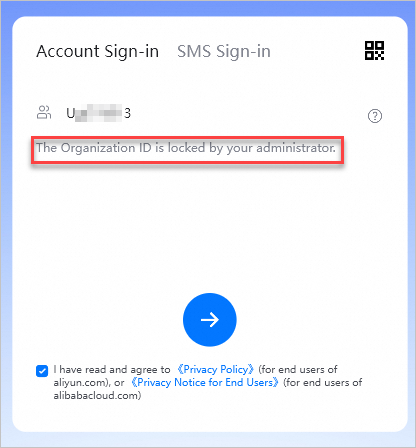
パスワードなしのワークスペース ID
このオプションを選択すると、現在のグループまたはその子グループのハードウェアターミナルにログインするユーザーは、ワークスペース ID を入力する必要がありません。ID は自動的に事前入力され、変更できないため、このステップはスキップされます。ユーザーはパスワードを入力するだけでログインできます。
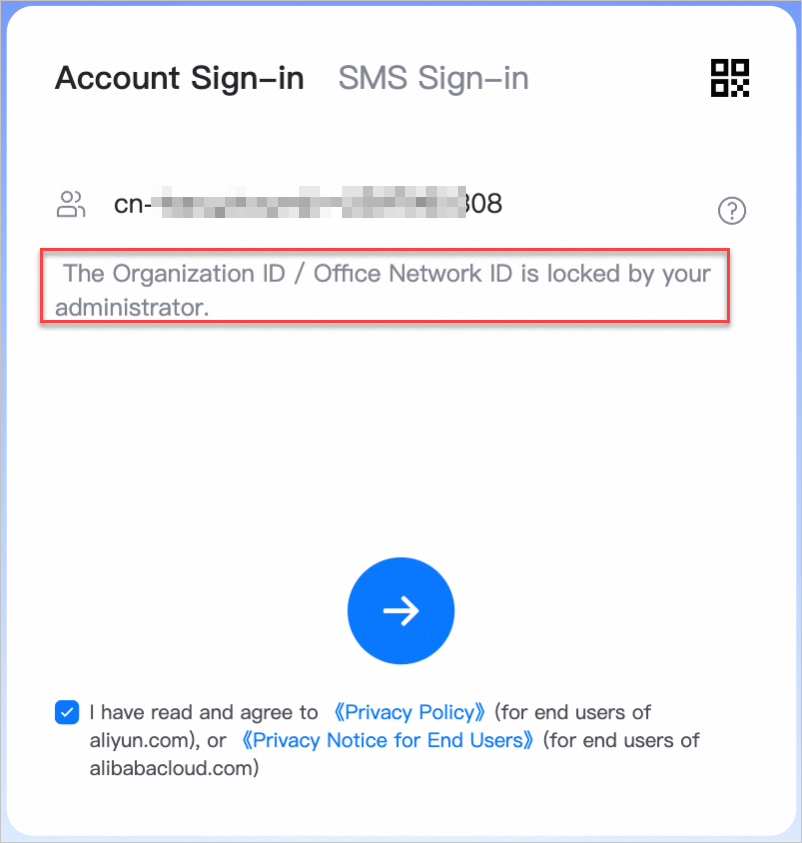
ルートグループの管理パスワードを設定する
ターミナルポリシーで [ターミナルシステム設定のロック] オプションを有効にした場合、エンドユーザーはターミナルの [設定] ページにアクセスするために管理パスワードを入力する必要があります。管理パスワードを設定するには、次の手順に従います。
左側のナビゲーションウィンドウで、 を選択します。
[ターミナルグループとポリシー] ページの [ターミナルグループ] タブで、ルートグループを見つけ、[操作] 列の [管理パスワードの設定] をクリックします。
[管理パスワードの設定] ダイアログボックスで、要件を満たすパスワードを設定し、[OK] をクリックします。